
O Karoo Auditor (também chamado de Karoo Dashboard) é uma plataforma que analisa automaticamente os atendimentos da sua operação usando Inteligência Artificial. O sistema transforma conversas em métricas de qualidade, identifica pontos críticos e gera recomendações práticas para gestores, sem necessidade de planilhas ou auditoria manual.
📌 O que ele faz
-
Avalia cada atendimento automaticamente com uma nota de 0 a 10.
-
Classifica os tópicos das conversas para entender os principais assuntos tratados.
-
Identifica pontos críticos que precisam de atenção imediata.
-
Detecta tendências comparando períodos para mostrar evolução ou regressão.
-
Gera insights e recomendações personalizadas para o gestor agir.
🚀 Primeiros Passos
1. Ativação
No primeiro acesso você verá a tela de ativação. Leia os Termos de Serviço, marque o aceite e clique em "Ativar Dashboard". A partir daí, o sistema já começa a importar os atendimentos históricos dos últimos 30 dias automaticamente.
2. Configuração Inicial (Onboarding)
Após ativar, você passa por um breve onboarding com dois passos:
-
Boas-vindas: Uma introdução ao funcionamento e ao que esperar das análises.
-
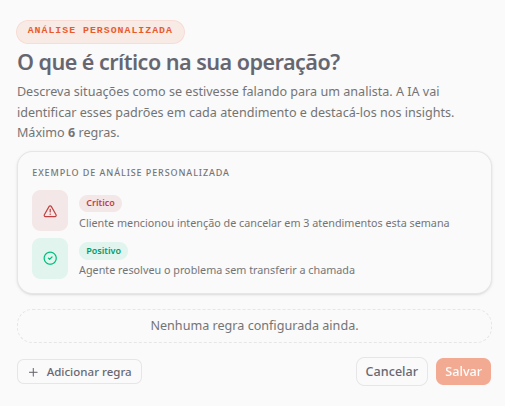
Regras Customizadas (opcional): Aqui mora um dos pontos mais importantes da configuração. Você pode ensinar a IA a reconhecer situações específicas do seu negócio que ela não detectaria automaticamente. Cada regra tem um tipo Crítico ou Positivo e uma descrição em texto livre.
Exemplos:
|
Tipo |
Regra |
|
Crítico |
"Quando o cliente mencionar demora no atendimento" |
|
Crítico |
"Se o operador não cumprimentar o cliente" |
|
Positivo |
"Quando o operador oferecer solução proativa" |
|
Positivo |
"Se o cliente elogiar o atendimento" |
💡 Nota:
Você pode cadastrar até 6 regras, cada uma com até 300 caracteres. Vale caprichar aqui quanto mais específicas as regras, mais precisa fica a análise para a realidade da sua operação
Após o onboarding, o sistema processa os atendimentos e em alguns minutos o dashboard já está disponível.
🖥️ Dashboard Principal
A tela principal tem filtros na barra superior para segmentar a análise por período, contato e operador. O padrão exibe os últimos 7 dias.
💡 Dicas para o Gestor
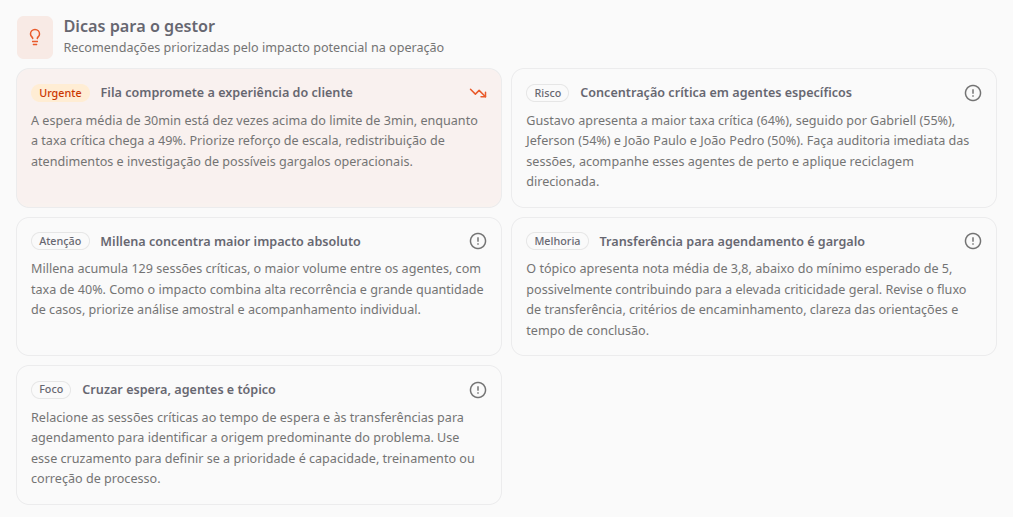
A seção mais estratégica do dashboard. A IA gera recomendações priorizadas automaticamente com base nos atendimentos analisados, ordenadas por impacto potencial na operação as mais urgentes aparecem no topo.
Cada dica traz um badge de categoria, um título e uma descrição com sugestão de ação concreta. As categorias são:
-
🔴 Crítico: Problemas que precisam de atenção imediata.
-
🟢 Positivo: Pontos fortes a manter ou replicar para outros operadores.
-
🟡 Dica: Recomendações gerais de melhoria.
📊 Pontos Críticos e Positivos
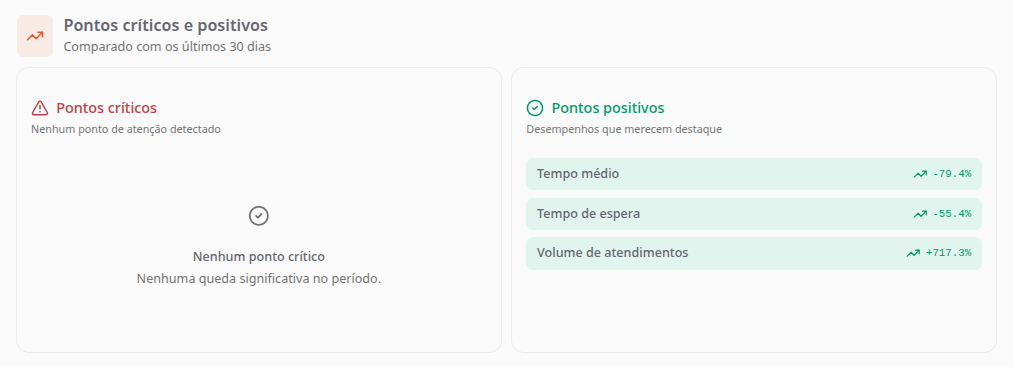
Painel comparativo que mostra a evolução dos principais indicadores em relação aos últimos 30 dias. As métricas monitoradas são:
-
Score médio
-
Satisfação do cliente
-
Tempo médio de atendimento
-
Tempo de espera
-
Volume de atendimentos
Os indicadores visuais são simples:
-
🟢 Verde para melhora
-
🔴 Vermelho para queda
-
⚪ Cinza para estável
🏷️ Rankings de Tópicos
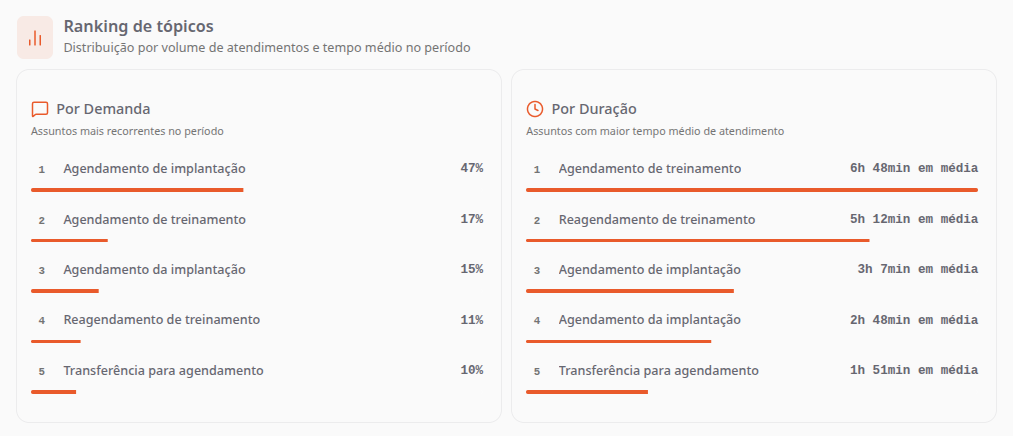
Visualização dos principais assuntos tratados nos atendimentos, classificados automaticamente pela IA. Você pode ordenar por:
-
Volume: Os mais frequentes.
-
Duração média: Os que consomem mais tempo.
Tópicos com alta demanda e score baixo são um sinal claro de onde focar treinamento.
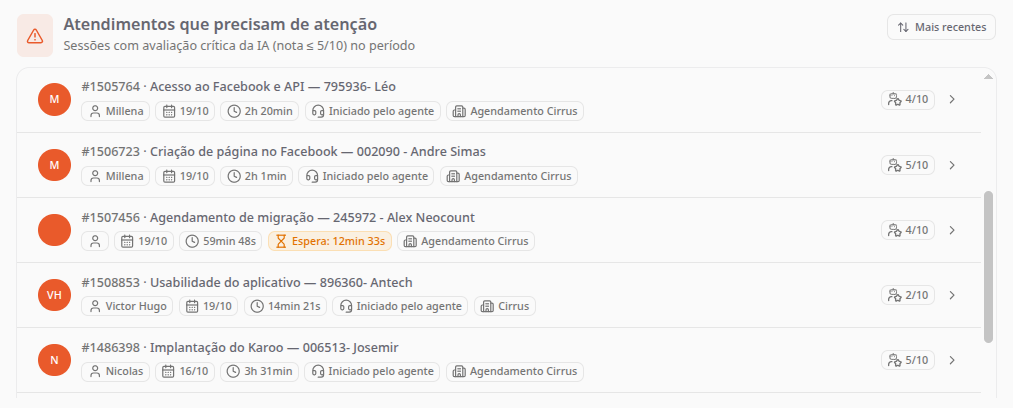
⚠️ Atendimentos que Precisam de Atenção
Lista paginada com todos os atendimentos que receberam nota abaixo de 5/10. Para cada sessão são exibidos:
-
Tópico
-
Operador responsável
-
Data
-
Duração
-
Tempo de espera
-
Avaliação do cliente
-
Nota da IA
Você pode ordenar por data ou por score.
🔍 Detalhes do Atendimento
Ao clicar em qualquer atendimento da lista, abre um painel lateral com o histórico completo da conversa com identificação de quem enviou cada mensagem e o horário mais a análise completa da IA:
-
Tópico identificado
-
Sentimento da conversa
-
Insights
-
Pontos críticos encontrados
-
Aspectos positivos
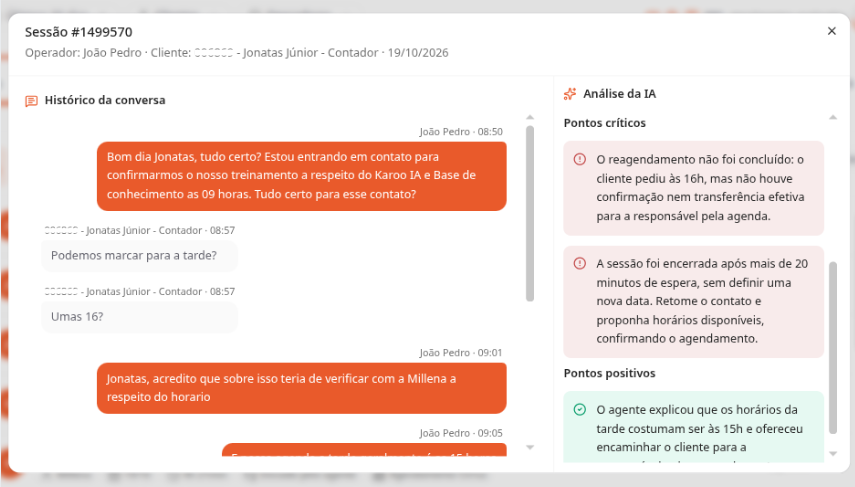
Essa é a visão mais granular do sistema, útil para entender o contexto de um atendimento específico antes de dar um feedback ao operador.
⚙️ Configurações
Acessível pelo ícone de engrenagem no canto superior direito. É onde você gerencia as Regras Customizadas após o onboarding adicionar novas, editar as existentes ou remover as que não fazem mais sentido para a operação.
❓ Perguntas Frequentes
-
Como a IA avalia os atendimentos?
A análise considera múltiplos fatores: resolução efetiva do problema, cordialidade e tom de comunicação, clareza das explicações, tempo de resposta e duração, avaliação do cliente quando disponível, e as regras customizadas que você configurou.
-
Os atendimentos são analisados em tempo real?
Sim. Após a ativação do webhook, cada atendimento encerrado é enviado automaticamente para análise e aparece no dashboard em poucos minutos.
-
Por quanto tempo os dados ficam disponíveis?
Sessões individuais ficam disponíveis por 30 dias. Após esse período são removidas, mas as métricas agregadas podem ser consultadas por até 90 dias.
-
Como adiciono mais regras customizadas?
Acesse Configurações > Regras Customizadas, clique em "Adicionar regra" e descreva a situação que deseja monitorar.