
Monitor de Espera
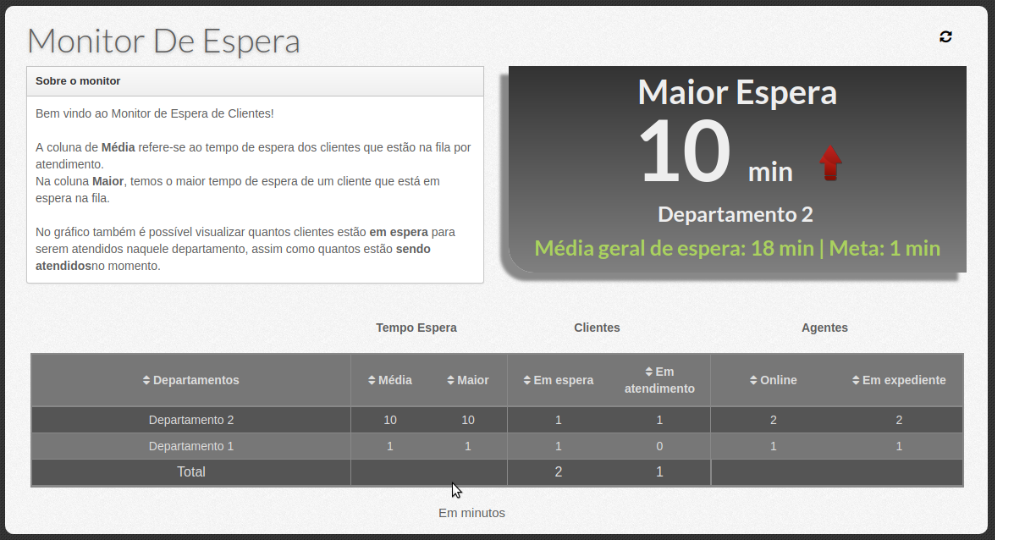
Através do Monitor De Espera é possível visualizar informações como a quantidade de clientes que estão aguardando atendimento, quantidade de Agentes disponíveis no departamento, o maior tempo de espera no momento entre outras informações. Você terá ainda acesso a painéis que poderão ficar em telas separadas para monitoramento da fila de espera em seus departamentos. Para visualizar o Monitor de Espera, siga o caminho abaixo:
-
Acesse no menu lateral a página Gestão/Monitor de Espera.
Informações do Monitor de Espera
|
Campo |
Descrição |
|---|---|
|
Maior Espera |
Neste painel são exibidas algumas informações importantes, como: O maior tempo de espera atual em sua empresa, o departamento responsável por esse tempo de espera, em "minutos no dia" sempre é mostrado a média de espera, no dia, de todos os departamentos e a meta geral para tempo de espera que é configurado em Conta/Configurações. |
|
Departamento |
Apresentamos o nome do departamento ao qual possui um cliente na fila de espera ou possui algum cliente em atendimento. |
|
Tempo de Espera |
|
|
Clientes |
|
|
Agentes |
|
Informações sobre os Agentes do Departamento
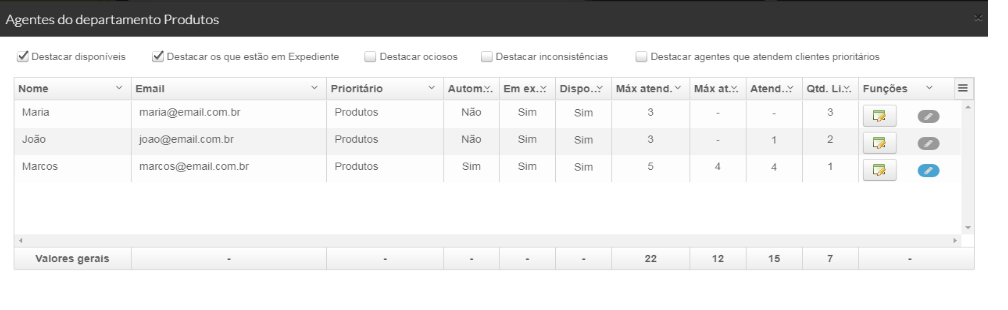
As duas colunas referente aos valores dos "Agentes" (Online e Em Expediente), ao clicarmos sobre seus valores, o sistema leva a abertura do modal com detalhes sobre os operadores online dos respectivos departamentos. Nesse modal, temos ainda a opção de filtrarmos por operadores com algumas características específicas.
Filtros
|
Filtro |
Descrição |
|---|---|
|
Destacar Disponíveis |
Visualize os agentes disponíveis para atender mais clientes |
|
Destacar os que estão em Expediente |
Visualize os agentes que ainda estão dentro de sua configuração de Expediente |
|
Destacar Ociosos |
Visualize os agentes que ainda tem capacidade para atendimento e clientes na fila porém estão ociosos. |
|
Destacar Inconcistêsncias |
Visualize os agentes que estão com uma quantidade de atendimentos que não condiz com sua configuração atual |
|
Destacar Agentes que atendam clientes prioritários |
Visualize os agentes que tem em sua configuração de marcadores, marcadores definidos como Prioritários. |
Informações disponíveis
|
Coluna |
Descrição |
|---|---|
|
Nome |
Nome do Agente. |
|
|
Email do Agente. |
|
Prioritário |
Indicativo de qual dos departamentos atendidos pelo agente é prioritário com base em suas configurações e demanda de atendiemnto do departamento. |
|
Automático Ligado |
Indicação se recurso de atendimento automático do agente está ligado ou desligado. |
|
Em Expediente |
Indicativo se o cleinte está fora ou dentro de seu Expediente determinado. |
|
Disponível |
Indicativo se o cliente esta dentro de todos os requisitos que o tornam disponível para atender. |
|
Máx. Atend. |
Indicativo da quantidade de atendiemntos simultâneos máximo configurado para o agente. |
|
Máx. Atend. Auto |
Indicativo da quantidade de atendimentos automáticos máximo configurado para o agente. |
|
Atendendo |
Indicativo de quantos atendimentos o agente está fazendo no momento. |
|
Qtd. Livre do Agente |
Indicativo de quantos clientes o agente ainda pode atender. |
|
Funções |
|


URL de Cenário
O URl de Cenário lhe permite manter o Monitor de Espera em telas separadas em modo de tela cheia, como por exemplo, para monitoramento dos atendiemtnos em monitores visíveis a toda equipe de atendimento e Gestores. Para utilizar esse recurso, siga os passos abeixo:
-
Acesse no menu lateral a página Gestão/Monitor de Espera.
-
Clique no botão URL de Cenário

-
(Opcional) Escolha entre visulizar o monitor completo ou apenas a Maior espera clicando na seta ao lado do botão.
-
Copie a URL apresentada.
-
Cole-a em uma nova aba do navegador.
Filtros
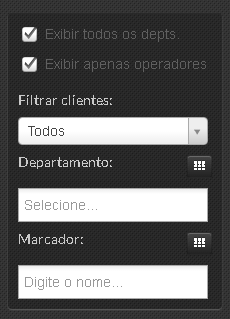
No canto esquerdo da tela, temos alguns filtros disponíveis para utilização. São eles:
|
Filtro |
Descrição |
|---|---|
|
Exibir todos os depts.: |
Marque esta opção para que sejam exibidos todos os departamentos; |
|
Exibir apenas operadores: |
Esta opção esconde os gestores e administradores para que sejam mostrados apenas os operadores; |
|
Filtrar clientes: |
Este filtro só será exibido se o recurso para diferenciar cliente prioritário estiver ativo, permitindo diferenciar no monitor os cliente selecionados como prioritários. Para saber mais sobre o funcionamento deste recurso clique aqui.
|
|
Departamento: |
Defina quais departamentos serão mostrados no Monitor de Espera; |
|
Marcador: |
Defina quais clientes serão mostrados no Monitor, de acordo com os marcadores. |