
Como visualizar Comentários deixados por seus Clientes
Recurso disponível apenas para agentes com perfil de Administrador ou Gestor no Karoo.
No final do atendimento, o seu cliente pode realizar uma avaliação do atendimento que foi prestado para ele. Nessa avaliação o cliente poderá deixar um comentário a repeito do atendimento recebido, mascando o mesmo como um elogio ou uma critica. No Relatório de Comentários você terá acesso a todos os comentários deixados por seus clientes. Dessa forma, este relatório possibilita um panorama de como os clientes estão vendo o seu atendimento, e se os mesmo estão sendo bem atendidos de acordo com sua satisfação e comentários.
Para ter acesso a essas informações siga os passos abaixo:
-
Acesse no menu lateral a página Gestão/Relatório de Comentários.
-
Utilizando as ferramentas de filtro, defina com mais detalhes o que deseja que seja retornado na pesquisa.
-
Clique em Consultar.
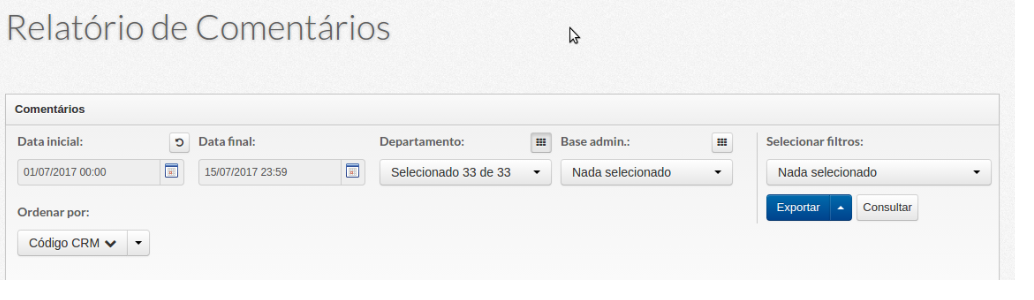
Opções de Filtros
|
Filtro |
Descrição |
|---|---|
|
Data |
Selecione a data inicial e final ao qual deseja consultar os comentários do seu cliente no final do atendimento |
|
Departamento |
Descubra quais os comentários de cada departamento selecionando um por um, ou todos de uma só vez. Filtro Obrigatório.
|
|
Base admin. |
Utilizando o Filtro de Base, você escolhe somente os comentários referentes a uma ou mais bases.
Este filtro só estará disponível em contas com integração ao Sistema Bimer - CRM (Customer Relationship Management)
|
|
Ordenar por |
Ordene os comentários por: Comentário (Ordem Alfabética), razão social, agente ou Código CRM. |
|
Selecionar filtros (Outras opções de filtro)
|
Além dos campos acima, podemos pela opção 'Selecionar filtros' optar por diversas possibilidades de filtro. Segue abaixo mais detalhes de cada uma delas. CRM: Este filtro disponível para contas com integração ao sistema Bimer possibilita a pesquisa de comentários feitos por uma base especifica no Bimer. Visualizar Comentários: Este filtro tem a função de facilita a exportação de documentos e tem duas opções:
Satisfação: Utilize esse filtro para distinguir as sessões em que os clientes citaram o comentário do atendimento como Elogio ou Reclamação. Grupo: Busque os comentários de um grupo especifico de agentes. Agente: Pesquise sobre os comentários dos atendimento de um agente específico. |
Visualizando os Resultados
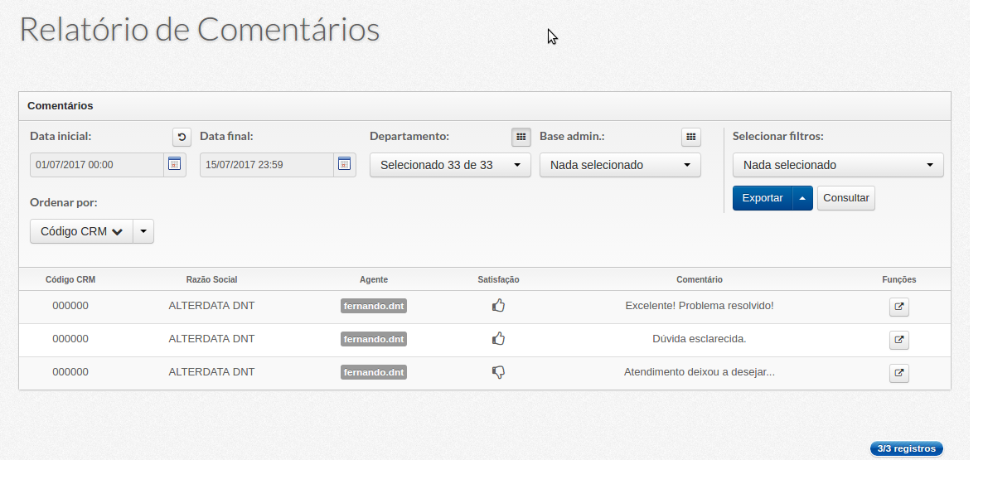
|
Coluna |
Descrição |
|
Código CRM |
Caso a sua conta seja integrada ao Bimer (CRM), apresentaremos nessa coluna o código CRM do seu cliente |
|---|---|
|
Razão Social |
Apresentaremos nessa coluna a razão social (Nome devidamente registrado sob o qual uma pessoa jurídica se individualiza e exerce suas atividades) do cliente que avaliou o atendimento |
|
Agente |
Qual foi o agente que prestou o atendimento desse comentário retornado pelo cliente? Essa coluna, apresentará essa informação. Caso o atendimento passe por mais de um agente, nós apresentaremos todos eles na coluna de agente. |
|
Satisfação |
Na tela de classificação do atendimento, o cliente pode além de inserir um comentário, informar se esse comentário seria uma crítica ou um elogio. Essa informação definida pelo cliente, nós apresentamos na coluna satisfação. |
|
Comentário |
Na mesma tela de classificação comentada anteiormente, o cliente pode informar o comentário sobre o que ele achou do atendimento ou qualquer informação a mais que deseja passar tanto negativamente como positivamente para a empresa ou para o agente que lhe prestou atendimento. |
|
Funções |
Na coluna de funções teremos duas possibilidades: |


Atendimentos que o cliente na tela de classificação, marcou como elogio ou crítica e não informou nenhum comentário, não serão apresentados no relatório de comentários. Para melhor análise desses atendimentos, deve-se usar o relatório de Pesquisa de Atendimento.
Como Exportar os Resultados
Todo o conteúdo apresentado no relatório de comentários poderá ser exportado. O Karoo hoje fará uma exportação em extensão .CSV ou TXT e a mesma poderá ser importada por diversos programas de apresentação de dados em planilha ou em .TXT. Para isso, basta ao lado do botão Consultar, clicar sobre o botão Exportar 
