
Cadastros
O Bank Folha, é um sistema que permite agilizar o processo de pagamentos dos processos do Departamento Pessoal (folha, férias, décimo, rescisão…). Através dele é possível realizar o envio de arquivos magnéticos contendo os dados dos colaboradores e contribuintes, nº de conta corrente e valores que deverão ser transferidos para a conta de cada um. Esses valores serão debitados da conta da empresa de forma automática.
No Bank folha é possível receber e fazer a leitura do arquivo do banco, com a conformação dos pagamentos ou ocorrências da remessa bancária.
ATENÇÃO
Antes de efetuar qualquer procedimento para a geração dos arquivos ao banco, é necessário que esteja com o manual deste em mãos!
Antes de processarmos os arquivos precisamos realizar toda a fase de cadastramento, como bancos, contas de funcionários e empresa, para isso criamos artigos separados e detalhados para cada tipo de cadastro, verifique:
Processo de Arquivos
Lembrando que para realizar o processamento do arquivo para o pagamento os processos (folha, férias, décimo, rescisão…) já devem ter sido realizados.
-
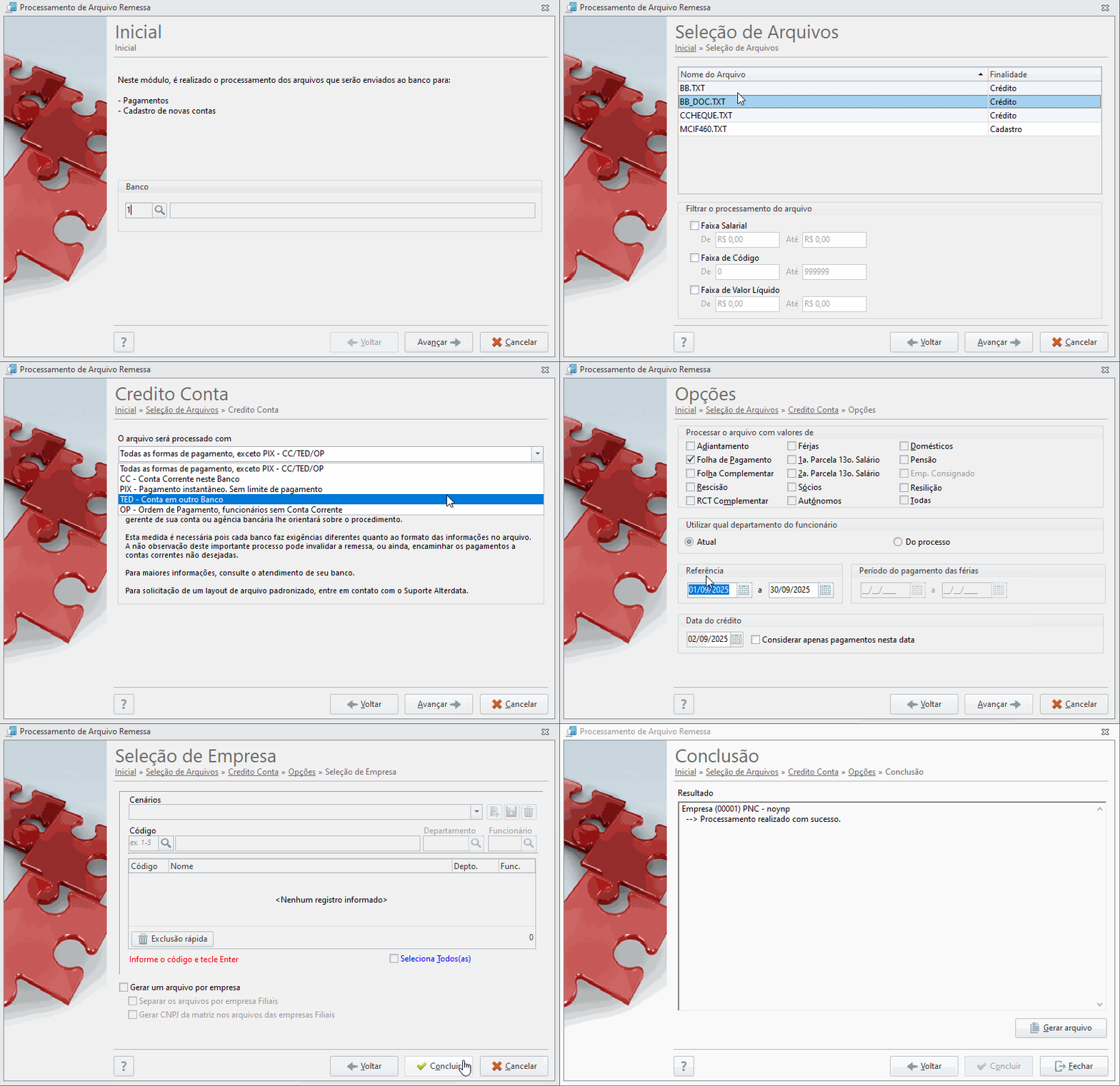
No sistema Departamento Pessoal acesse a aba Bank Folha, opção Processamento do arquivo, selecione o Banco e avance a tela;
-
Selecione o Tipo de Arquivo que será gerado para a empresa e avance a tela;
-
Os arquivos listados aqui, são os mesmos que foram criados no módulo de Montagem do Arquivo;
-
-
Em seguida, vamos informar quais formas de pagamento serão processadas na geração do arquivo;
-
Abaixo explicaremos melhor cada uma.
-
-
Na próxima tela, informe o Tipo de processamento que será efetuado o pagamento, ou seja, qual processo do DP quer levar no arquivo;
-
Informe a Referência deste processamento, a Data do Crédito e avance a tela;
-
Com isso, informe e selecione a empresa, e caso precise, o departamento e funcionário também, após clique em Concluir;
-
Ao final do processamento, o sistema mostra uma tela com o log do processamento, informando se o mesmo foi realizado com sucesso.
Formas de pagamento:
-
Todas as formas de pagamento, exceto PIX → Essa opção gera os dados de todos os colaboradores, independentemente do banco ou valor que ele possua, exceto aqueles que estiverem com PIX selecionado no cadastro;
-
CC - Conta-corrente neste banco → Só serão levados para o arquivo os funcionários/contribuintes que tiverem conta-corrente no mesmo banco da empresa para o qual o arquivo está sendo processado;
-
PIX - Pagamento instantâneo. Sem limite de Pagamento → Deverá ser preenchido quando a forma de pagamento ao funcionário for PIX. Para esta opção o pagamento cairá de forma instantânea e não há limite. Lembrando que para funcionar, no cadastro do funcionário precisar estar preenchido com a chave pix do mesmo.
-
TED → O sistema levará para o arquivo os funcionários que possuírem conta-corrente em banco diferente da empresa.
-
OP - Ordem de pagamento → Essa opção gera o arquivo para os funcionários que não tenham conta-corrente informada em seu cadastro.
Geração de Arquivo Remessa
Uma vez processado o arquivo, é necessário gerar o mesmo. Esse procedimento permite que se crie o arquivo em disco, realizando os acabamentos e compilando-o de forma que estará pronto para ser enviado ao banco. Ele também permite que sejam emitidos relatórios para visualização das informações a serem entregues ao banco, para efeito de conferência ou registro material, por exemplo.
Relatório
-
No sistema Departamento Pessoal acesse a aba Bank Folha, opção Geração do Arquivo Remessa, selecione o Banco e avance a tela;
-
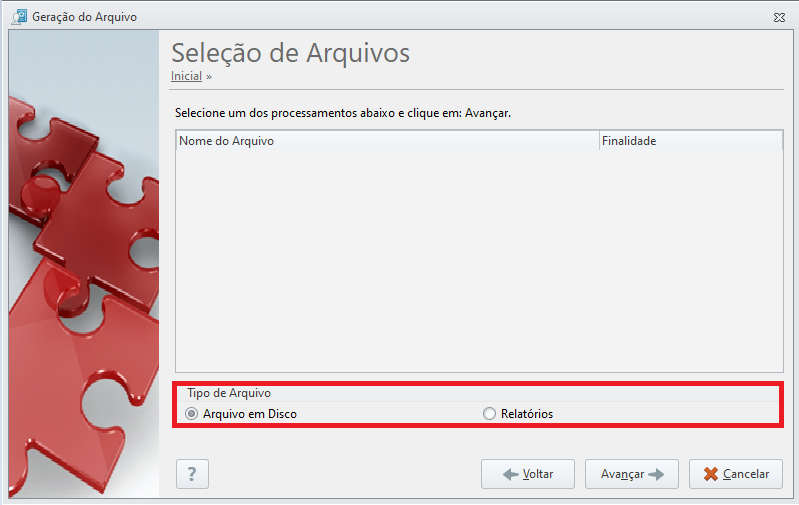
Selecione o processo realizado anteriormente, e marque a opção Relatórios e clique em Avançar;
-
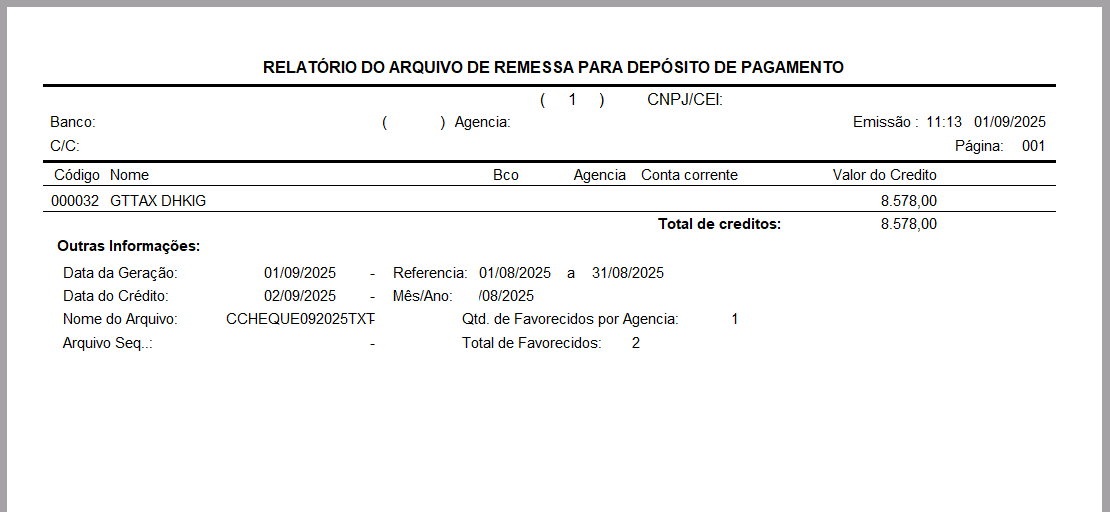
Importante! Os dados disponíveis para a emissão do relatório, sempre serão referentes a última remessa processada para o banco.
-
-
Após, informe o modelo do relatório que será gerado, por padrão, será informado o layout RelGer.rtm;
-
Ainda é possível escolher a ordenação do relatório de acordo com as opções disponíveis nessa tela, após escolher clique em Concluir.
Arquivo em Disco
-
No sistema Departamento Pessoal acesse a aba Bank Folha, opção Geração do Arquivo Remessa, selecione o Banco e avance a tela;
-
Selecione a opção Geração do Arquivo Remessa, selecione o Banco e avance a tela;
-
Selecione o processo realizado anteriormente, e marque a opção Arquivo em Disco e clique em Avançar;
-
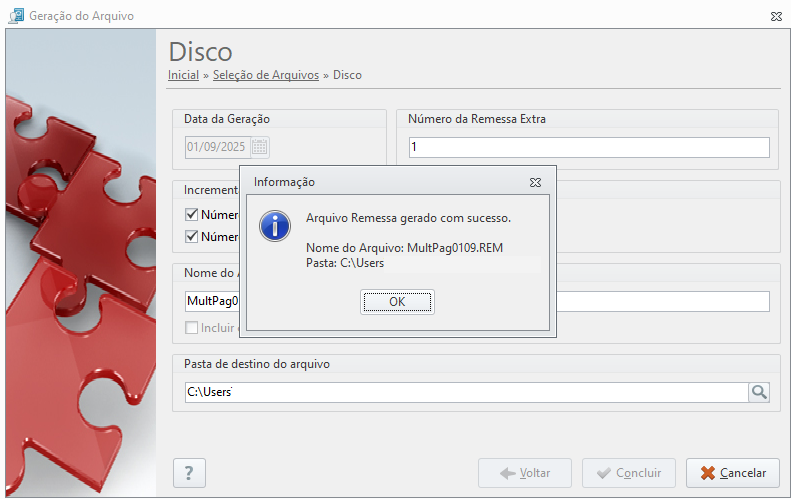
Ao clicar em Concluir a geração do arquivo será efetuada;
-
Ao final será demonstrada uma mensagem informando o nome do arquivo e o local onde o mesmo foi gerado;
-
Acesse o caminho indicado para visualizar o arquivo.
Homologação de Arquivos
Quando é feita a primeira a transmissão do arquivo remessa para um determinado banco, é fundamental que o arquivo seja homologado pelo banco antes de efetuar a remessa efetiva, com o pagamento de seus funcionários. Essa homologação é uma validação do arquivo remessa feita pelo banco. Só após a homologação deverá ser efetuada a remessa efetiva contendo os dados dos funcionários para depósito.
Cada banco possui um sistema de recepção de arquivo próprio, alguns dispõem de aplicativos que fazem a validação do arquivo, antes de transmiti-lo, outros fazem a recepção no próprio site, é importante que seja verificado com o seu banco qual é modo de transmissão deste.
Leitura de Arquivo Retorno
O arquivo retorno será emitido pelo banco e o Bank Folha fará a leitura do mesmo para a geração dos relatórios com as devidas informações e ocorrências contidas nesse arquivo.
-
No sistema Departamento Pessoal acesse a aba Bank Folha, opção Leitura de Arquivo Retorno, selecione o Banco e avance a tela;
-
Na tela seguinte, selecione o layout de retorno que aparecerá listado nessa tela e avance;
-
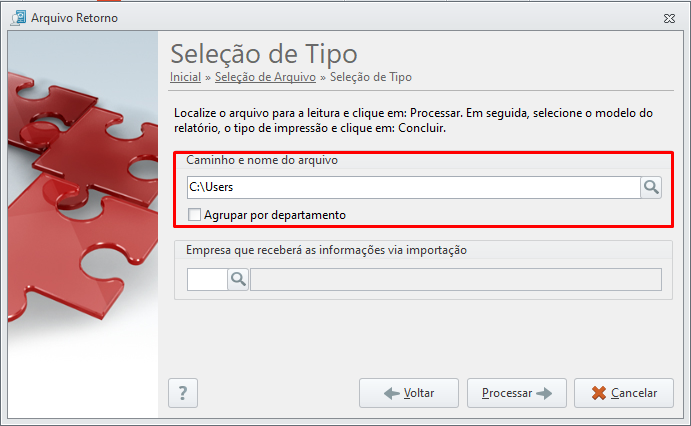
Após, selecione o caminho de sua máquina que o arquivo retorno que o banco enviou está e clique em Processar.
-
Nesta tela é possível visualizar ou imprimir o relatório de ocorrências do retorno. Selecione o modelo Retorno.rtm e clique em Visualizar.
Para utilizar este recurso é necessário que o layout do arquivo retorno esteja criado e montado, de acordo com os padrões determinados pelo manual do banco.
Lançamentos
Essa opção serve para que o usuário faça algum lançamento adicional aos dados do Departamento Pessoal, de forma que o sistema pegue outras informações para incluir no arquivo remessa. Diferente do movimento do DP, este não é exclusivamente voltado para valores, serve também para registrar outros dados.
Em geral é utilizado para lançar valores para os funcionários para efetuar testes para homologação do arquivo remessa ou geração de arquivo remessa com valores avulsos. Lembrando que esta não será a única finalidade.
-
No sistema Departamento Pessoal acesse a aba Bank Folha e clique na opção Lançamentos;
-
Informe a Empresa, Banco e o Período do lançamento;
-
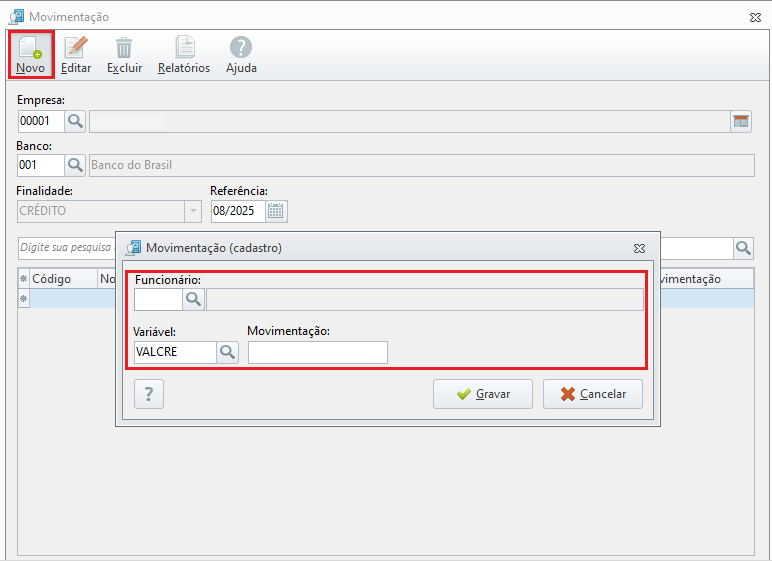
Clique no ícone Novo e informe o Funcionário e a variável VALCRE para informar um valor;
-
Ao lado informe a Movimentação (que corresponde ao campo ‘Conteúdo’ do módulo de Cadastro do Layout de Registro) e grave este cadastro;
-
Após, basta processar e gerar o arquivo.
Os valores lançados no movimento avulso, só serão gerados se o funcionário não possuir folha processada na referência no DP.
Relatórios
Neste módulo é possível fazer a emissão de alguns relatórios existentes no sistema. A edição, impressão e visualização dos relatórios também é possível em cada opção específica, por exemplo: Layout de Registros, Serviços, Lançamentos, etc. Este parte é prática pois é possível criar ou visualizar certos relatórios sem ter que informar alguns parâmetros
-
No sistema Departamento Pessoal acesse a aba Bank Folha.
-
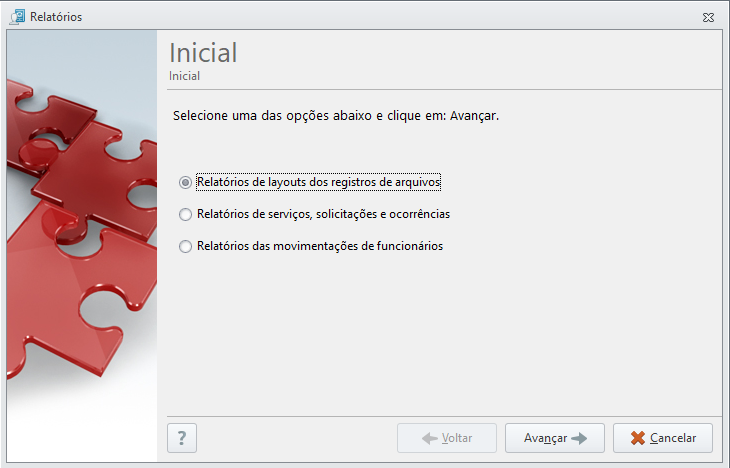
Clique no módulo Relatórios, e será demonstrado três opções de relatórios:
-
Relatórios dos Layouts dos registros dos arquivos → Tem a finalidade de dar ao usuário a visualização para análise da geração do arquivo, dos layouts já cadastrados no sistema. O sistema faz primeiro, um filtro por banco, depois pelos layouts de registros desse banco, então, o usuário pode selecioná-los e por fim poderá visualizar o relatório.
-
Relatórios de serviços, solicitações e ocorrências → Primeiro, deve-se definir se o relatório será de serviços, solicitações ou ocorrências, escolhendo, logo após, o banco para qual o relatório será emitido.
-
Relatórios das movimentações de funcionários → Informando o período de movimentação de funcionários para o relatório, especificando o tipo de serviço que foi prestado para estes funcionários, escolhendo o banco o relatório será gerado.
-
-
Após selecionar o relatório avance a tela, informe o Tipo de Serviço (Dependendo do relatório escolhido), o Período e o Banco e avance novamente;
-
Em seguida selecione a Empresa ou Registro (Dependendo do relatório escolhido), avance a tela e clique em Concluir.