Quando o sistema for integrado com o WDP
-
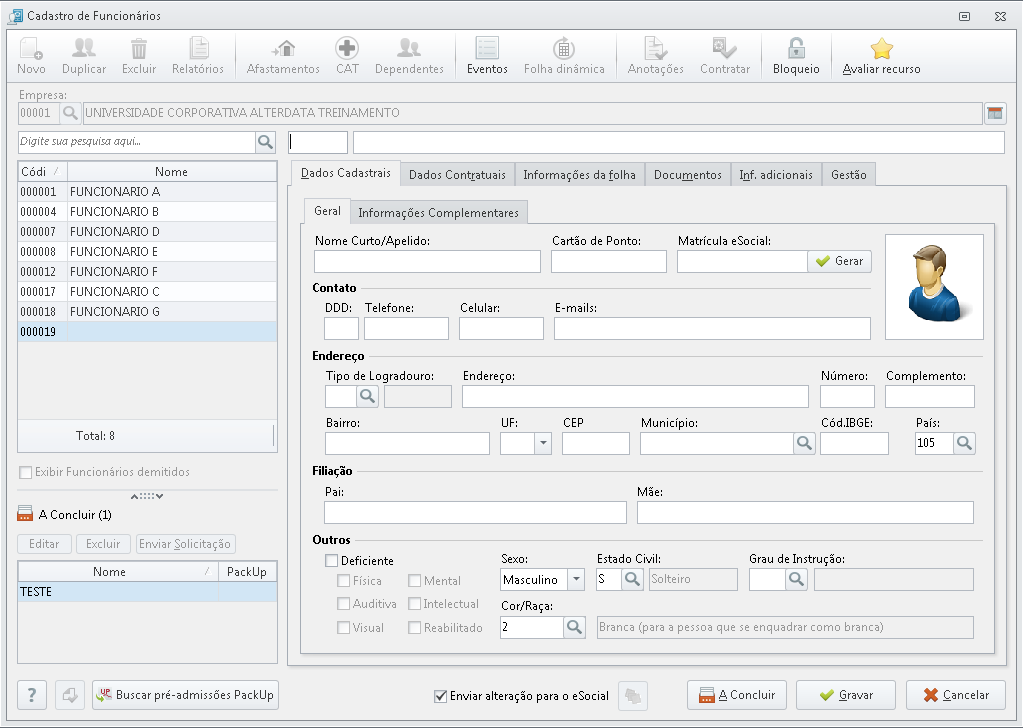
No sistema WDP, acesse: aba "Funcionário - Cadastros - Funcionário";
-
Informe o código da empresa na qual o funcionário será vinculado e clique na opção "Novo";
-
Ao abrir a tela de cadastro, preencha os campos indicados.
(Obs.: Alguns campos são obrigatórios e o sistema só permitirá a gravação após preenchê-los. Caso precise pausar o cadastro devido a ausência de alguma informação, clique na opção "A concluir" que o sistema deixará o cadastro pendente.) -
Após realizar o preenchimento clique em "Gravar".
-
O cadastro realizado no Departamento Pessoal será integrado automaticamente com o sistema de Ponto Eletrônico.
Quando o sistema não for integrado com o WDP
-
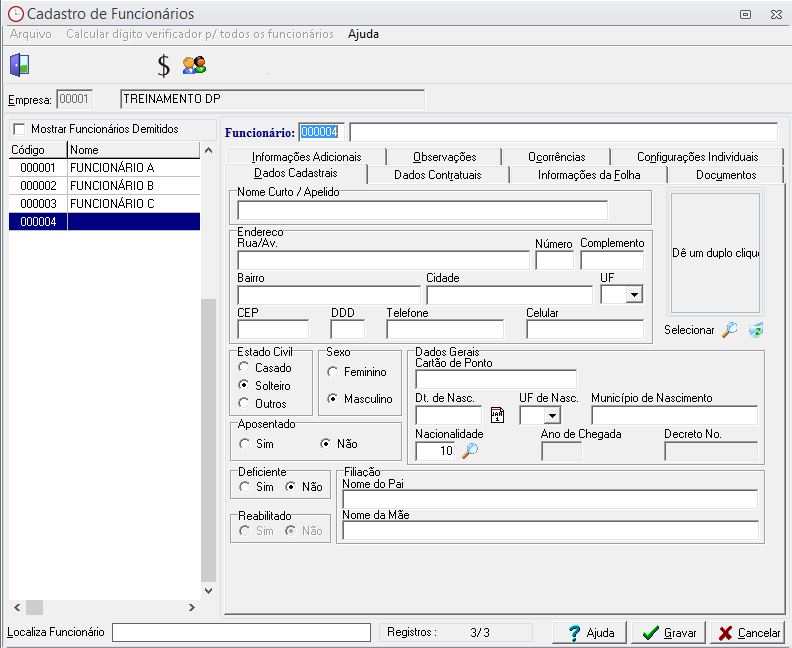
No sistema Ponto, acesse: aba "Cadastro - Funcionário - Funcionário";
-
Informe o código da empresa na qual o funcionário será vinculado e clique na opção "Novo Cadastro";
-
Ao abrir a tela de cadastro, preencha os campos indicados.
(Obs.: Alguns campos são obrigatórios e o sistema só permitirá a gravação após preenchê-los.) -
Após realizar o preenchimento clique em "Gravar".
Detalhamento das abas
Dados Cadastrais
-
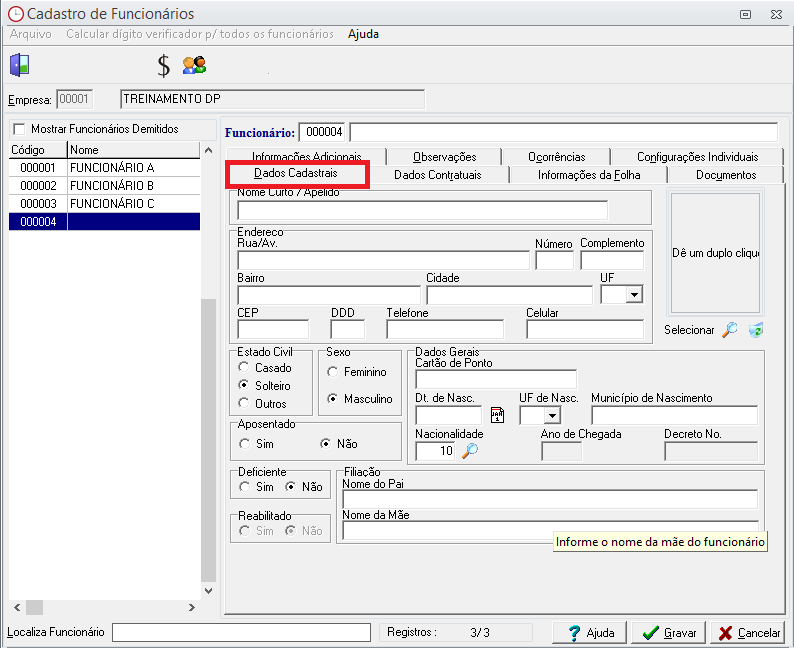
É a aba onde cadastramos informações como: contato, endereço, filiação, nascimento, entre outros. É de extrema importância o preenchimento correto, visto que os dados serão utilizados na geração de arquivos legais.
Dados Contratuais
-
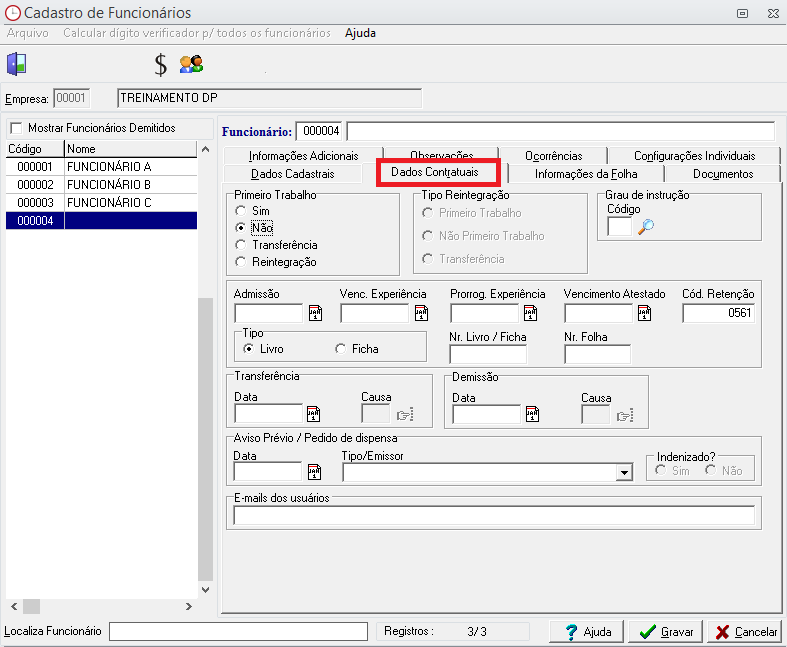
É a aba onde cadastramos informações referentes ao contrato do funcionário com a empresa, como: admissão, transferência, demissão, entre outros.
Informações da Folha
-
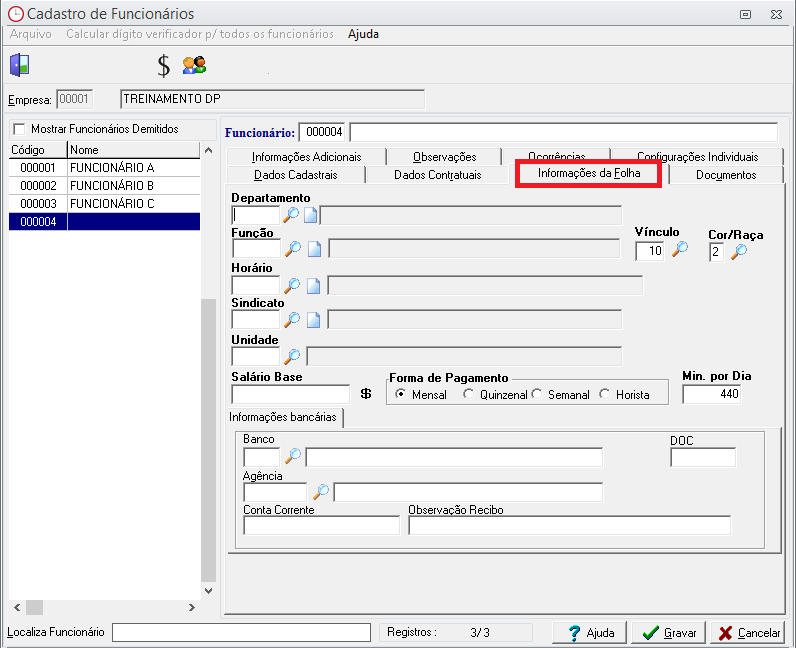
É a aba onde cadastramos informações do vínculo do funcionário na empresa, como: departamento, função, horário, entre outros. Todos os campos devem ser preenchidos com informações válidas, visto que o não preenchimento impacta na geração de relatórios e consulta de movimentos.
Documentos
-
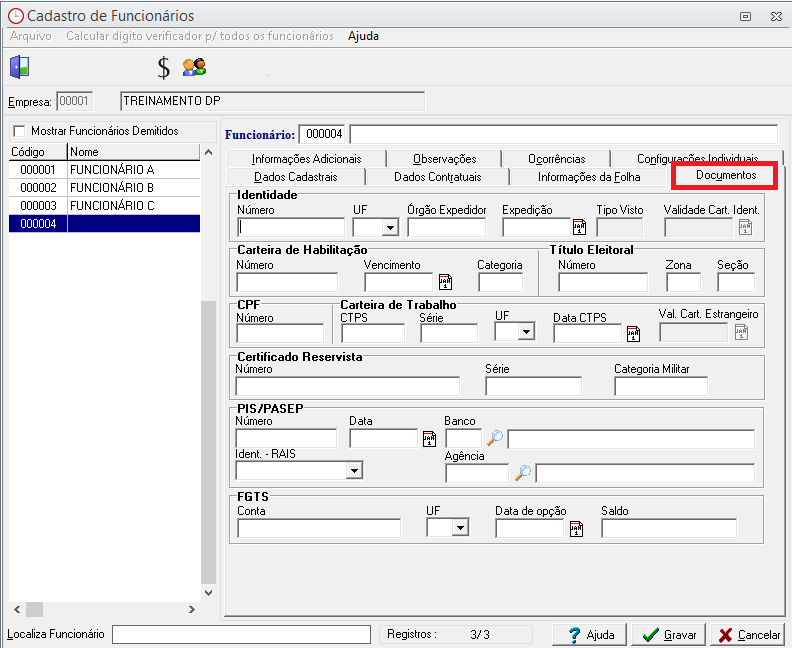
É a aba onde cadastramos os documentos do funcionário. Todos devem ser preenchidos de forma correto, visto que serão utilizados em arquivos legais. O número de PIS será de extrema importância, pois será utilizado na importação do AFD (arquivo de marcações do relógio de Ponto).
Informações Adicionais
-
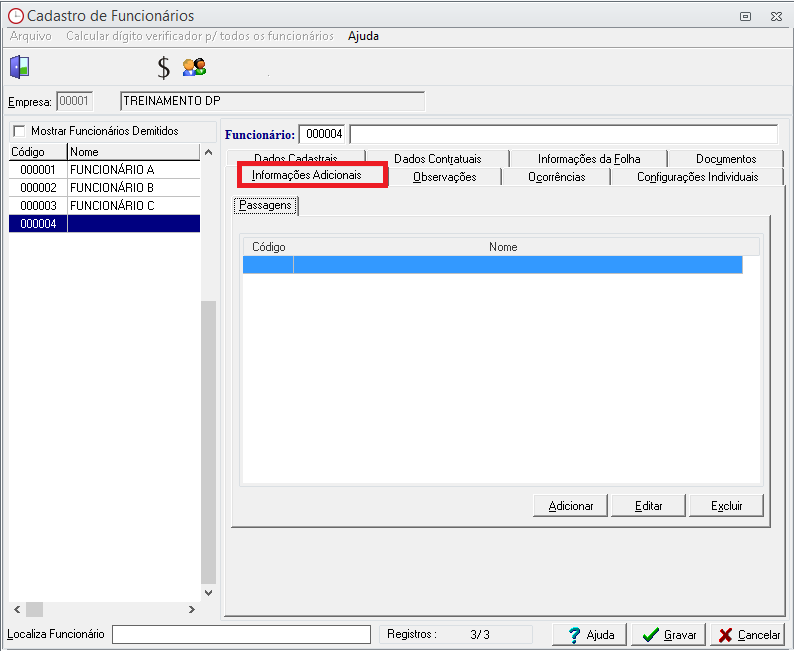
Aba para cadastramento da passagem do colaborador. O campo é opcional.
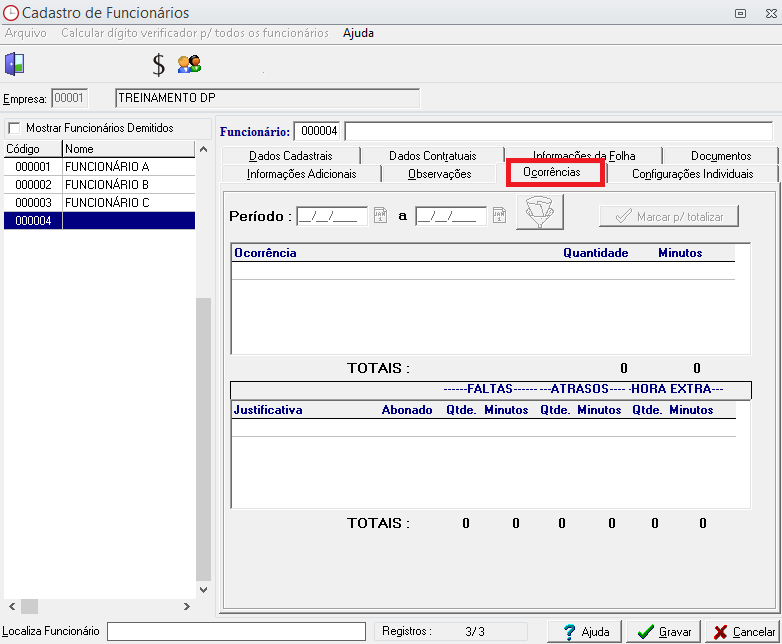
Ocorrências
-
Aba onde serão demonstradas as ocorrências e justificativas do colaborador no período definido em "Configurações Opções - Aba Geral".
O sistema demonstrará a ocorrência (atraso, hora extra, falta) e a quantidade em horas e minutos.
Configurações Individuais
-
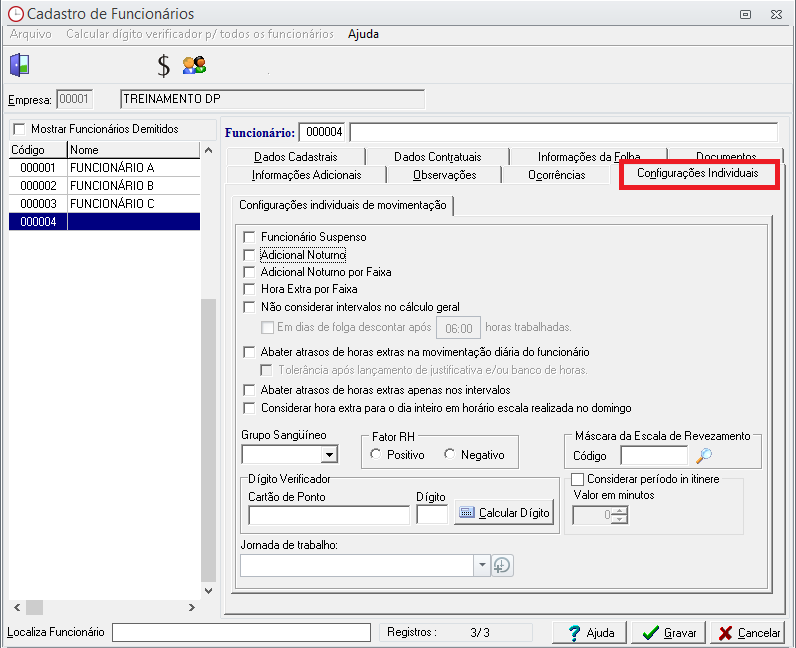
Nesta aba serão realizadas as configurações específicas para o colaborador referente a apuração de adicional noturno, faixas de horas extras e tipos de abatimentos de atrasos nas horas extras.
Essa aba é de extrema importância, visto que as marcações realizadas nela impactam diretamente na apuração de horas extras, atrasos e outros cálculos.