Autor do Artigo: Brendasilva.sup.pack
Seleção da Empresa e Lote
Para realizar a importação
-
Acesse o sistema Contábil, clique na aba Lançamentos.
-
Clique em Importação Financeira.
-
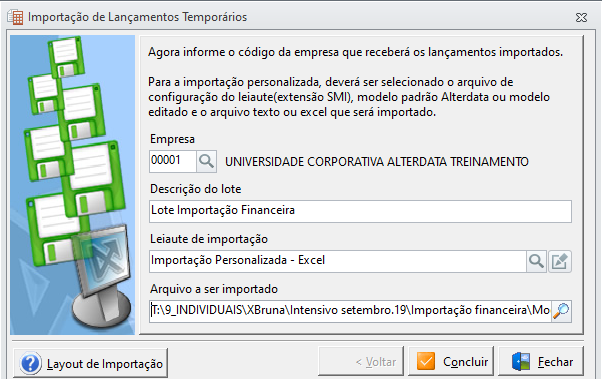
Selecione a Empresa e informe a descrição para o lote que será criado.
-
No campo Leiaute de Importação, clique no botão localizado ao lado da lupa.
-
Clique em Novo para a criação de um novo Leiaute de importação.
-
Informe o Nome para o Leiaute e uma Descrição.
-
Grave o cadastro.
Configurar Layout Parte 1
-
Retornando a tela principal do cadastro de leiautes, clique em Opções.
-
Clique em Configurar.
-
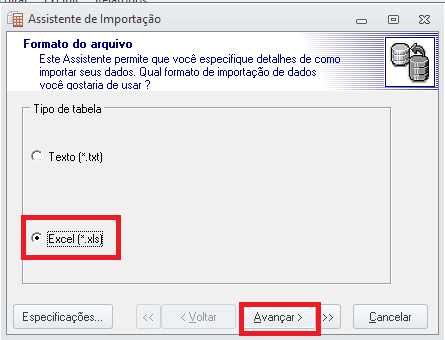
Selecione a opção Excel(*.xls) e avance.
-
Informe o o arquivo XLS que será utilizado como modelo neste novo leiaute
-
Clique em Abrir e avance.
Configurar Layout Parte 2
-
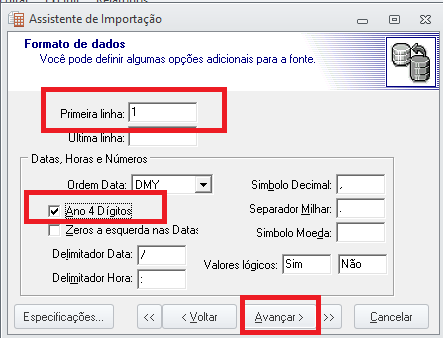
No campo Primeira linha informe em que linha do arquivo o sistema deverá começar a importar os dados. Se em seu arquivo as colunas possuírem títulos, essa linha não deverá ser considerada.
-
Informe como será considerado o formato do ano dos lançamentos, se esse possuir em sua planilha 4 dígitos, marque a opção 'Ano 4 Dígitos'
-
Clique em Avançar.
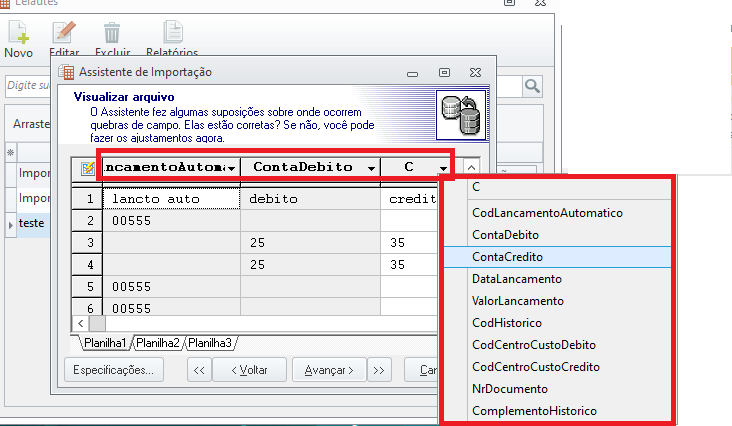
Configurar Layout Parte 3
Após a importação do arquivo, atribua para cada coluna as informações que serão consideradas e avance.
-
Na tela seguinte (Mapeamentos), não é necessário realizar nenhuma configuração, basta Avançar.
-
Na tela seguinte (Visualização dos Dados), não é necessário realizar nenhuma configuração, basta Avançar.
-
Na última tela, clique em OK.
Configuração quando há Lançamento automático
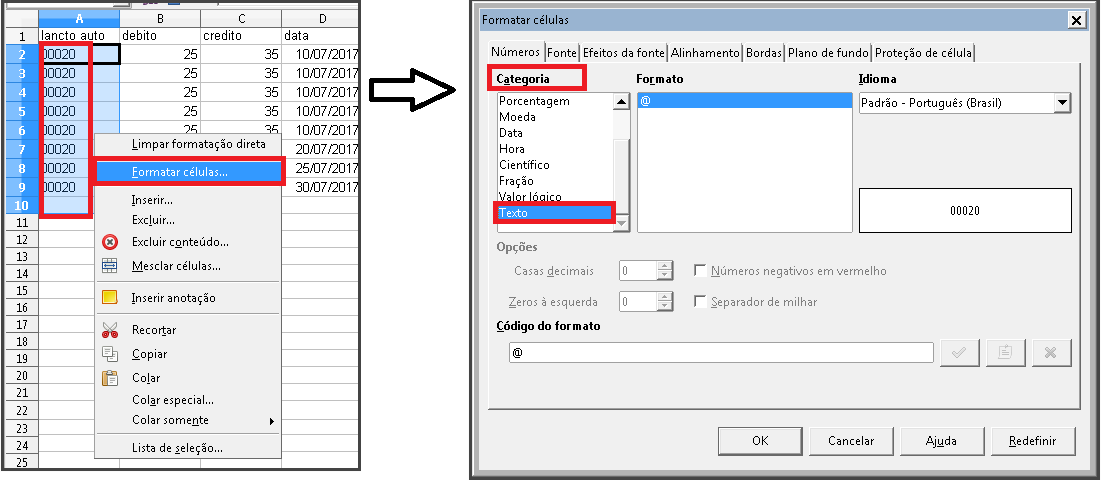
Para que o arquivo xls seja importado corretamente, se nele você tiver informado a coluna de lançamento automático, esta deverá conter a quantidade de 'zeros' dos lançamentos automáticos do sistema contábil.
-
Abra o arquivo XLS que deseja importar, selecione a coluna dos lançamentos automáticos, clique com o botão direito do mouse e selecione a opção 'Formatar Célula'.
-
Em 'Categoria', selecione a opção 'Texto'.
-
Com essa configuração os 'zeros' a esquerda informados serão considerados na importação do arquivo.