Realizando a Importação no eEscriture
Primeiramente será necessário realizar a importação do extrato bancário no eContador.
Para isso, siga o passo a passo:
-
Acesse o site do eContador clicando aqui;
-
Informe o Usuário e Senha;
-
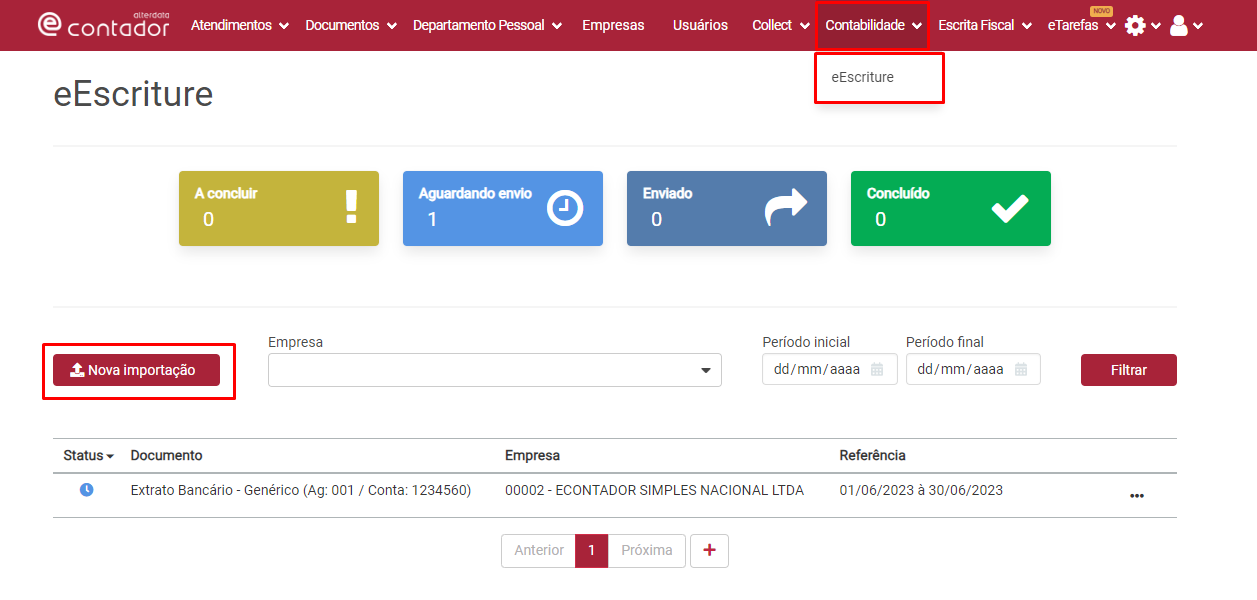
Após acessar o eContador, clique na aba Contabilidade - eEscriture;
-
Clique em Nova Importação e selecione o arquivo PDF do Extrato Bancário;
-
Após a seleção do PDF, informe a Empresa e a Conta Contábil referente ao Banco do extrato;
-
Clique em Aplicar aos Lançamentos para o sistema atribuir a conta do Banco em todos os lançamentos do extrato;
-
Ao final da configuração, clique em Salvar.
Caso deseje, poderá trabalhar com Lançamento Automático, neste caso irá marcar a opção Escrituração por Lançamento Modelo, em seguida irá clicar em Confirmar e inserir o Código do Lançamento Automático.
Status do Extrato Bancário
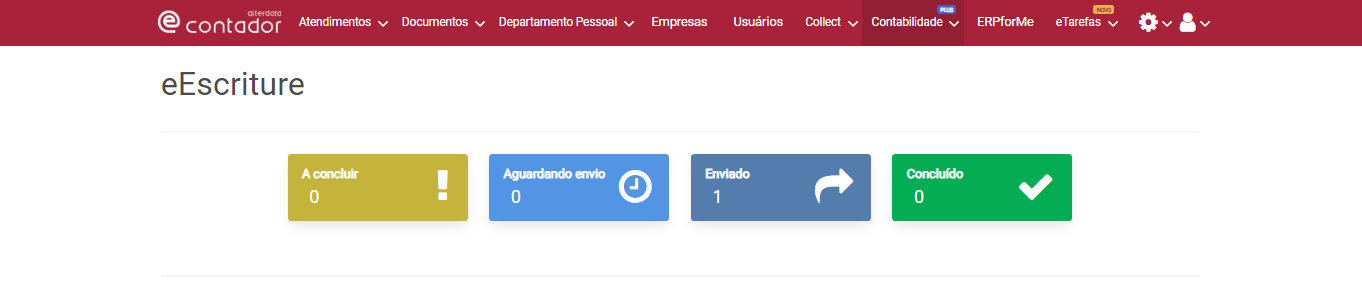
Na tela inicial do eEscriture, após realizar a importação do primeiro Extrato Bancário, será demonstrado os status:
-
A concluir

-
Aguardando envio

-
Enviado

-
Concluído

Envio para o Contábil Alterdata
Após a importação do Extrato Bancário, poderá exportar os lançamentos para o sistema Contábil.
Para isso, siga o passo a passo:
-
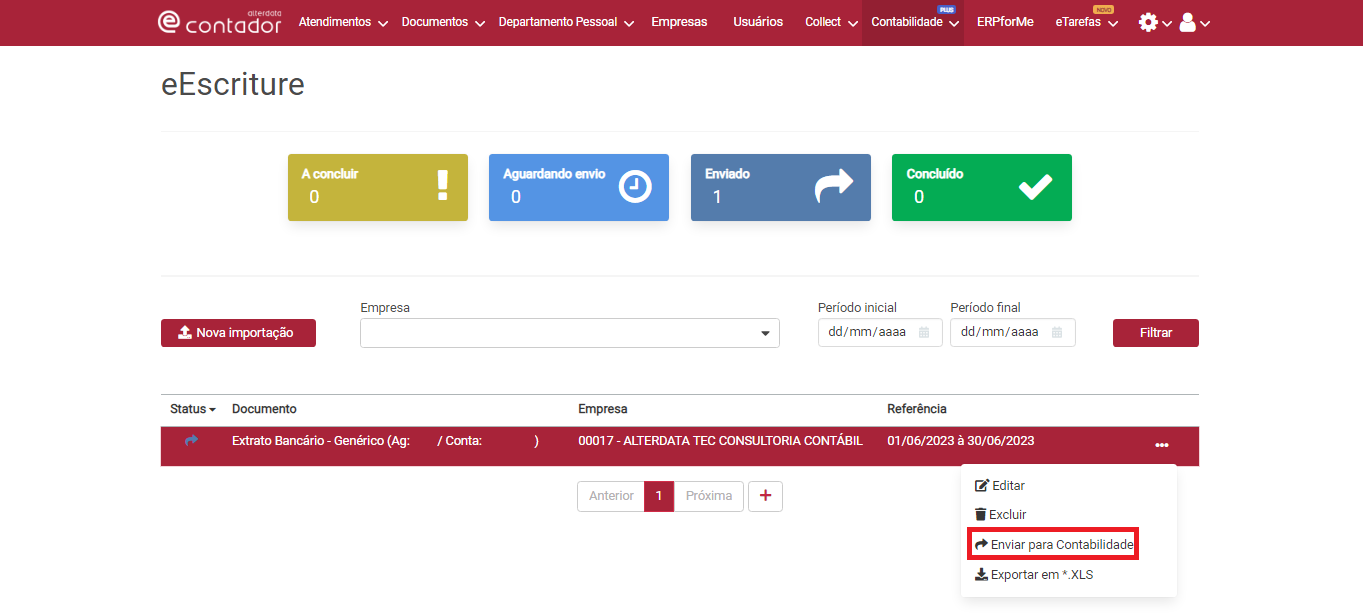
Após acessar o eContador, clique na aba Contabilidade - eEscriture;
-
Localize o Extrato Bancário importado e clique no ícone de três pontinhos

-
Clique em Enviar para Contabilidade.
Somente o Extrato Bancário com o status Aguardando envio poderá ser enviado para a Contabilidade.
Além disso, os lançamentos sem preenchimento das chamadas de conta débito e crédito não serão enviados para a contabilidade.
Central eContador
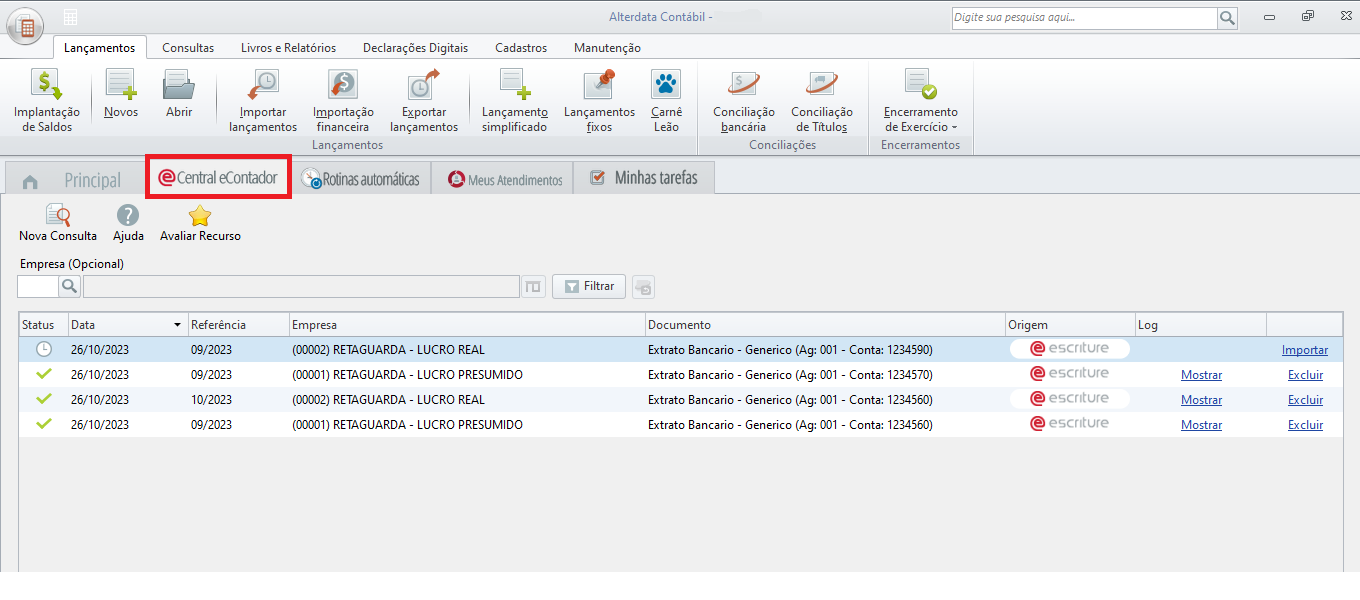
Após enviar as informações do eEscriture para a Contabilidade, vamos analisar no sistema Contábil onde as informações irão ser demonstradas.
Para isso, siga o passo a passo:
-
Acesse o sistema Contábil;
-
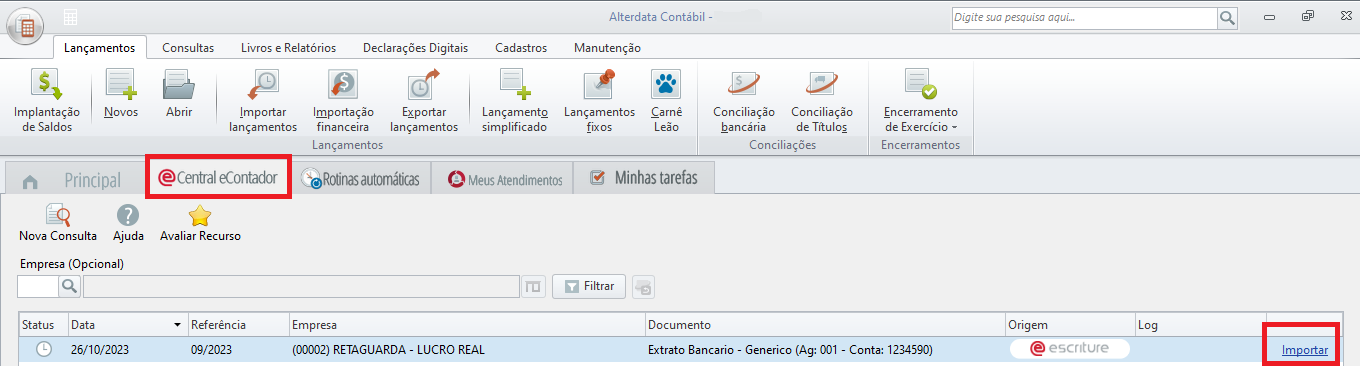
Clique na aba Central eContador.
O sistema Contábil fará a busca automática dos extratos bancários no eEscriture a cada abertura de sistema, e após a sua abertura continuará fazendo essa busca de tempos em tempos.
Caso o usuário queira adiantar a busca, basta clicar em 
Envio para o Lote
É possível enviar as informações para o lote de duas formas, sendo elas:
-
Envio pela Central eContador:
-
Acesse o sistema Contábil;
-
Clique na aba Central eContador.
-
Localize o extrato bancário que deseja importar para o lote e clique em Importar.
Após clicar em Importar, o sistema criará automaticamente o lote no sistema Contábil com o nome Lote Integração eEscriture.
-
-
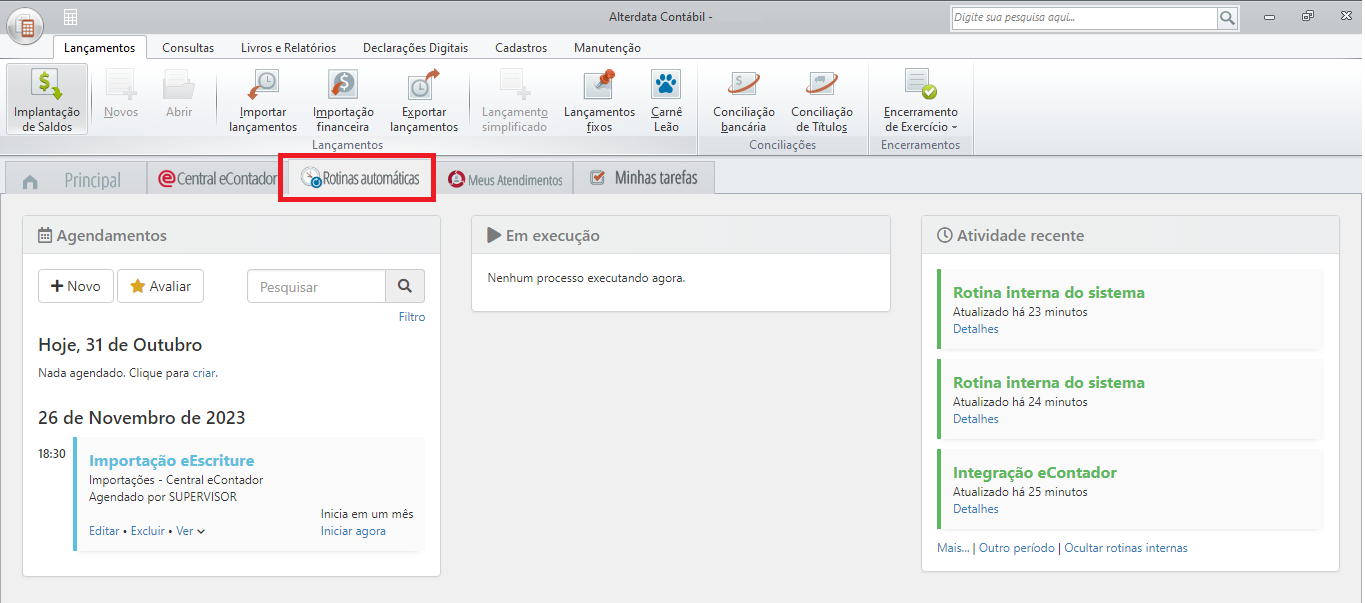
Envio pela Rotina Automática:
-
Acesse o sistema Contábil;
-
Clique na Aba Rotinas Automáticas.
Para mais informações sobre como configurar a Rotina Automática para a importação dos lançamentos, clique aqui.
-
O usuário poderá escolher dentre as duas formas, qual a melhor para realizar as suas importações.