Dica criada por Lariathayde.sup.pack
O que é o B.I. Ativo
O B.I. é uma ferramenta essencial do sistema Ativo, que proporciona a realização de consultas mais dinâmicas em relação a todos os bens cadastrados para a empresa no período especificado. Através dessa funcionalidade, é possível editar e/ou consultar informações específicas que podem ser utilizadas para extrair informações valiosas e aprimorar a análise de dados.

Acessando o B.I. Ativo
Siga o passo a passo a seguir para acessar o B.I. Ativo:
-
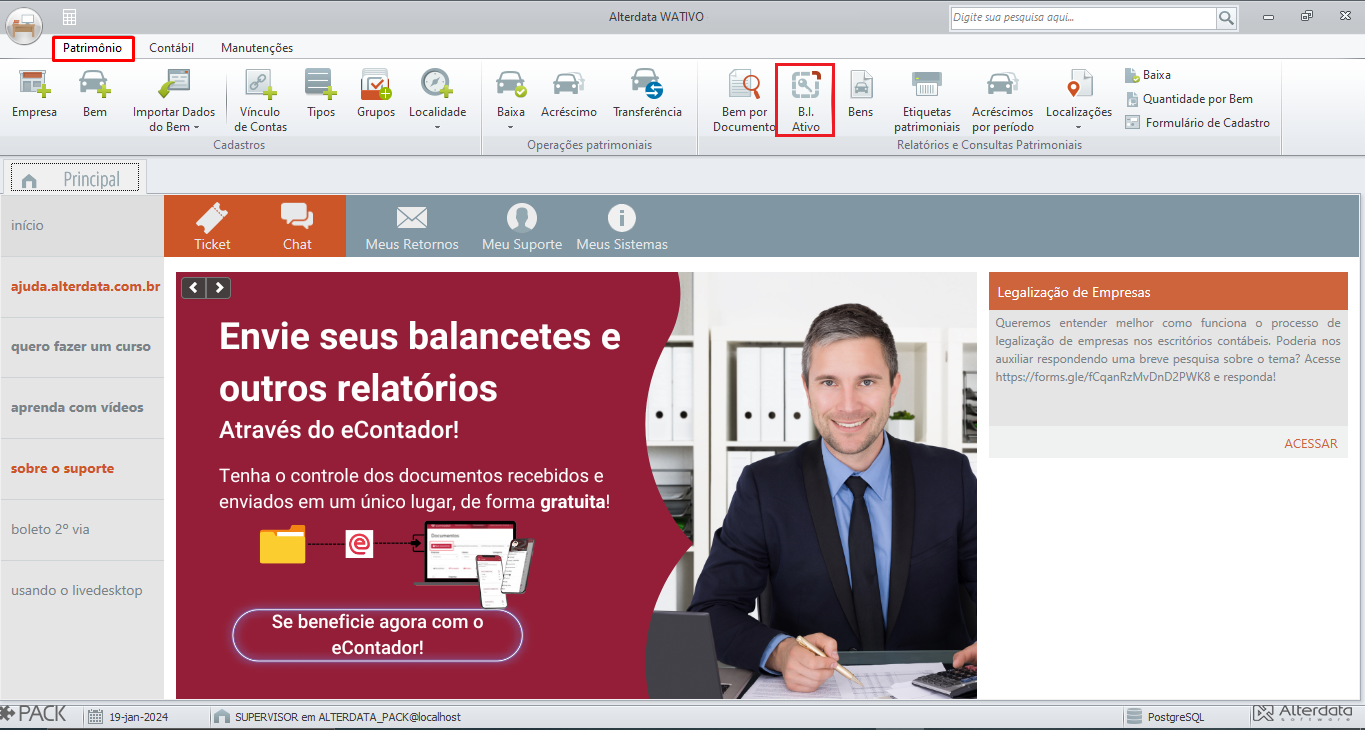
Acesse o sistema Ativo;
-
Clique na aba Patrimônio;
-
Em Relatórios e Consultas Patrimoniais, clique na opção B.I. Ativo.
Realizando consultas no B.I. Ativo
Após acessar o B.I. Ativo, para realizar consultas faça o passo a passo abaixo:
-
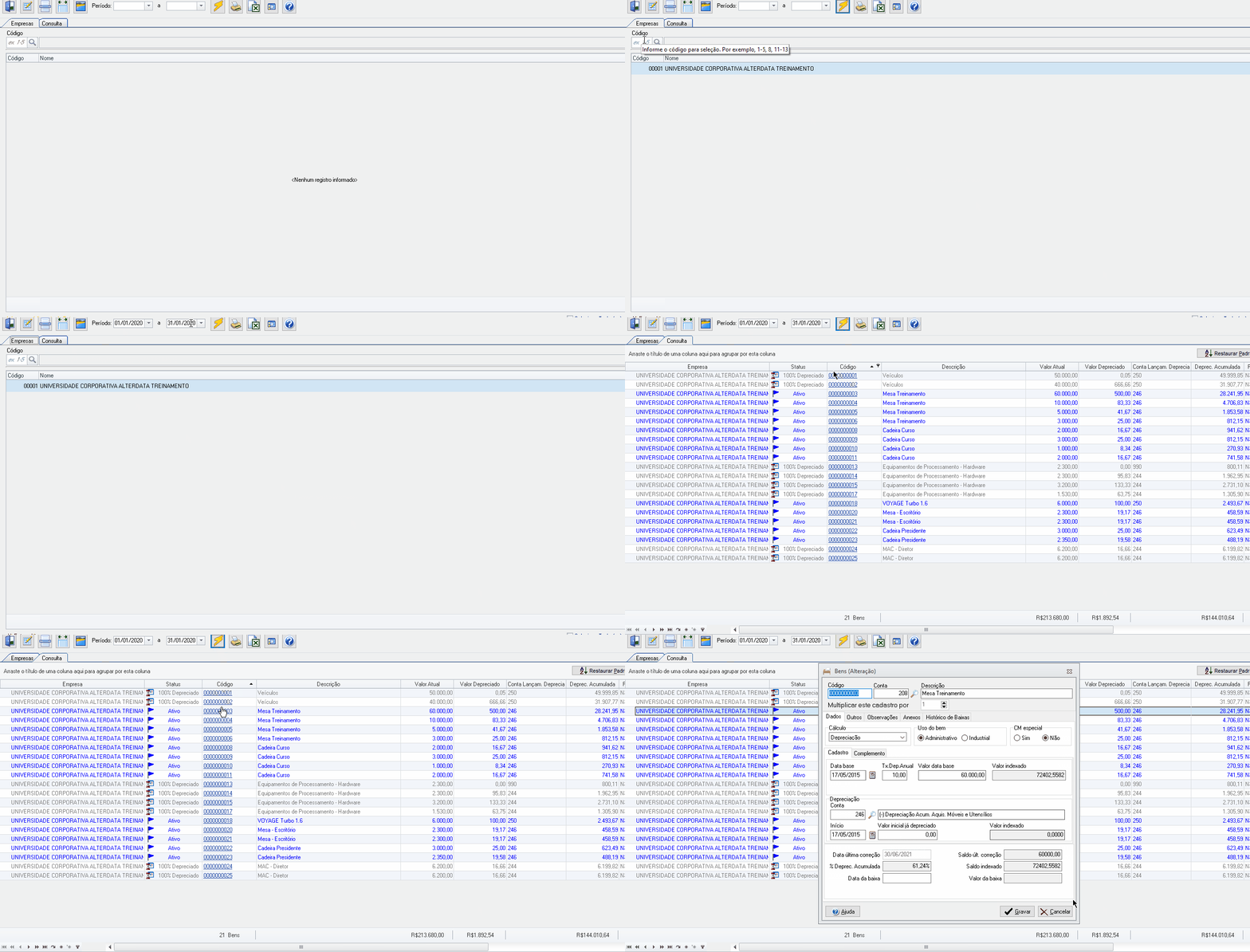
Na aba Empresas, informe o código da empresa;
-
Preencha o campo Período;
-
Clique no botão Processar

-
Depois, clique na aba Consulta.
Na coluna Código, ao clicar sobre o código do Bem, o sistema abrirá o respectivo cadastro, caso haja necessidade de efetuar alguma modificação.
Entendendo cada campo do relatório
O relatório de B.I trata-se do mais completo do sistema Ativo. Por isso, é imprescindível que você compreenda o que corresponde cada campo apresentado no módulo.
Verifique abaixo as especifiações correspondentes:
|
Cód. Empresa / Empesa |
Esses dados estão interligados, pois referem-se ao código da empresa e sua nomenclatura demonstrada no sistema. |
||||
|
Status / Código |
Refere-se ao status atual do bem, entre Baixa Total, 100% Depreciado, Ativo, Transferido, Bx. total anterior 100% Dep. Já o código, trata-se do código do bem, cadastrado no sistema. |
||||
|
Descrição / Data baixa |
Trata-se da descrição do bem cadastrado (ex.: Veículos). A data baixa refere-se a data em que ocorreu baixa para determinado bem. O campo permanecerá em branco, caso não haja nenhum cadastro de baixa para o bem. |
||||
|
Conta Principal / Conta Depreciação |
|
||||
|
Conta lançam. Depreciação / Valor Atual |
|
|
Valor depreciado / Taxa. Deprec. Acumulada |
Trata-se do valor que já foi depreciado (Igual ao valor da depreciação acumulada do bem). Já a Taxa. Deprec. Acumulada, corresponde ao percentual total de depreciação que o bem já acumulou desde o início de sua utilização até os dados atuais. |
||||
|
Depreciação acumulada / Saldo à depreciar |
Refere-se à depreciação realizada pelo sistema (Caso haja valor inicial já depreciado no cadastro do bem, esse valor não será somado à depreciação acumulada, limitando-se a ser demonstrado na coluna de valor depreciado). Saldo a depreciar corresponde ao valor que ainda falta ser depreciado do bem até o final da sua vida útil. |
||||
|
Número de Série / Cd Grupo / Nome grupo |
É o código de identificação único do bem, normalmente fornecido pelo fabricante. Cd grupo trata-se do grupo a qual este bem pertence, essa informação é inserida no cadastro do bem, na aba complemento. Nome grupo é o grupo a qual o bem está vinculado, ex.: Veículos. |
||||
|
Cd. localização / Localização |
|
||||
|
Cd. local / Local |
|
|
Cd fornecedor / Nome fornecedor / NF - documento |
Código de fornecedor do bem (Este dado é fornecido de acordo com o cadastro no Wfiscal). É inserido no cadastro do bem, na aba outros. Nome fornecedor trata-se da nomenclatura do fornecedor. NF - documento trata-se da nota fiscal do documento, inserido no cadastro do bem, na aba outros. |
||||
|
Aquisição / chapa |
Data de aquisição do bem. Chapa refere-se ao código de chapa, cadastrado na aba outros, dentro do cadastro do bem |
||||
|
Cd Tipo / Tipo |
Código do tipo de bem, inserido na aba complemento, dentro do cadastro do bem. Tipo refere-se ao tipo de bem, ex.: Carro. |
||||
|
Observação / Valor total do bem |
|
||||
|
Total acréscimo do bem / Possui anexo |
|
|
Vl. Depreciado - Transf./ Baixas |
Valor da depreciação acumulada que já foi acumulado até os dados em que o bem sofreu transferência ou baixa. |
||||
|
Centro de custo / Descrição Centro de Custo
|
|
Impressão do Relatório
Para realizar a impressão do Relatório do B.I. Ativo siga o passo a passo abaixo:
-
Acesse o sistema Ativo;
-
Clique na aba Patrimônio;
-
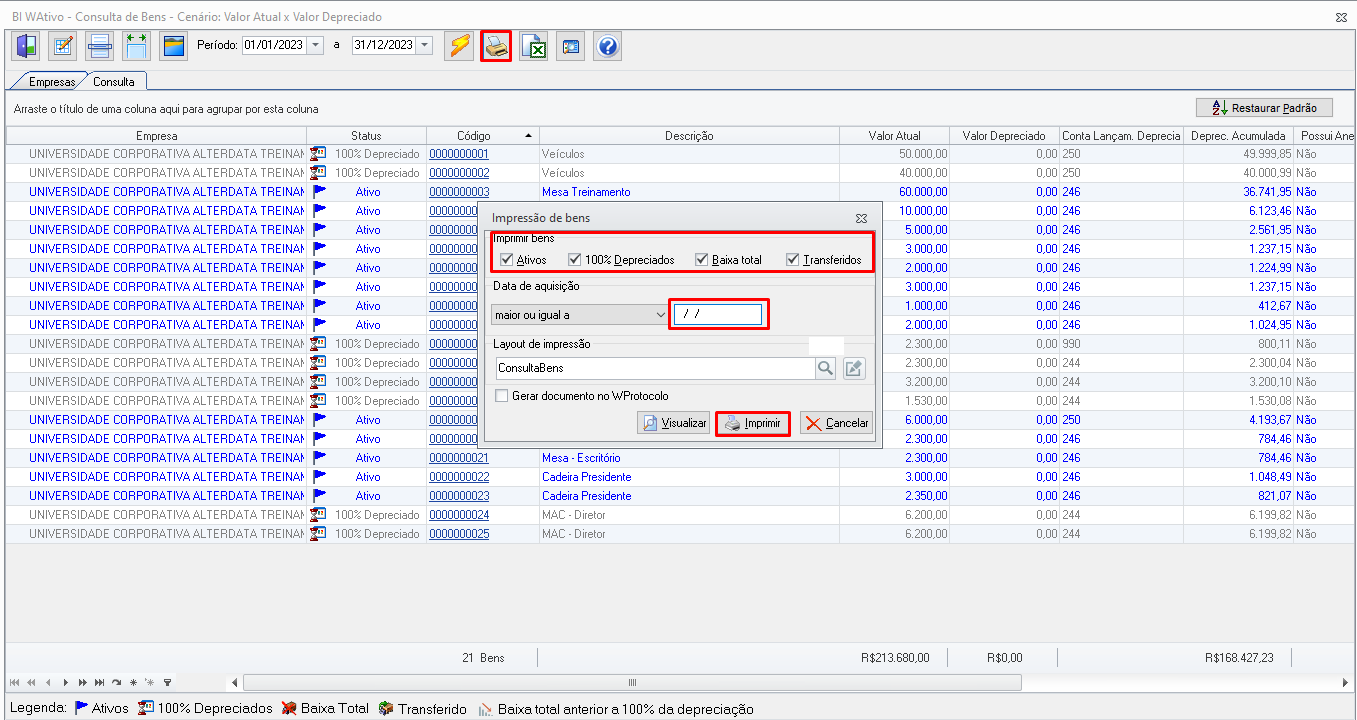
Clique no botão Imprimir o Relatório

-
Em Imprimir bens, marque as opções desejadas;
-
Em Data de aquisição, informe o período;
-
Clique no botão Imprimir.
Como salvar o relatório em Excel
Para salvar as informações do B.I. Ativo em Excel siga o passo a passo abaixo:
-
Acesse o sistema Ativo;
-
Clique na aba Patrimônio;
-
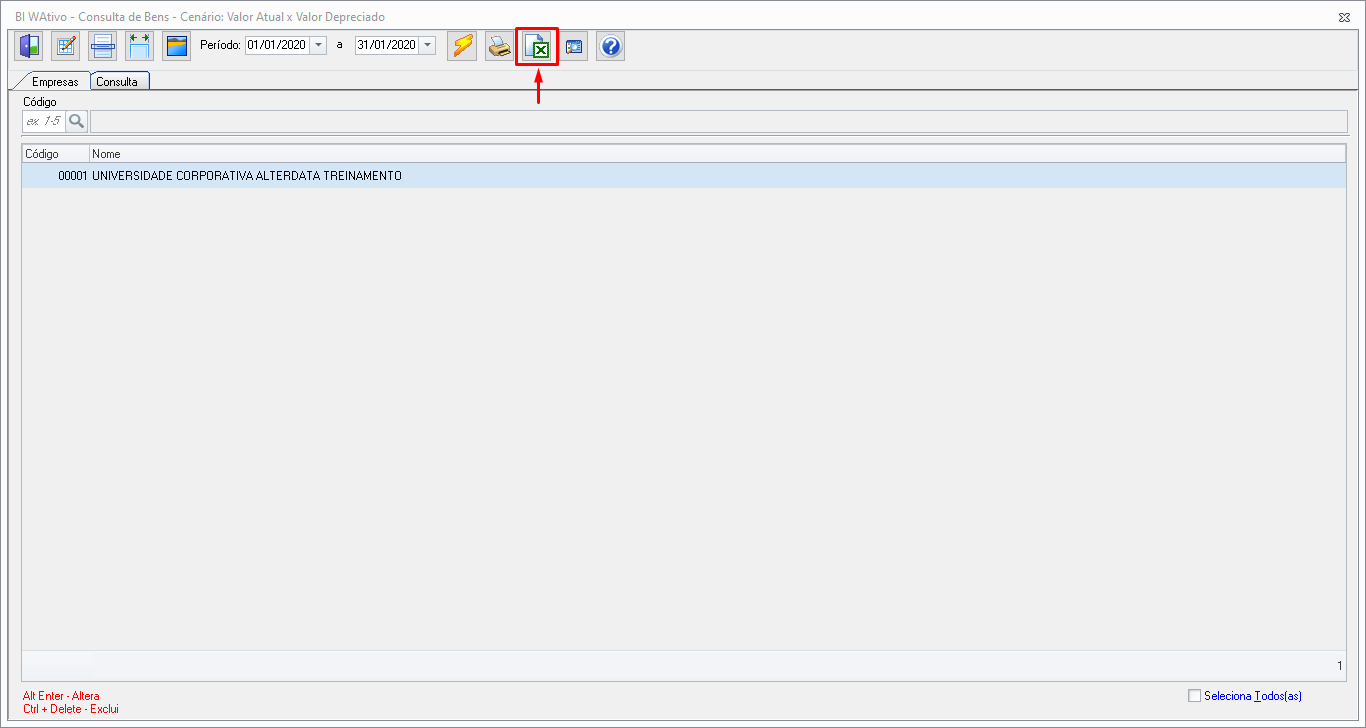
Clique no botão Salvar em Planilha Excel

-
Preencha o campo Nome;
-
Clique no botão Salvar.