
Para acesso o modelo de importação, clique aqui abaixo.
Estrutura do arquivo XLS
Para importar o arquivo XLS dos bens do ativo, é necessário que ele tenha algumas informações obrigatórias. Essas informações são as mesmas que seriam obrigatórias no cadastro do bem, de forma manual no ativo. Exemplo: Conta principal, Conta de depreciação, Taxa de depreciação, Valor do bem, Data de inicio da depreciação, entre outros.
Cada informação ficará em uma coluna da planilha, conforme exemplo abaixo :
|
A IdBem |
B CdChamada |
C IdConta |
D DsBem |
E StCalcBem |
F DtAquisicao |
G VlOriginalMoeda |
H TxDepreciacao |
I IdContaLancDeprec |
J NrDocumento |
K StUsoBem |
L StContaEspecial |
M VlAtualMoeda |
N DtCompra |
O VlCompra |
P DtIniDepreciacao |
Q IdContaDepreciacao |
R VlBaseDepreciacao |
S VlAtualDepMoeda |
|
100 |
0000000100 |
490 |
Mesa de escritório |
D |
01/10/2015 |
30.000,00 |
4 |
250 |
1 |
1 |
N |
30.000,00 |
01/09/2015 |
30.000,00 |
20/10/2015 |
990 |
0 |
0 |
-
Seguem os dados das colunas:
A = Código do bem
B = Igual ao Código do bem (Utilizando sempre 10 dígitos)
C = Conta principal (Lançamento do bem no nível de Ativo no Contábil)
D = Descrição do bem
E = Tipo de cálculo (D - Depreciação, A - Amortização, N - Nenhum)
F = Data de aquisição do bem
G = Valor da compra do bem
H = Taxa de depreciação do bem
I = Conta Contábil de Depreciação (Nível de Despesa)
J = Número do documento
K = Se o uso do bem é: (1 - Administrativo ou 2 - Industrial)
L = CM Especial (S - Sim, ou N - Não)
M = Mesmo valor do bem
N = Data de compra do bem
O = Mesmo valor do bem
P = Data do inicio da depreciação
Q = Conta de Depreciação (Redutora do Ativo)
R = Valor da depreciação acumulada do bem
S = Igual ao valor da depreciação acumulada do bem
Nas colunas (R) Valor inicial já depreciado e (S) Valor depreciado, quando um bem já tiver um valor de depreciação, deve-se informar o mesmo valor em ambos os campos.
Configuração para importação
Para configurar os dados de importação, siga o passo a passo abaixo:
-
Acesse o sistema Ativo, depois acesse a aba Patrimônio, e clique em Importar dados do bem - Importador de bens;
-
Selecione o diretório do arquivo, a Empresa e clique em Configurar SMI;
-
Escolha a opção Excel (xls) e clique em Avançar;
-
Em seguida, no campo Importar do arquivo, selecione a planilha que deseja importar e clique em Avançar;
-
No campo

-
Para configurar os campos do arquivo para a importação, clique sobre o nome da coluna e selecione a que se refere o conteúdo da coluna no arquivo. Por exemplo: Se a coluna é referente ao Código do Bem selecione a opção IdBem;
O nome da planilha, deve ser o código da Empresa cadastrada no Ativo. Ex: Empresa: 00002 / Nome do arquivo: 00002
-
Após configurar todas as colunas, clique em Avançar até o final, e em Executar;
-
Em seguida poderá clicar em Importar.
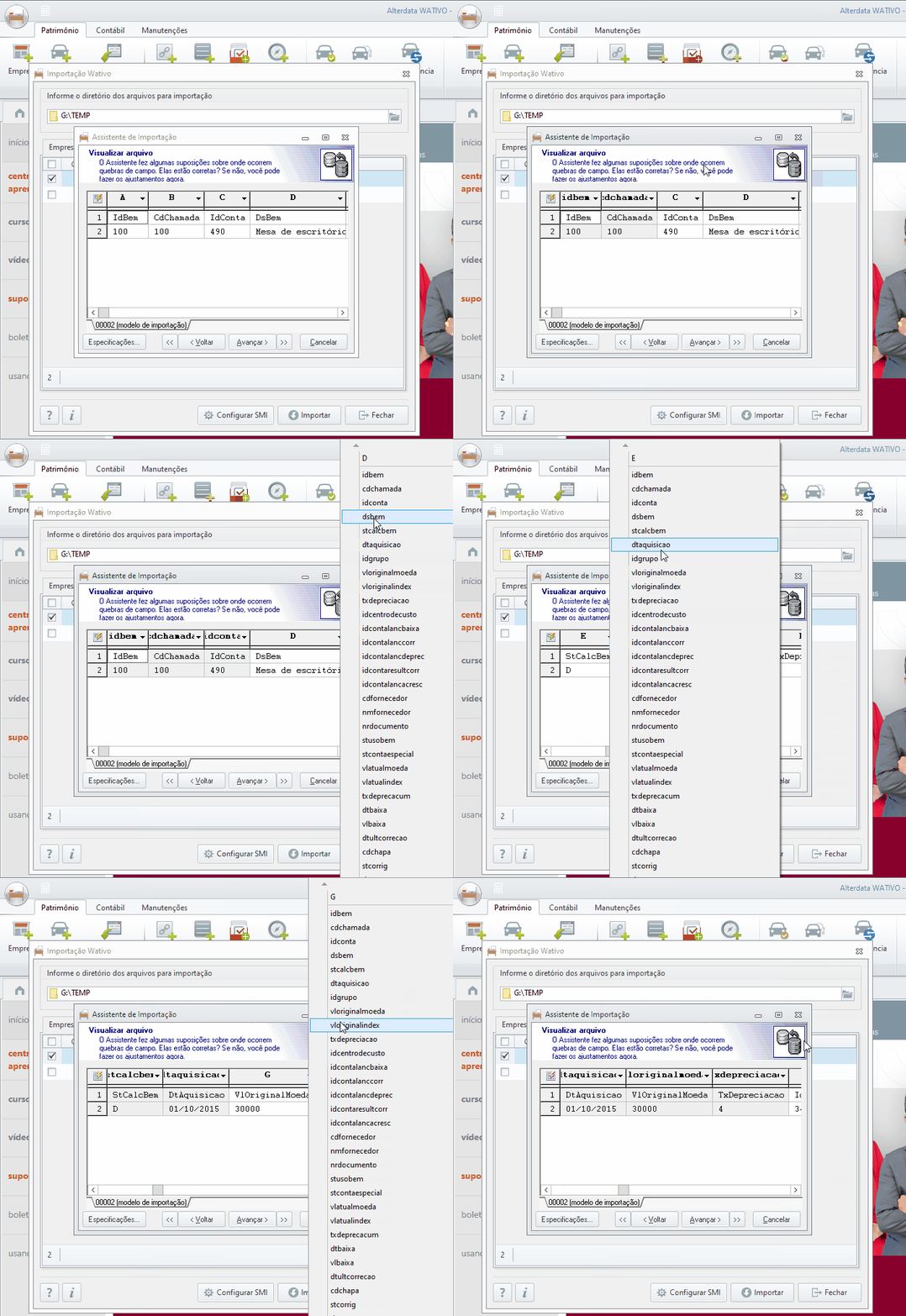
Vale lembrar que a configuração da planilha será feita uma única vez, sempre que o layout for no mesmo formato poderá utilizar essa configuração e clicar direto em Importar.