
Configurações necessárias no sistema Ativo
Antes de realizar a integração entre o Ativo e o Contábil, é necessário fazer algumas configurações no cadastro do bem. Para isso, siga o passo a passo abaixo:
-
No sistema Ativo acesse a aba Patrimônio, opção Bem;
-
Em seguida informe a empresa em questão e selecione o bem desejado;
-
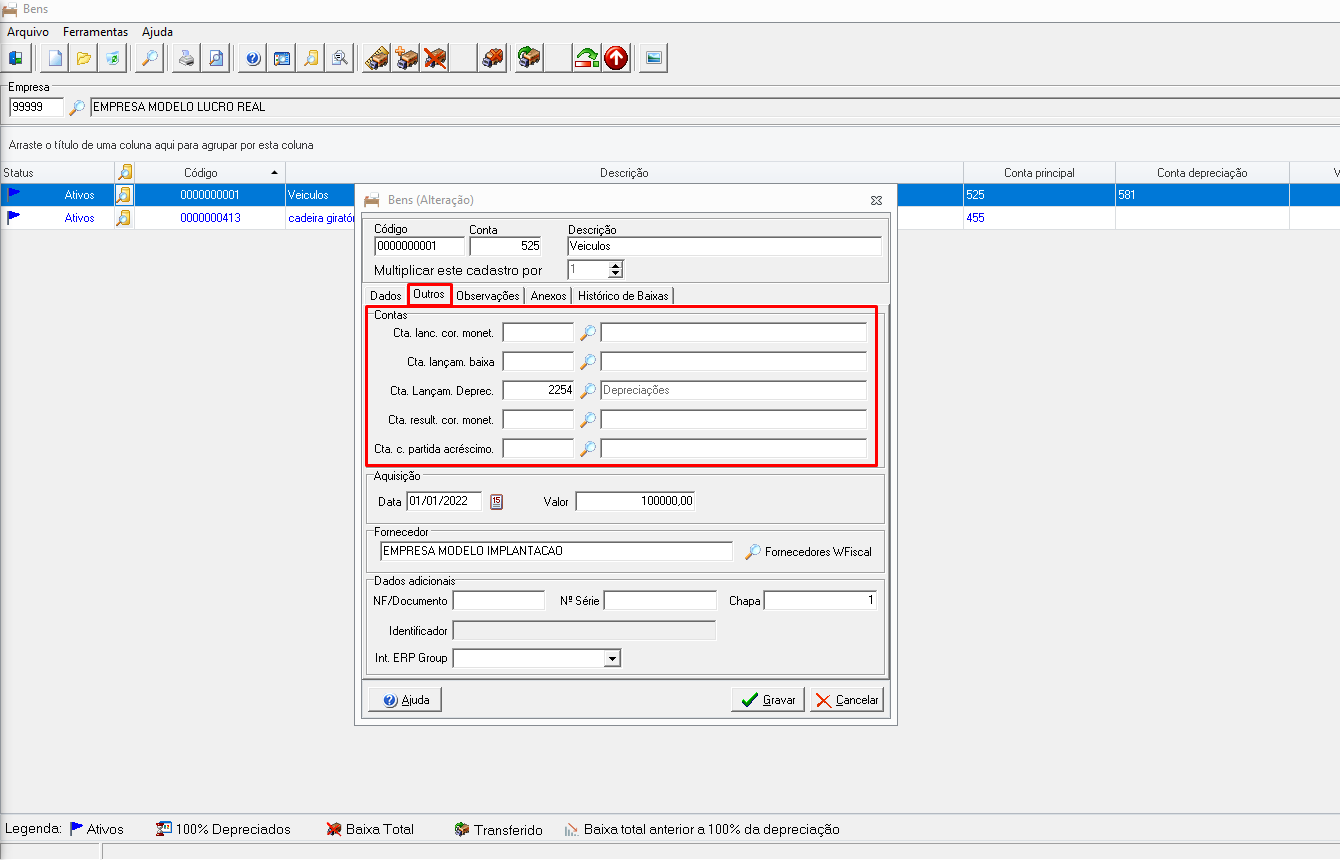
Abra o cadastro do bem e clique na aba Outros, onde será demonstrado o quadro Contas;
-
No quadro contas, existe o campo para informar as contas de baixa do bem, depreciação, entre outras;
-
Nesses campos citados acima, deve ser informada a conta contábil que serão lançados os valores referentes ao campo, no qual ao integrar com o contábil, será demonstrada no lote.
Tipos de exportação fornecidos pelo módulo
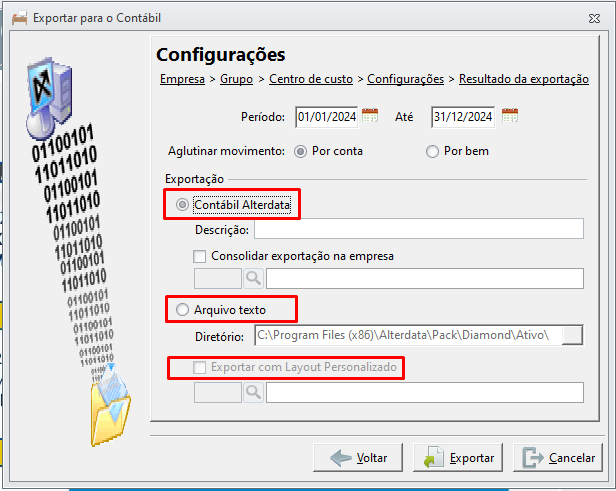
O sistema Ativo possui três formas de exportar os dados para o Contábil, são elas: Contábil Alterdata, Arquivo texto e Layout Personalizado, para entender melhor sobre cada uma delas, verifique as especificações abaixo:
• Contábil Alterdata - Essa opção integra os dados automaticamente com o contábil, basta selecionar a mesma e informar a descrição que deseja colocar no lote no sistema Contábil, automaticamente esse lote será criado.
• Arquivo Texto - Essa opção será gerado um arquivo no formato TXT no diretório escolhido. Em seguida será necessário acessar o sistema Contábil e realizar a importação de lançamentos em Lançamentos - Importar Lançamentos, informar a opção Contábil Windows (Wcont) e em seguida preencher as informações solicitadas, como empresa e período.
• Layout Personalizado - Essa opção permite realizar a exportação de um arquivo TXT de formato personalizado, ou seja, definindo quais informações serão exportadas e em quais posições elas aparecerão no arquivo, podendo ser diferente do layout padrão do sistema. Para realizar este procedimento, siga as orientações abaixo:
-
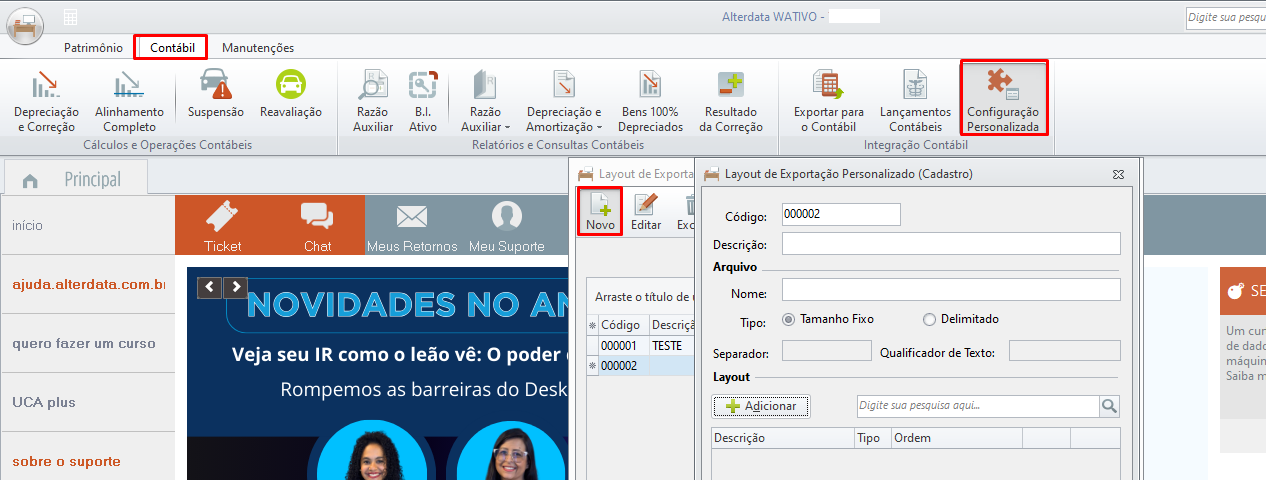
Acesse o sistema Ativo e clique na aba Contábil, após, selecione a opção Configuração Personalizada;
-
Em seguida, clique em Novo, informe o nome do layout desejado e defina o tipo de campo, com posições fixas ou campos delimitados;
-
Depois, no quadro Layout, informe a descrição e o tipo da informação (se o registro será cabeçalho do arquivo, detalhe, subdetalhe ou rodapé);
-
Posteriormente, clique em Adicionar para incluir os campos que devem compor o arquivo, informando quais informações serão exportadas e a posição que ela ocupará dentro do arquivo TXT. Assim, será possível estruturar todo o layout de exportação conforme a necessidade.
Realizar a integração entre o Ativo e o Contábil
Para realizar a integração entre os sistemas, siga o passo a passo abaixo:
-
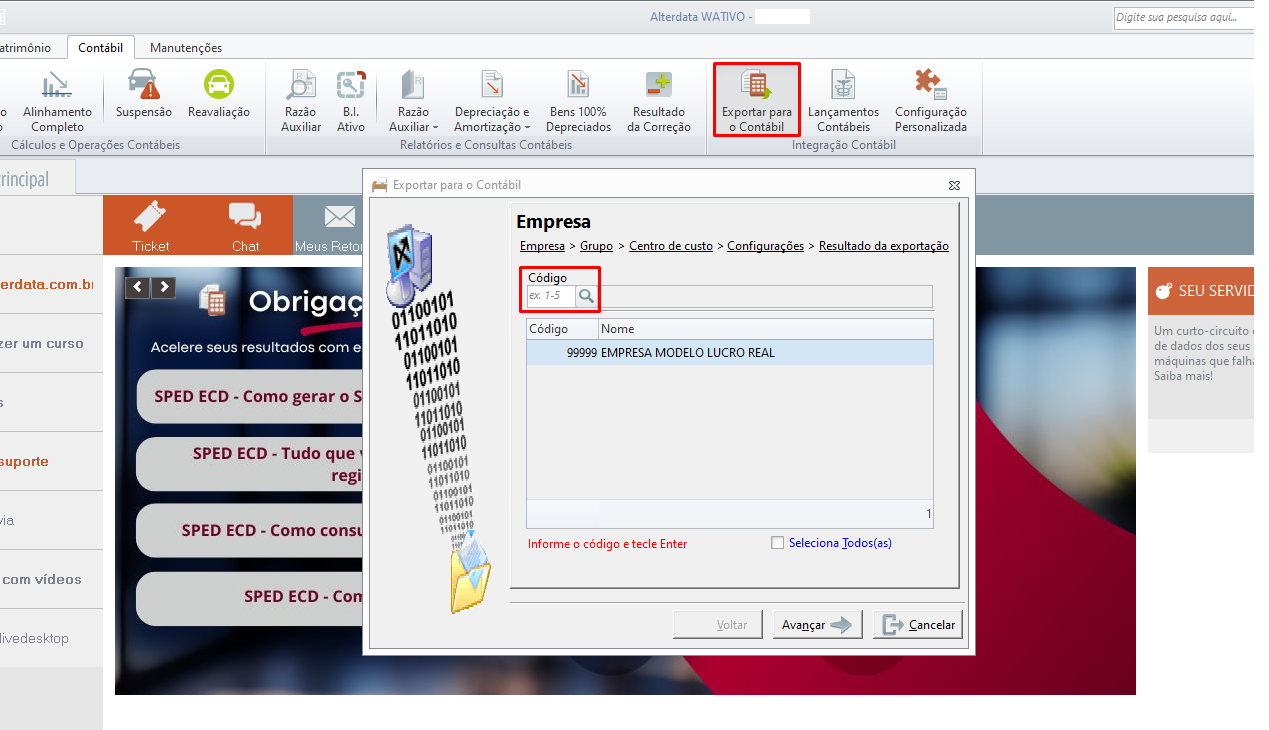
No sistema Ativo acesse a aba Contábil, em seguida cliente na opção Exportar para o Contábil;
-
Informe a empresa em questão;
-
Em seguida, serão demonstradas as telas Grupo e Centro de Custo, essas são opcionais informar ou não, caso informe serão exportados apenas dados desse grupo ou centro de custo;
-
Na tela Configurações, informe o período de exportação e como deseja aglutinar o movimento se é por conta ou por bem;
-
Ainda na tela Configurações, no quadro Exportação, informe o tipo de exportação desejado (Conforme foi explicado no tópico Tipos de exportação);
-
Em seguida clique em Exportar.
Conferência no sistema Contábil
Para conferir o lote no sistema Contábil, siga o passo a passo abaixo :
-
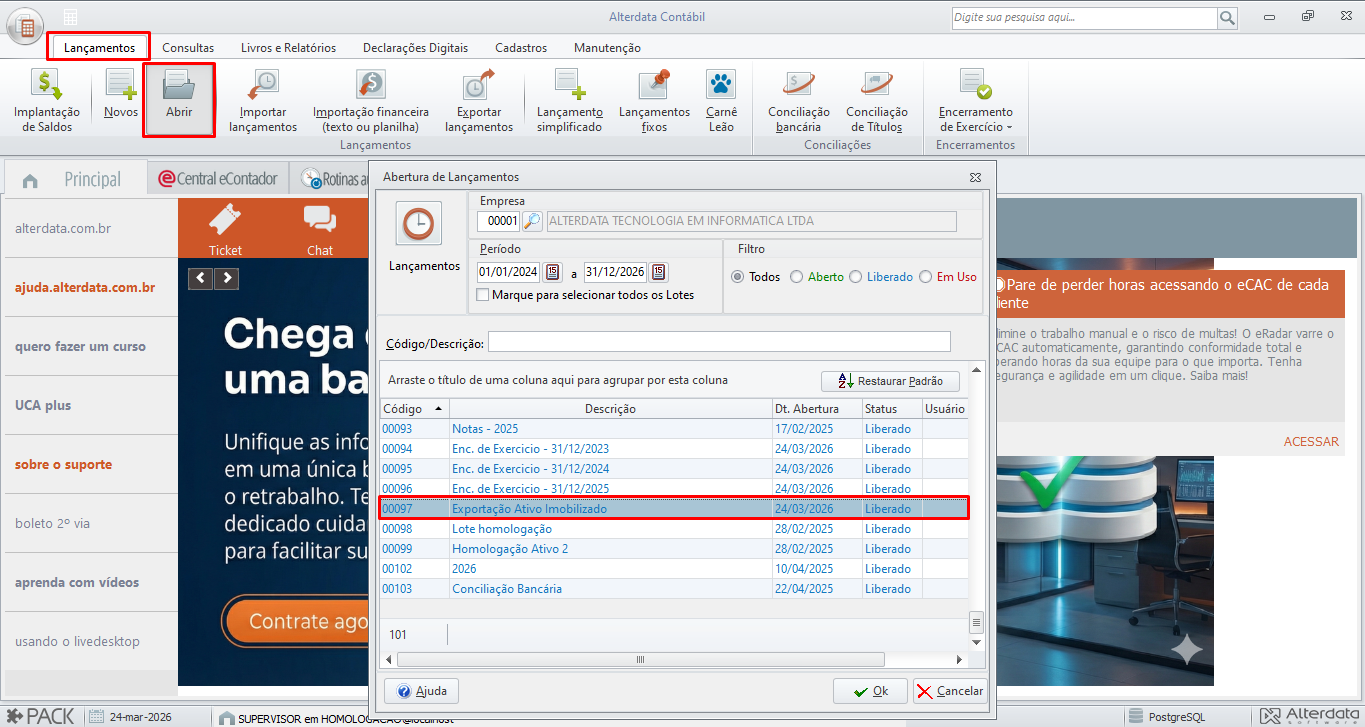
No sistema Contábil, acesse a aba Lançamentos, opção Abrir;
-
Em seguida informe a empresa em questão;
-
Será demonstrado os lotes existentes na empresa, encontre o lote com a descrição informada na exportação (Para facilitar poderá colocar a data desejada no campo Período);
-
Ao encontrar o lote basta abrir o mesmo para conferência.