
Base de dados
Este módulo é responsável por executar a recuperação de dados e a restauração da integridade do sistema. Ele é ativado em situações de interrupção inesperada, como uma falha no fornecimento de energia (queda de luz), garantindo que a base de dados e as tabelas sejam atualizadas para corrigir quaisquer inconsistências geradas pela paralisação abrupta.
Utilize apenas quando necessário corrigir inconsistências.
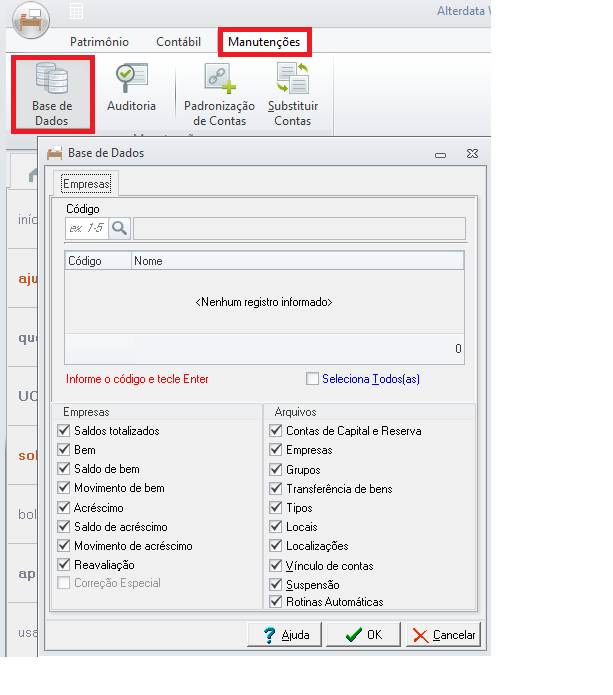
No menu principal do sistema na aba Manutenções, opção Base de Dados.
-
Clique na aba Manutenções, na tela principal do Ativo.
-
Clique em Base de Dados.
-
Selecione a empresa.
-
Marque as tabelas (empresas - arquivos) que devem ser atualizadas.
-
Clique em OK.
Auditoria
Utilizando esta opção, você obtém uma visão completa das ações no sistema. Ele registra o histórico de alterações (inclusões, exclusões e modificações) e fornece os detalhes da ação, incluindo: Usuário que realizou a modificação, Máquina utilizada, Data e hora da ocorrência.
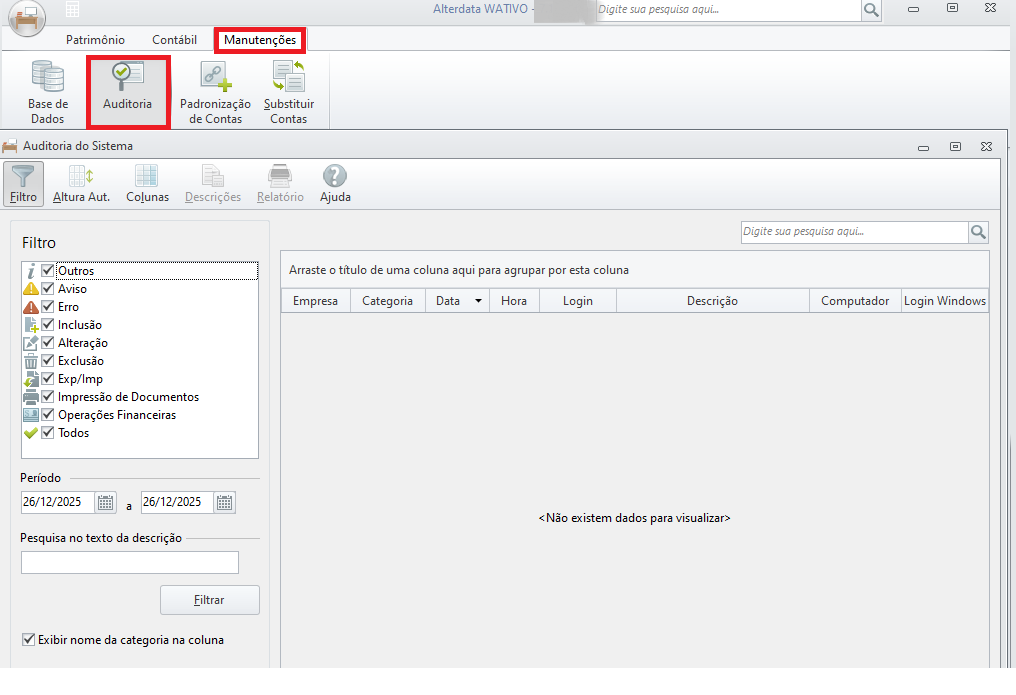
No menu principal do sistema na aba Manutenções, opção Auditoria.
-
Em Filtro selecione as opções que deseja consultar:
-
Outros, Aviso, Erro, Inclusão, Alteração, Exclusão, Exp/Imp, Impressão de Documentos, Operações Financeiras, Todos.
-
Período: Data da consulta.
-
Pesquisa no texto da descrição: para definir uma busca mais precisa informe uma palavra chave "nome do usuário".
-
Filtrar.
Exibir nome da categoria na coluna, trará a descrição da ação.
Padronização de Contas
Ao configurar as opções de contas por Plano de Contas uma única vez, o sistema passa a preencher automaticamente os campos das contas no cadastro de todas as empresas que utilizarem o mesmo plano de contas. Isso garante agilidade, consistência e redução de erros.
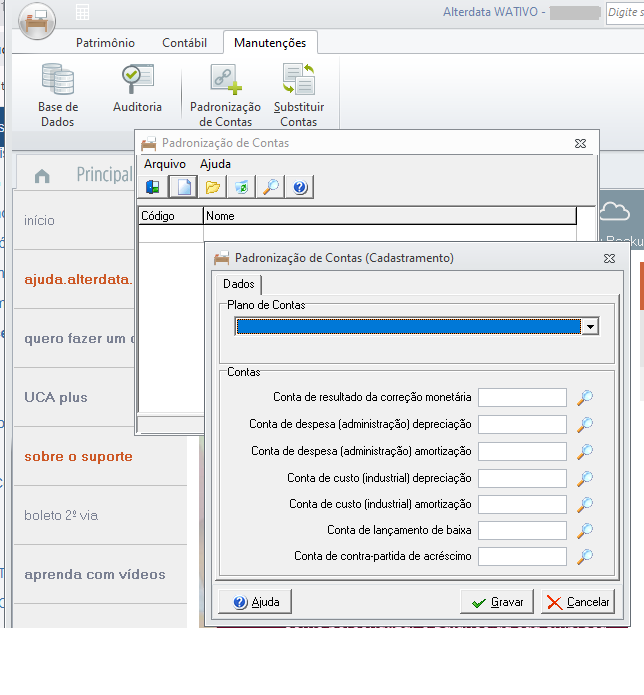
No menu principal do sistema na aba Manutenções, opção Padronização de contas.
-
Clique em NOVO.
-
Informe o Plano de contas.
-
Contas, selecione em cada campo correspondente sua conta contábil.
-
Após clique em Gravar.
Substituir Contas
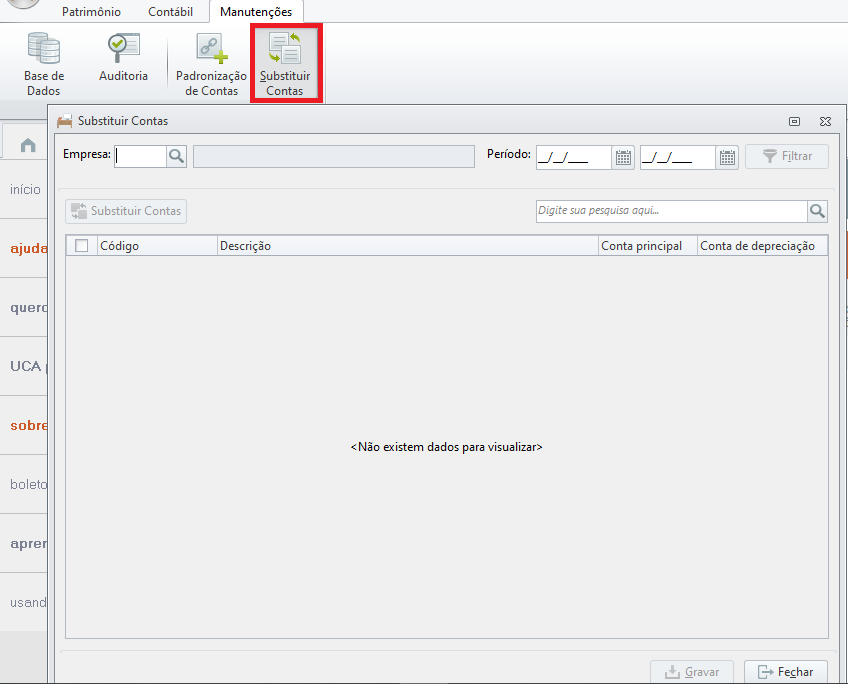
No menu principal do sistema na aba Manutenções, opção Substituir Contas.
-
Selecione a empresa que será feita a substituição das contas, utilize o ícone "Lupa" como auxílio de busca.
-
Informe o período que será considerado pelo sistema para a substituição dos lançamentos.
-
Clique em filtrar e em seguida selecione os bens que terão suas contas alteradas.
-
Com os bens selecionados, clique no botão "Substituir Contas"
-
Informe a nova conta que receberá os lançamentos, você poderá substituir a conta principal ou/e a de depreciação.
-
Após clique em gravar.
Realize a cópia de segurança da sua base, antes de utilizar o módulo de substituição de contas!