
S-2190 - 1512 - Não é possível retificar o evento se já existir o correspondente evento de Admissão (S-2200) ou TSVE - Início (S-2300) completo. Ação: Verificar a existência de evento de Admissão(S - 2200) com o mesmo o 'CPF + matrícula' ou evento de TSVE - Início(S - 2300) completo com o mesmo 'CPF + matrícula' ou 'CPF + categoria', no caso de TSVE sem informação de matrícula.
Quando ocorre o erro
O erro ocorre porque o eSocial identifica que já existe um registro posterior (ou na mesma data) que já foi processado. Ele impede a Retificação do S-2190 para evitar inconsistências nos dados, já que a informação mais completa e recente é do evento de admissão (S-2200) que ja está processado no sistema.
Como efetuar o ajuste
Para que não ocorra problemas entre os eventos é necessário excluir o S-2200 para que seja enviado novamente após a retificação,sendo assim será preciso identificar os eventos com data posterior a retificação e enviar o evento S-3000 de exclusão. Após esse procedimento basta reprocessar o evento S-2190.
Como verificar qual evento está com data posterior
-
Acesse a "Central eSocial - Andamento dos envios";
-
Informe a empresa e clique em "Filtrar";
-
No botão "Opções de visualização", selecione "Exibir eventos processados" e "Exibir eventos ajustados";
-
No campo de pesquisa da tela Central eSocial (canto superior direito), digite o nome do funcionário;
. Serão apresentados todos os eventos enviados para o funcionário. -
Verifique na coluna "Período", o mês e o ano de envio dos eventos;
-
Após identificar o evento, clique em "Detalhes" e verifique sobre o que se trata o evento.
-
Clique na opção "Excluir";
-
Confirme a exclusão;
. Será gerado um evento S-3000 que irá excluir o evento desejado no site do eSocial. -
Acompanhe o envio e retorno do evento S-3000 através da Central eSocial.
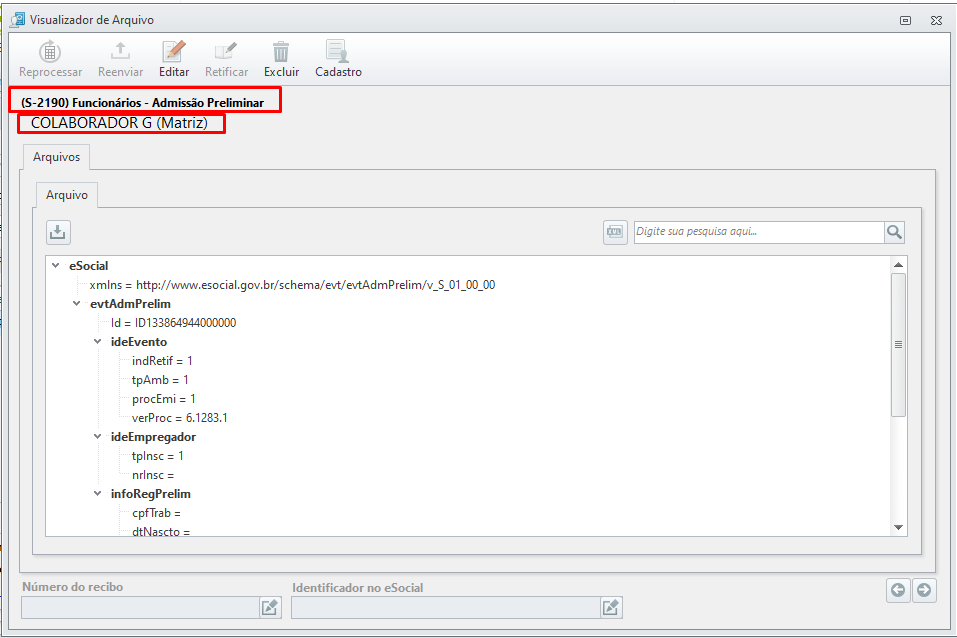
Como ajustar o evento S-2190
Após realizar o procedimento acima, basta reprocessar o evento S-2190.
-
Acesse a "Central eSocial - Andamento dos envios";
-
Selecione o evento S-2190 com o clique em "Detalhes";
-
Clique na opção "Reprocessar";
. Será gerado um S-2190 na aba "Andamento dos envios" com o status "Pronto para envio". -
Acompanhe o envio e retorno do evento S-2190 ao eSocial.