
Cadastro do funcionário para gerar o remessa PIX
-
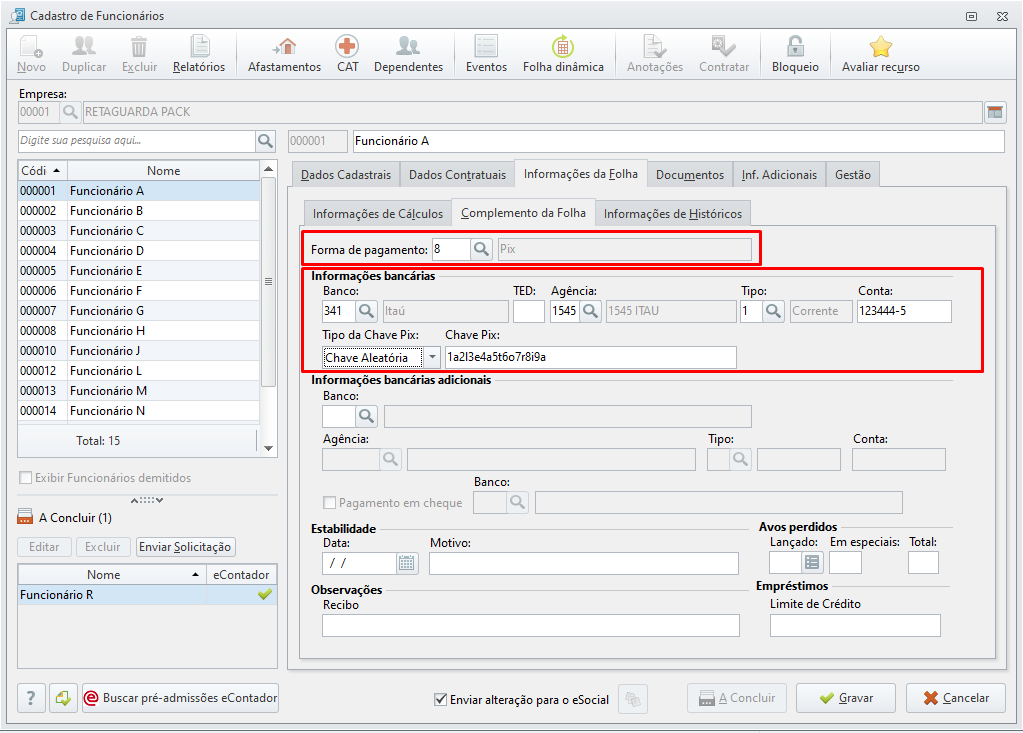
No sistema Departamento Pessoal, acesse o Cadastro de Funcionários, selecione a empresa e o funcionário;
-
Acesse a aba Informações da Folha, sub-aba Complemento da folha;
-
Altere a forma de pagamento para o tipo 00008 - PIX;
-
Informe o Banco, o tipo de chave PIX e a chave PIX;
-
Após informar todos os campos necessários clique em Gravar.
O campo TED, deve ser preenchido com o código do banco da empresa, quando o funcionário possui uma conta em um banco diferente do qual a empresa realiza o pagamento.
Vale ressaltar que para este tipo transação é necessário que o banco com o qual a empresa possui contrato, forneça este tipo de serviço e que o mesmo esteja autorizado, devem ser respeitadas as limitações previstas no contrato entre a empresa e o banco.
Cadastro do Contribuinte para gerar o remessa PIX
-
Acesse o sistema Departamento Pessoal, selecione a aba Contribuinte;
-
Selecione a opção Tabelas, em seguida a opção Contribuintes e Cadastro;
-
Informe o código da empresa, selecione o contribuinte e clique em Editar;
-
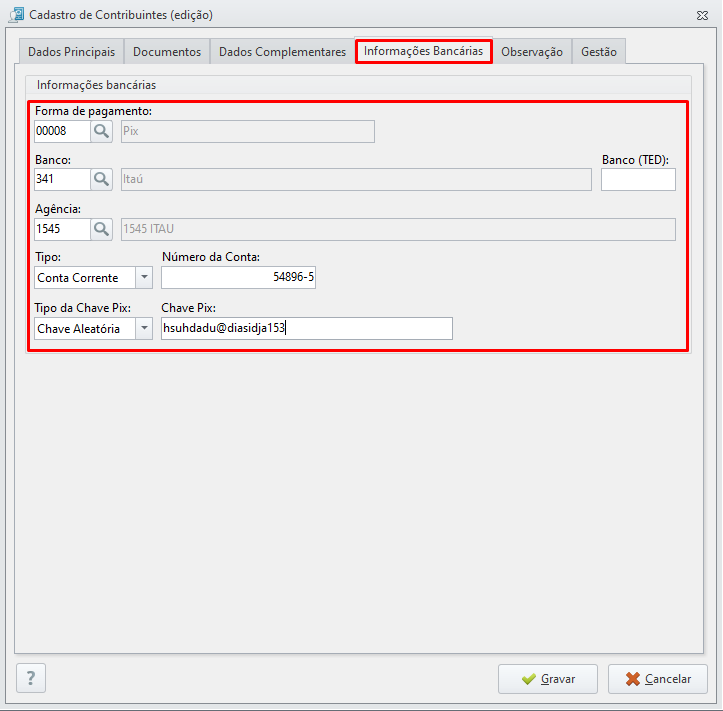
Com isso acesse a aba Informações Bancárias;
-
Informe o Banco, o tipo de chave PIX e a chave PIX;
-
Após informar todos os campos necessários clique em Gravar.
Processamento de arquivo
Antes de Gerarmos o Arquivo, precisamos Processar o Arquivo no sistema Wdp, aba Bank Folha então vamos ao passo a passo para o processamento?
-
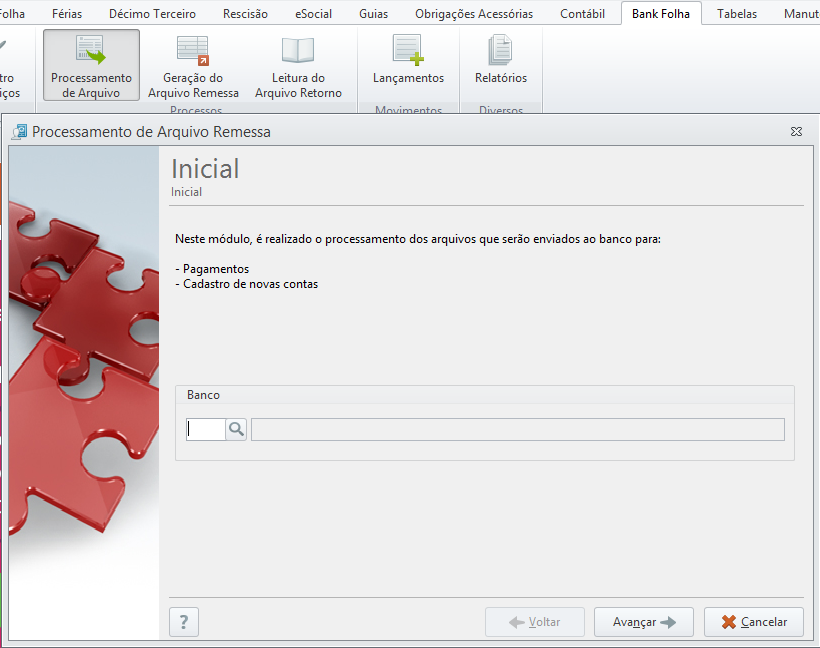
Clique na aba Processamento do Arquivo;
-
Selecione o Banco e avance;
-
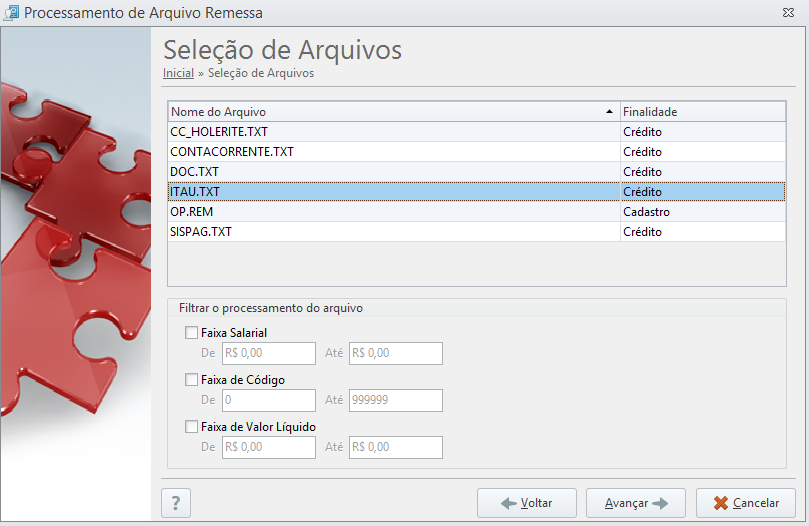
Selecionar o Tipo de Arquivo conforme o processo a ser efetuado, clique em Avançar;
-
Selecione a Forma de Pagamento em que o arquivo será processado e avance;
-
Marque os Campos de Processamento do arquivo, clique em Avançar;
-
Selecione a Empresa e clique em Concluir.
Geração do remessa PIX
Uma vez processado o arquivo, é necessário gerar o mesmo. Agora nesse procedimento que se cria o arquivo em disco, realizando os acabamentos e ‘compilando-o’ de forma que fique pronto para ser enviado ao banco.
-
Na aba Processos, clique em Geração do Arquivo Remessa;
-
Selecione o Banco e clique em Avançar;
-
Nesta tela selecione o Arquivo Remessa PIX, deixe marcada a opção Arquivo em Disco e avance;
-
Na tela seguinte, para gerar o Arquivo Remessa, informe a referência, o nome do arquivo a ser gerado e o diretório onde o arquivo será armazenado;
-
Agora pode importar ao Banco
O Arquivo Pix será gerado somente para os Funcionários e Contribuintes que tenham essas informações preenchidas corretamente no cadastro, para os demais Funcionários e Contribuintes será necessário gerar o arquivo remessa conforme o especifica o contrato com o banco.
Para ter o layout de PIX cadastrado, será necessário entrar em contato com nosso suporte online via chat www.alterdata.com.br >> Contato >> Contato via chat, juntamente com manual específico para remessa PIX disponibilizado pelo banco de acordo com seu contrato para confecção.