#Pack

Notas de Serviços Tomados - Fiscal

Através desta opção você pode lançar as notas de serviços recebidas (ISS Tomador) , informar a empresa e o período que será feito o lançamento.


Cadastrar Nota


  1. Clique na aba Lançamentos, na tela principal do Fiscal.

  2. Clique em Notas de Serviço / Notas de Serviços Tomados.

  3. Informe a empresa e o período.

  4. Clique em Novo Novo NFSe.png .

  5. Configure as abas: 

    Geral 

    Nesta aba, informe os dados básicos da nota. Incluindo os campos: 

    Campo

    Descrição

    Dados Básicos

    Data

    Informe a data de emissão do documento.

    Tipo

    Insira o tipo de documento.

    Série

    Informe a série do documento.

    Número

    Insira o número do documento.

    Tipo escrituração

    Informe o tipo de escrituração.

    Tipo serviço

    Informe o tipo de serviço.

    Situação

    Inclua a situação do documento.

    NF Cancelada

    Marque esta opção para cancelar a nota.

    Tipo de documento

    Selecione o tipo de documento.

    S/ retenção

    Marque esta opção para que a nota não tenha retenção de valores federais.

    AIDF

    Informe o número e ano da Autorização para Impressão de Documentos Fiscais.

    Recalcular ISS

    Marque esta opção para definir que o documento recalcula ISS.

    Cód. Rec.

    Informe o código de recolhimento para o documento.

    Cód. de Serviço

    Informe o código de serviço referente ao documento.

    NF Eletrônica

    Marque esta opção para informar que a nota cadastrada é uma Nota Fiscal de Serviço Eletrônica. A aba NF Eletrônica será habilitada.

    Livro Eletrônico

    Configure os dados para geração do Livro Eletrônico.

    Fornecedor

    Selecione o fornecedor desejado.

    Valores

    Valor ISS

    Informe o valor de ISS (não retido) para o documento que está sendo lançado.

    Código Município

    Selecione o município conforme a tabela do IBGE onde foi prestado o serviço.

    Observação

    Informe alguma observação sobre a nota.

    Chave

    Informe a chave de acesso da nota.

    Esse campo é habilitado somente para notas do tipo 55, 65 e 66.

    Reforma Tributária 

    A aba Reforma Tributária reúne todas as informações fiscais necessárias para a aplicação das novas regras de IBS e CBS na emissão de notas de serviço. Cada sub-aba organiza um conjunto de dados que ajusta o tratamento tributário da operação conforme as exigências da NFS-e Nacional.


    IBS

    A sub-aba IBS concentra as configurações gerais de tributação previstas na reforma.
    Nela, são registradas informações sobre:

    • Identificação da operação, como finalidade, referência a outras NFS-e e características do consumo.

    • Local de incidência do imposto, permitindo determinar onde o IBS será devido.

    • Enquadramento tributário, incluindo situação e classificação compatíveis com o regime da reforma.

    • Valores utilizados no cálculo, como base de apuração, reembolsos e totalizações.

    • Detalhamento por esfera estadual e municipal, possibilitando registrar alíquotas, reduções, diferimentos e o valor total do imposto em cada uma.

    • Créditos presumidos, quando aplicáveis ao IBS.

    Essa sub-aba define como o IBS será interpretado e calculado na operação.

    CBS

    A sub-aba CBS apresenta o detalhamento referente ao tributo federal da reforma.
    Aqui são configurados:

    • Alíquotas e reduções da CBS, incluindo eventuais diferimentos e apuração da alíquota efetiva.

    • Valor final da contribuição, conforme parâmetros preenchidos.

    • Créditos presumidos da CBS, quando aplicáveis.

    As informações básicas compartilhadas com a sub-aba IBS também são demonstradas para manter coerência entre os dois tributos.

    Outras Informações

    Esta sub-aba reúne informações adicionais que complementam o tratamento tributário conforme o contexto da operação.
    Ela inclui três grupos principais:

    Tributação Regular

    Permite registrar o enquadramento e os valores envolvidos na tributação padrão, contemplando tanto IBS quanto CBS.

    Compra Governamental

    Voltada a operações com entes públicos.
    Permite indicar o tipo da operação, características do ente governamental envolvido e os valores de IBS e CBS calculados especificamente para esse cenário.

    Imóvel

    Usada quando o serviço está relacionado a um bem imóvel.
    Reúne dados cadastrais, como identificação da inscrição, informações do CIB e endereço, seja nacional ou no exterior.


    Também existe o grupo Endereço no Exterior, que estará disponível para ser configurado caso seja aplicável no seu caso.

    Documento Referenciado

    A sub-aba Documento Referenciado é utilizada para registrar documentos que justificam valores de reembolsos, repasses ou ressarcimentos, e que podem afetar a base de cálculo dos tributos.

    Permite informar:

    • Dados gerais do documento, como emissão, competência, tipo de valor e descrição.

    • Documentos fiscais eletrônicos vinculados à operação (DFe), quando disponíveis no repositório nacional.

    • Documentos fiscais não eletrônicos ou documentos não fiscais, quando o registro não estiver no repositório.

    • Dados do fornecedor responsável pelo documento referenciado.

    Essa sub-aba garante o atendimento às exigências da NFS-e para operações que envolvem valores pagos a terceiros.

    Complemento 

    Nesta aba informe os dados complementares ao cadastro da nota.

    Campo

    Descrição

    Data Pagamento

    Informe a data de pagamento da nota.

    Nota em Atraso

    Marque essa opção caso a nota esteja com o pagamento atrasado.

    Valores Retidos

    Informe os dados referentes à Base, Alíquota e Valor do PIS/COFINS/CSLL retido no movimento de ISS.

    Códigos Automáticos

    Selecione a conta a qual pertence o cliente no plano de contas cadastrado no sistema WPHD e selecione os valores correspondentes.

    Código de Receita IRRF

    Informe o código de receita IRRF referente ao lançamento.

    Dados de Execução do Serviço

    Informe a data e o local onde o serviço referente à nota foi executado/concluído.

    NF Eletrônica

    Nesta aba configure os dados de NFE da nota. Essa aba só é habilitada caso a opção NF Eletrônica esteja marcada na aba Geral.

    Informe os campos: 

    Campo

    Descrição

    Discriminação dos Serviços

    Informe os serviços referentes à nota fiscal que está sendo cadastrada. Este campo ficará habilitado caso a nota fiscal seja eletrônica ou do tipo Recibo.

    Código de Verificação

    Informe o código de verificação da nota fiscal.

    Tipo de tributação

    Informe o tipo de tributação da nota fiscal.

    Duplicata 

    Na aba Duplicata, controle as duplicatas relacionadas ao movimento de ISS que está sendo cadastrado.

    (information) Para habilitar esta aba é necessário marcar a opção Lançamento de Duplicada em Cadastro de Empresas / Geral / Complementar.

    Cadastrar Duplicata 

    1. No campo Tipo de Pagamento, selecione a opção A Prazo.

    2. Na seção Duplicata, clique em Novo Novo item.png .

    3. Informe os dados da duplicata, como a data de vencimento, código do lançamento automático, valor, etc.

    4. Clique em Gravar.


    Editar Duplicata 

    1. Selecione a duplicata a ser alterada.

    2. Clique em Editar Editar Item.png .

    3. Faça as alterações necessárias.

    4. Clique em Gravar.


    Excluir Duplicata 

    1. Selecione a duplicata a ser excluída.

    2. Clique em Excluir Excluirzinho.png .


    Pesquisar Duplicatas 

    1. Clique em Localizar Lupinha.png .

    2. Digite sua pesquisa no campo de busca.

    3. Clique na duplicata encontrada.

    4. Clique em Selecionar. 


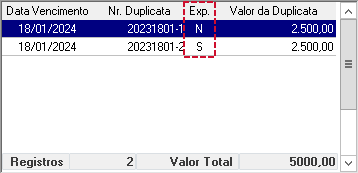
    Marcar/Desmarcar baixa para Exportação Contábil 

    1. Selecione a duplicata necessária.
    2. Clique em Marcar e Desmarcar baixa para Exportação Contábil .
    3. Verifique a coluna Exp. da duplicata.


    Cadastrar Baixa de Duplicata 

    1. Na seção Duplicata, selecione a duplicata a ser baixada.

    2. Na seção Baixa, clique em Novo Novo item.png .

    3. Informe a data de baixa e a data contábil da duplicata.

    4. Informe o valor com qual a duplicata foi baixada. 

      Marque a opção Baixa Total para baixar o valor completo da duplicata.

    5. Se o seu sistema Fiscal estiver trabalhando integrado ao Contábil, informe os lançamentos automáticos para: Baixa, Desconto e Juros com os respectivos valores.

    6. (Opcional) Clique na aba Retenções para configurar as bases alíquotas e valores de PIS, COFINS, CSLL e IRRF.

    7. Clique em Gravar.


    Editar Baixa de Duplicata 

    1. Selecione a baixa a ser alterada.

    2. Clique em Editar Editar Item.png .

    3. Faça as alterações necessárias.

    4. Clique em Gravar.


    Excluir Baixa de Duplicata 

    1. Selecione a baixa a ser excluída.

    2. Clique em Excluir Excluirzinho.png .


    Pesquisar Baixa de Duplicatas 

    1. Clique em Localizar Lupinha.png .

    2. Digite sua pesquisa no campo de busca.

    3. Clique na baixa encontrada.

    4. Clique em Selecionar.

    SPED Reinf 

    Nesta aba você pode configurar os valores retidos. Esta aba é habilitada caso em Cadastros / Empresa / Aba Federal / SPED Reinf esteja marcada a opção Enviar SPED Reinf.

    Grupo

    Campo

    Descrição

    Identificação dos tomadores de serviço

    Indicativo de Prestação de Serviços em Obra de Construção Civil

    Marque o indicativo de prestação de serviços, selecionando o declarante ou prestador de acordo com o indicativo selecionado.

    Valores não retidos

    Contribuição Previdenciária

    Informe o valor e o número de processo dos valores não retidos de contribuição previdenciária.

    Aposentadoria Especial

    Informe o valor e o número de processo dos valores não retidos de aposentadoria especial.

    Valores retidos Aposentadoria Especial

    15 Anos

    Insira a base, alíquota e valor retidos por aposentadoria especial durante 15 anos.

    20 Anos

    Informe a base, alíquota e valor retidos por aposentadoria especial durante 20 anos.

    25 Anos

    Insira a base, alíquota e valor retidos por aposentadoria especial durante 25 anos.

    Serviços subcontratados

    Valor

    Informe o valor retido de serviços subcontratados.

  6. Clique em Gravar.


Editar Nota


  1. Clique na aba Lançamentos, na tela principal do Fiscal.

  2. Clique em Notas de Serviço / Notas de Serviços Tomados.

  3. Informe a empresa e o período.

  4. Selecione a nota desejada.

  5. Clique em Editar Unknown Attachment .

  6. Faça as alterações necessárias.

  7. Clique em Gravar.


Excluir Nota


  1. Clique na aba Lançamentos, na tela principal do Fiscal.

  2. Clique em Notas de Serviço / Notas de Serviços Tomados.

  3. Informe a empresa e o período.

  4. Selecione a nota desejada.

  5. Clique em Excluir Unknown Attachment .

  6. Confirme a exclusão da nota.


Marcar/Desmarcar para Exportação


  1. Clique na aba Lançamentos, na tela principal do Fiscal.

  2. Clique em Notas de Serviço / Notas de Serviços Tomados.

  3. Informe a empresa e o período.

  4. Selecione a nota desejada.

  5. Clique em Marcar/Desmarcar Nota para Exportação Marca e Desmarca.png .

  6. Clique em Sim.