#Pack

SIMEI - Tudo o que você precisa saber sobre a geração do SIMEI no Escrita Fiscal - Fiscal

O que é MEI


Microempreendedor Individual (MEI) é uma forma simplificada de empresa, destinada a profissionais autônomos, pequenos comerciantes e produtores rurais. O MEI opta pelo regime tributário do Simples Nacional.


Para se enquadrar como MEI, é necessário atender aos seguintes critérios:

  1. Faturamento anual: O faturamento bruto anual não pode ultrapassar o limite estabelecido pelo governo. Esse limite é ajustado periodicamente.

  2. Atividades permitidas: Existem listas específicas de atividades que podem ser registradas como MEI.

  3. Não ser sócio ou titular de outra empresa: O empresário individual não pode ser sócio, administrador ou titular de outra empresa.


IMPORTANTE

As informações sobre MEI podem ser atualizadas, por isso, deverá verificar o site oficial do governo ou com a sua consultoria contábil para obter informações mais recentes e específicas para o seu caso.


  • Neste artigo, veremos as configurações no sistema para este tipo de tributação. 

cont.PNG


simei 1.PNG

simei 1.2.PNG

Cadastro da Empresa


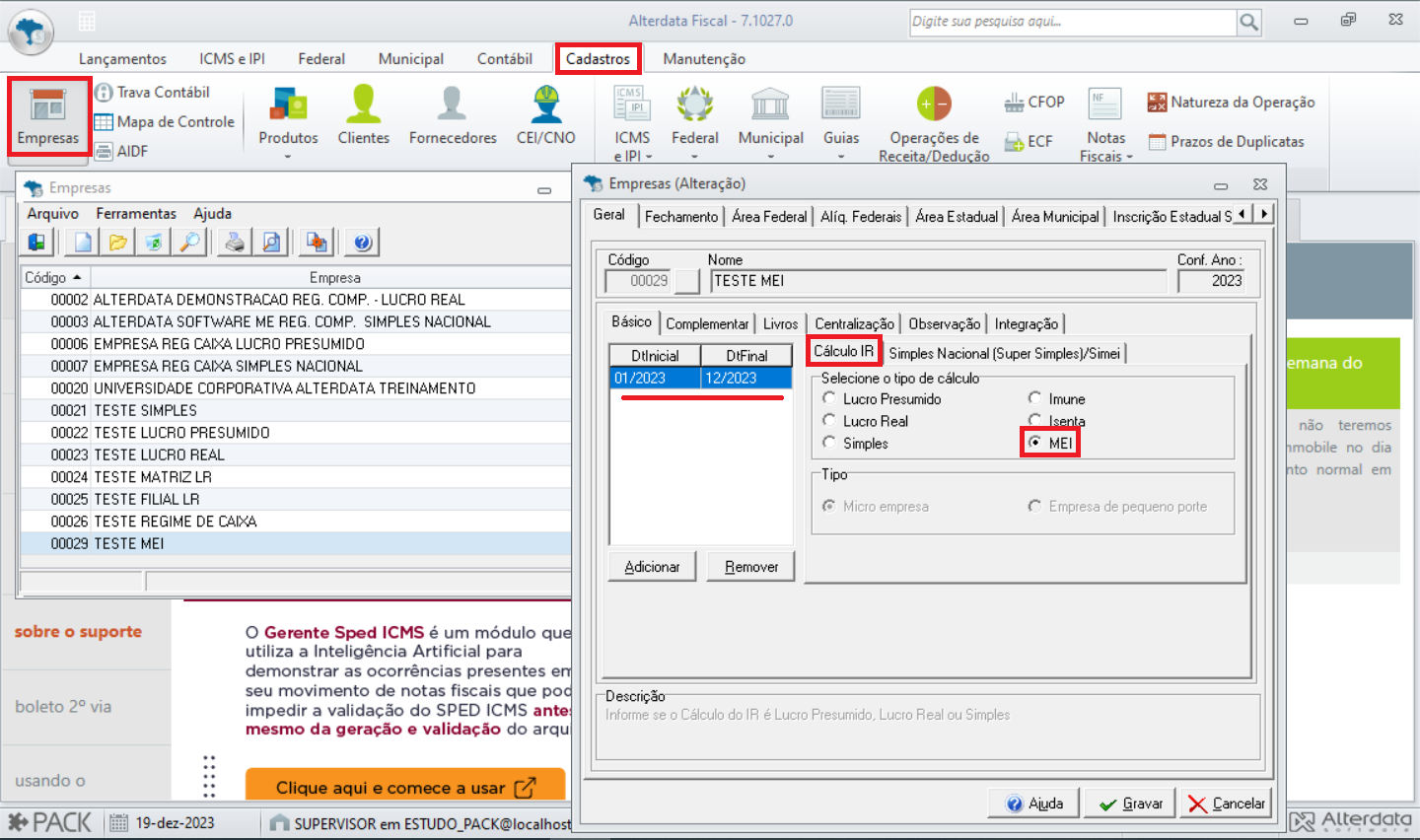
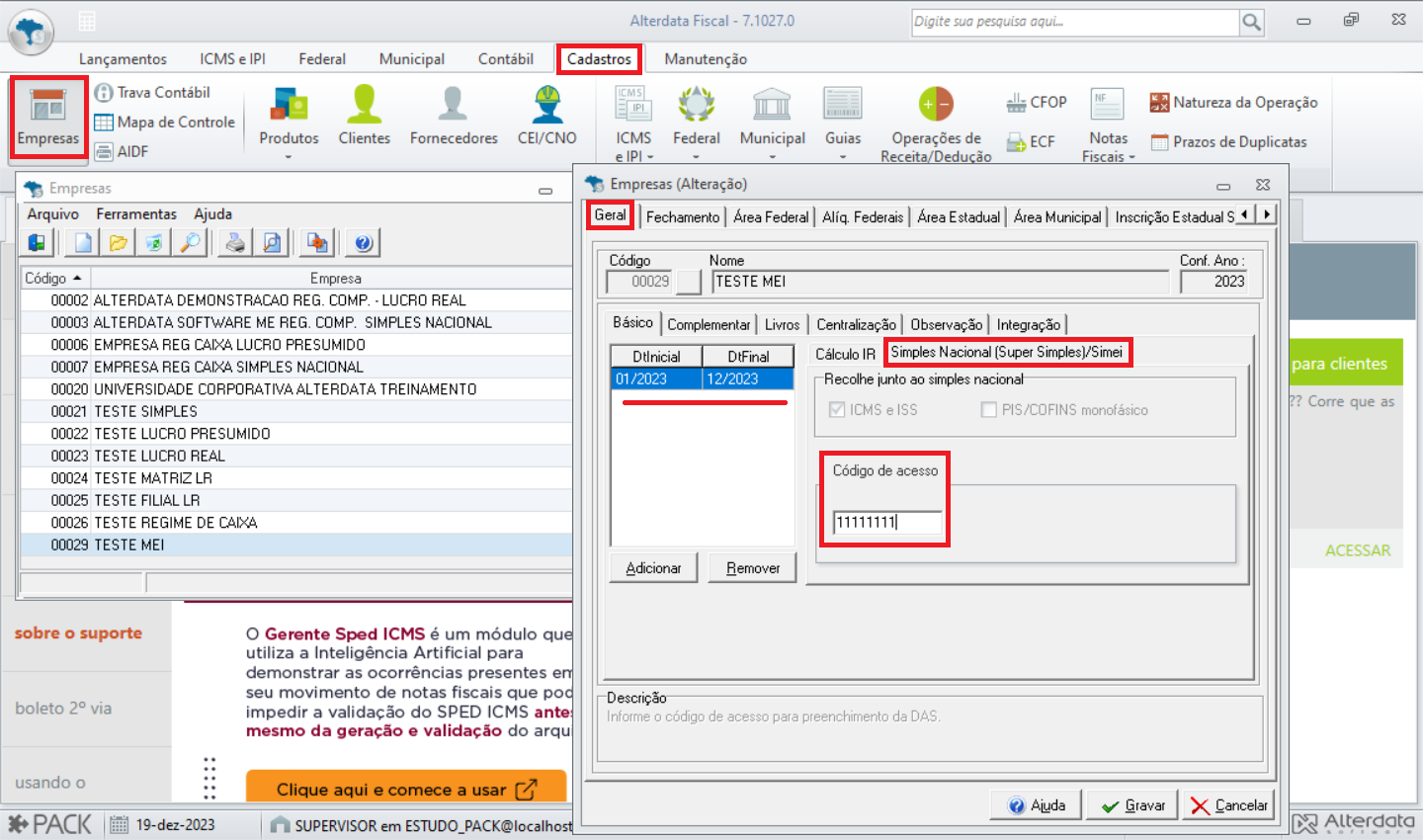
Para a geração do SIMEI no sistema Fiscal, vamos precisar realizar duas configurações no cadastro da empresa no WFiscal:

  • Primeiramente, deverá marcar o tipo de cálculo como MEI. Para isso:

  1. Vá no cadastro da empresa;

  2. Acesse a aba básico;

  3. Clique na sub aba Cálculo IR e marque a opção MEI.


  • Após isto, deverá vincular o código de acesso. Para isso:

  1. Vá no cadastro da empresa;

  2. Acesse a aba básico;

  3. Clique na sub aba Simples Nacional (Super Simples)/Simei e vincule o código de acesso.


IMPORTANTE

Vale ressaltar que no cadastro da empresa no PHD deverá ter vinculado o CNPJ da empresa MEI e o sócio responsável, que não poderá ser pessoa jurídica. Para verificar o cadastro no PHD, clique aqui.


Cadastro do Limite Anual


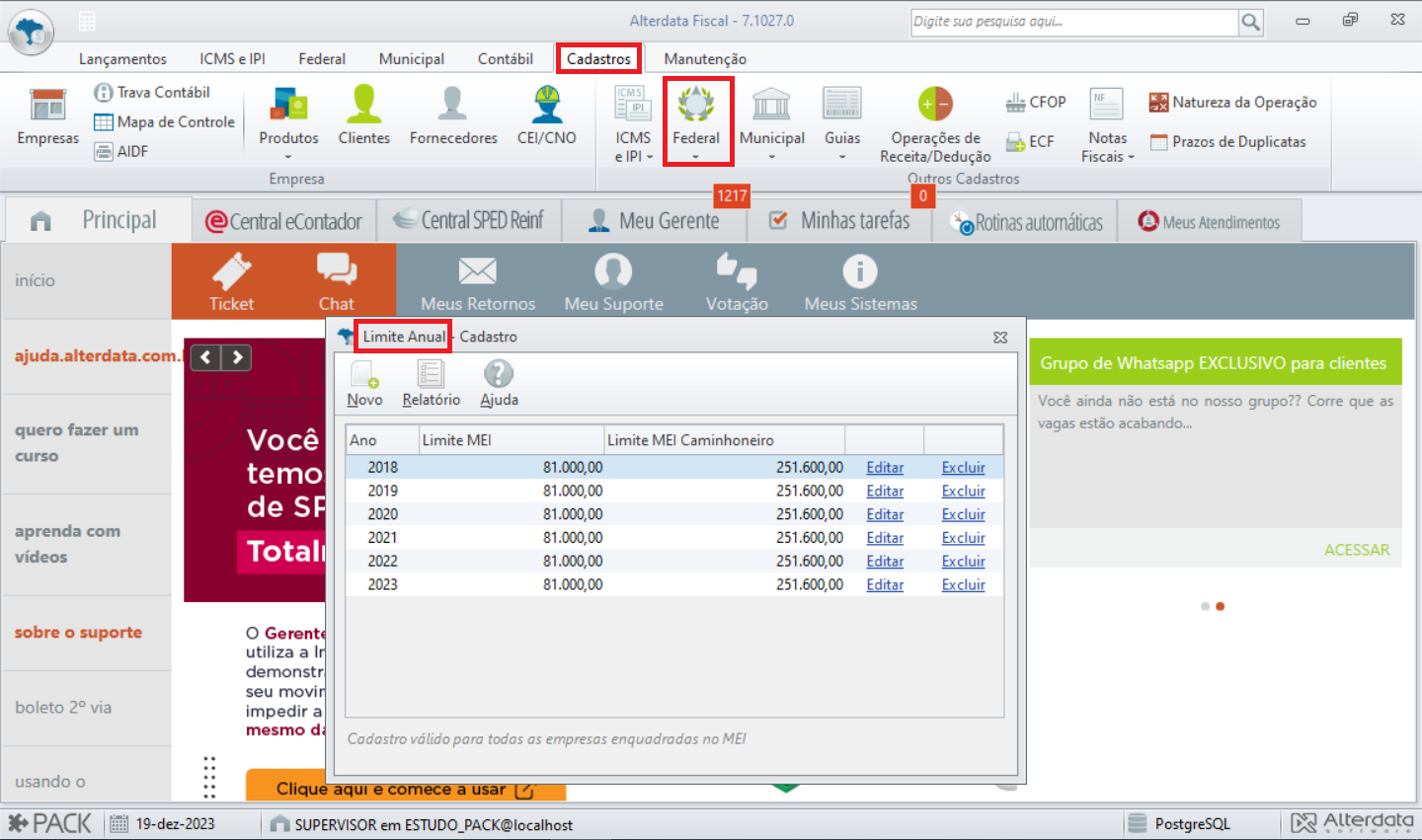
Conforme especificado no manual MEI, os valores estipulados são de R$ 81.000,00 para MEI normal e R$ 251.600,00 para o MEI caminhoneiro. Este parâmetro pode ser verificado e cadastrado por dois caminhos no sistema.

  1. Acesse o sistema Fiscal e vá em Cadastro;

  2. Clique em Federal e acesse Limite anual.

                                     OU

  1. Acesse o sistema Fiscal e vá em Federal;

  2. Clique DAS/SIMEI e acesse Movimento DAS-SIMEI;

  3. Selecione o módulo Limite anual.

Basta clicar no ícone Novo para cadastrar os valores no ano.


IMPORTANTE

O faturamento bruto anual não pode ultrapassar o limite estabelecido pelo governo. Esse limite é ajustado periodicamente.
simei 2.PNG


simei 3.PNG

Cadastro do Benefício INSS


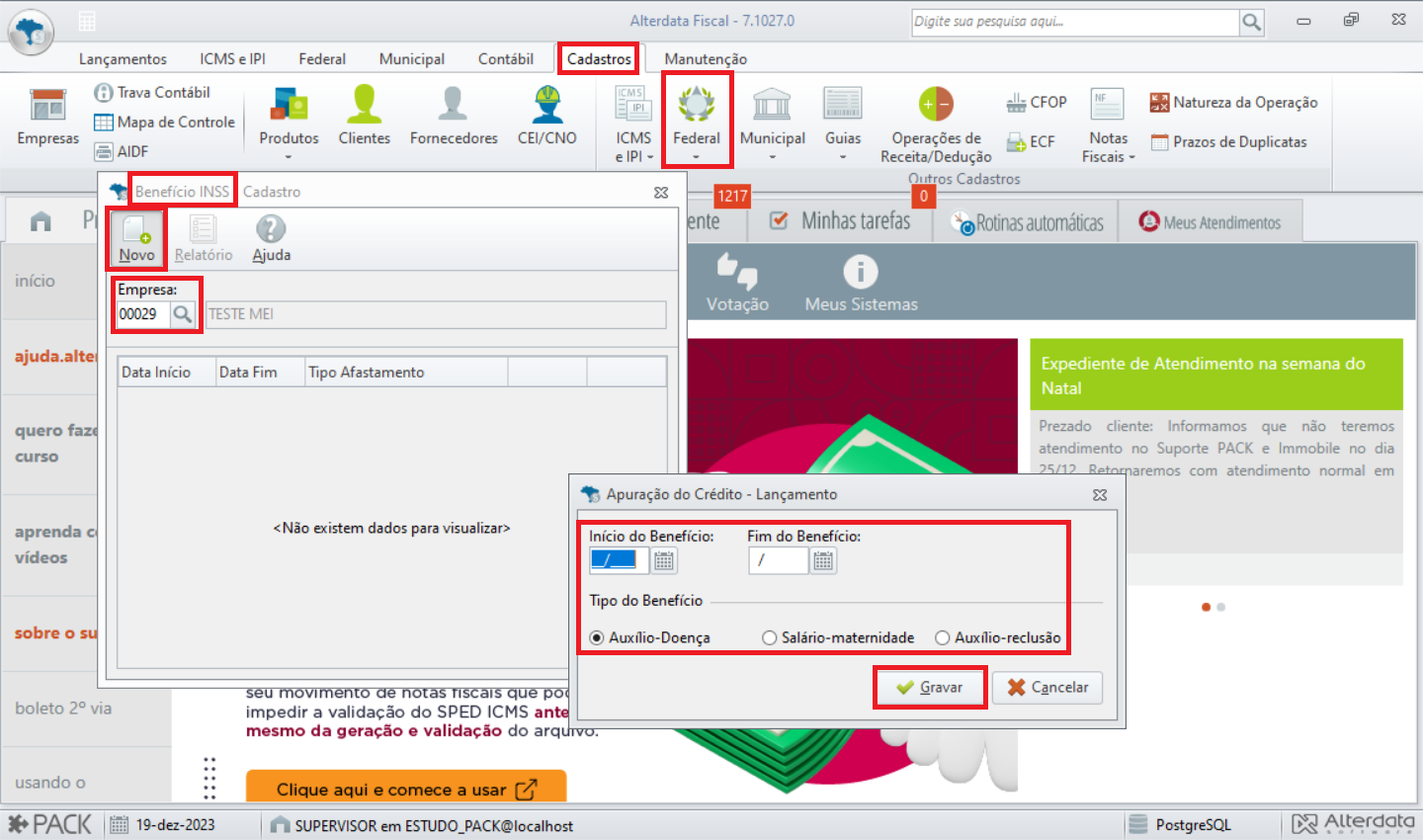
É possível cadastrar o Benefício INSS das empresas MEI, no qual será destinado a informar se houve indicação de benefício previdenciário para o período. Deverá preencher apenas se recebeu benefício de salário-maternidade, auxílio-doença ou auxílio-reclusão relativo ao mês informado e se o período do benefício abranger o mês inteiro (do primeiro ao último dia). Este lançamento pode ser verificado por dois caminhos no sistema.

  1. Acesse o sistema Fiscal e vá em Cadastro;

  2. Clique em Federal e acesse Benefício INSS.

                                     OU

  1. Acesse o sistema Fiscal e vá em Federal;

  2. Clique DAS/SIMEI e acesse Movimento DAS-SIMEI;

  3. Selecione o módulo Benefício INSS.


IMPORTANTE

Se for realizar este lançamento através da opção no módulo Movimento DAS-SIMEI, caso a empresa já tenha sido informado sobre este benefício, o sistema selecionará automaticamente essa empresa para o benefício.


Movimento DAS-SIMEI


O controle do faturamento será feito através do Movimento DAS-SIMEI. Possibilitando o lançamento da receita bruta sem documento fiscal e permitindo visualizar o total bruto da receita do movimento de notas. Por esse módulo é possível acessar os cadastros, relatórios e consultas de notas de comércio e serviço, sendo possível o lançamento do movimento que não for obrigatório a escrituração da nota fiscal. Para isso, podemos acessar por dois caminhos no sistema.

  1. Acesse o sistema Fiscal e vá em Federal;

  2. Clique em DAS/SIMEI e acesse Movimento DAS-SIMEI.

                                     OU

  1. Acesse o sistema Fiscal e vá em Lançamentos;

  2. Clique Simples Nacional/SIMEI e acesse Movimento DAS-SIMEI.
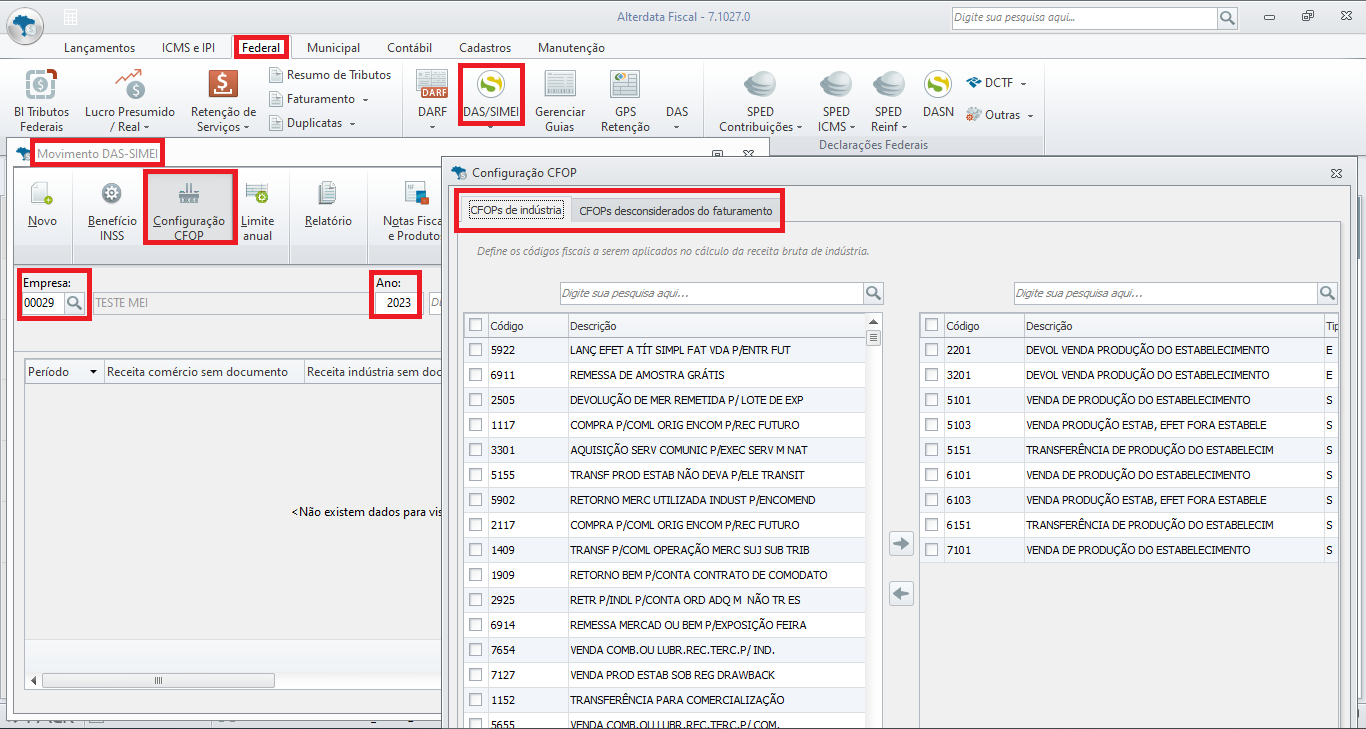
Opções da Configuração CFOP
  • CFOPs de indústria: Destina-se a configurar dos CFOPs que devem ser reconhecidos como operações de indústria durante o processo de alinhamento para preenchimento das informações do movimento.

  • CFOPs desconsiderados do faturamento: Destina-se a identificar os CFOPs que serão desconsiderados do cálculo para a empresa no MEI.

IMPORTANTE

Esta parametrização de Configuração CFOP é geral. Ou seja, será considerada para todas as empresas MEI no sistema.

A receita bruta com documento fiscal

Comércio: Será preenchido com o somatório do valor contábil das notas de saída cujo CFOP não esteja configurado para ser “Desconsiderado” do cálculo, subtraindo as devoluções dos CFOPs não configurados como indústria. Se a situação da nota for 02, 03, 04 ou 05, ela não será incluída no cálculo.

Indústria: Será preenchido com o somatório do valor contábil das notas de saída cujo CFOP de “Indústria” e cujo CFOP não esteja configurado para ser “Desconsiderado” do cálculo, subtraindo as devoluções dos CFOPs configurados como indústria. Caso a situação da nota seja 02, 03, 04 ou 05, também não será incluída no cálculo.

Serviço: Será preenchido com o somatório do valor do documento nas notas de serviços prestados. Se a situação da nota for 02, 03, 04 ou 05, ela não será incluída no cálculo. No caso de uma nota substituir outra escriturada em outro período, o valor dessa nota será considerado no mês da nota que está sendo substituída.

Lançamento da receita bruta com dispensa do documento fiscal

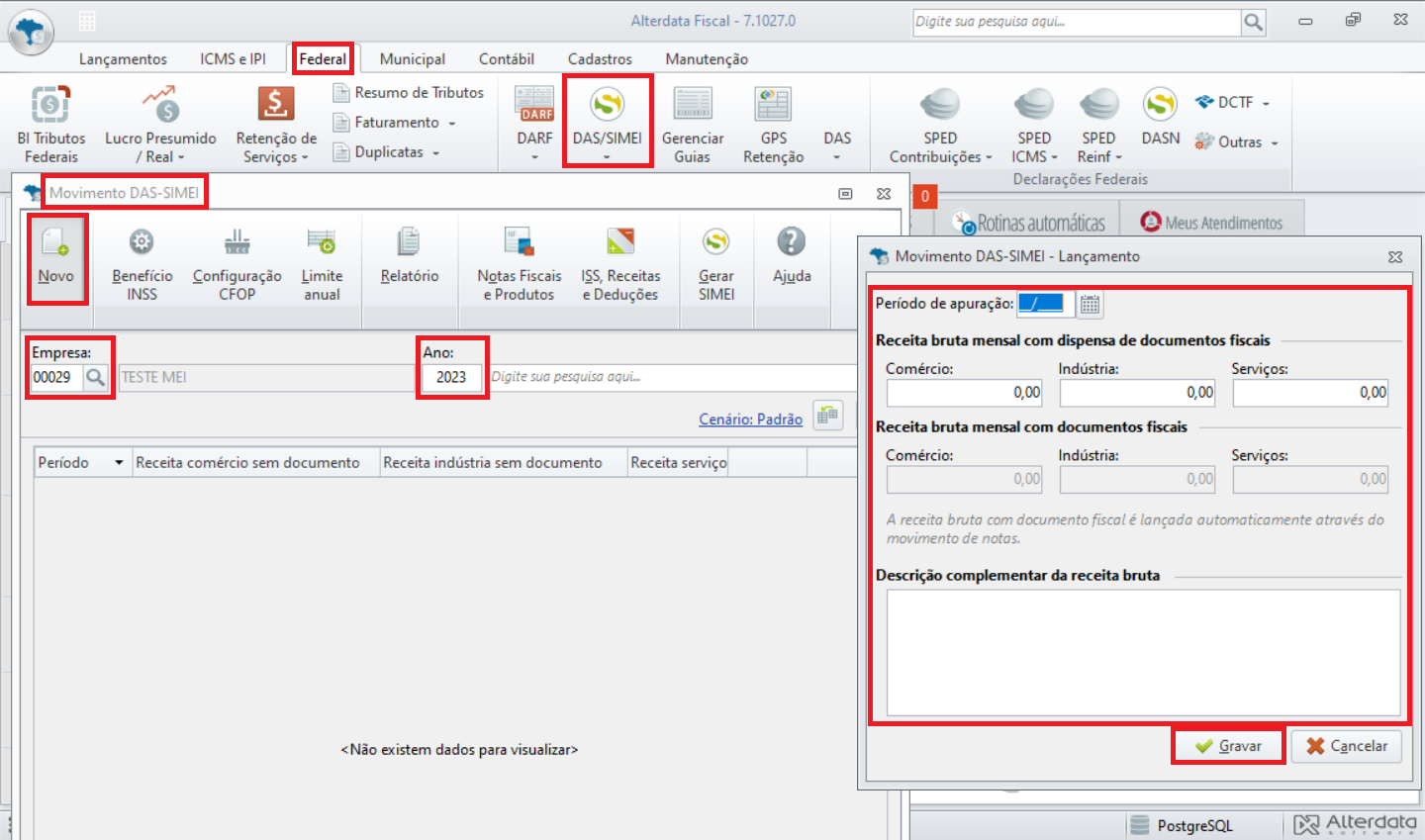
Não são todas as transações do MEI necessitam da emissão de nota fiscal. Por isso, temos a alternativa de registro manual para receitas vinculadas a Comércio, Indústria e Serviços. Ao acessar o módulo Movimento DAS-SIMEI, poderá realizar o registro manual do seu movimento.

Após informar a Empresa e Ano;

Deverá clicar em "Novo" e preencher as informações referente ao Movimento SIMEI desta empresa. Poderá ainda, editar um existente, clicando em cima do lançamento.

  • Vale ressaltar que os valores referente a Receita bruta mensal com documentos fiscais é lançada automaticamente através do movimento de notas escriturado.


simei 4.PNG

simei 4.2.PNG


simei 5.PNG

Relatórios do sistema


Os Relatórios no sistema Fiscal para o SIMEI são importantes. É essencial para simplificar a conformidade fiscal, facilitar o controle financeiro, garantir acesso a benefícios e prevenindo penalidades. Importante para a gestão eficaz, promove a transparência e credibilidade do MEI. Temos as seguintes opções de Relatórios.

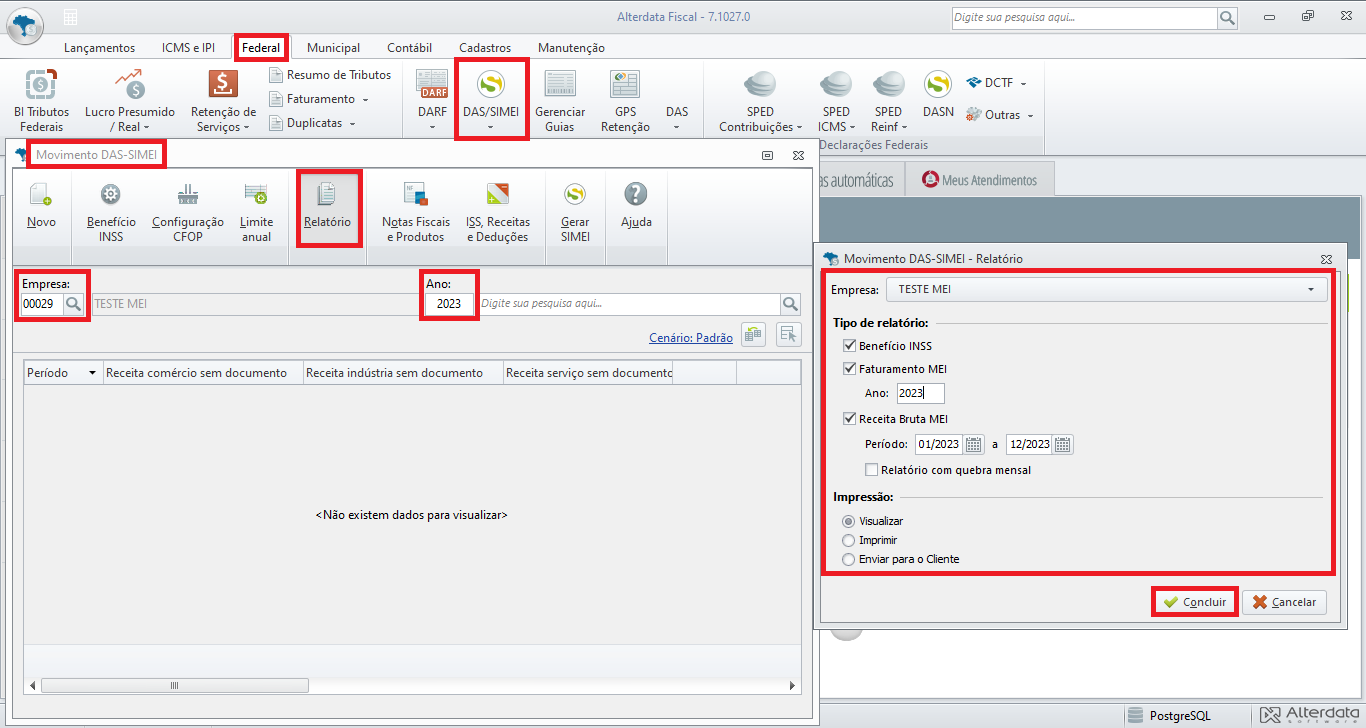
  • Benefício INSS

    Nesse Relatório é possível gerar o movimento lançado no módulo Benefício INSS. Ao gerar o Relatório da Receita Bruta MEI será preenchido as informações com o que está lançado no movimento referente ao benefício de salário-maternidade, auxílio-doença ou auxílio-reclusão.

    1. Acesse o sistema Fiscal e vá em Federal;

    2. Clique DAS/SIMEI e acesse Movimento DAS-SIMEI;

    3. Selecione o módulo Relatório;

    4. Marque a opção Benefício INSS;

    5. Selecione se deseja a impressão como Visualizar, Imprimir ou Enviar para o Cliente.

    6. Clique em Concluir para gerar.

  • Faturamento MEI

    Nesse relatório é possível gerar um controle claro e objetivo do percentual do limite utilizado, além de indicar a quantia ainda disponível para utilização nos meses subsequentes. Além disso, fornece informações sobre a diferença para atingir o limite anual disponível por meio da coluna correspondente. Para gerar o Relatório de Faturamento MEI, siga o passo a passo:

    1. Acesse o sistema Fiscal e vá em Federal;

    2. Clique DAS/SIMEI e acesse Movimento DAS-SIMEI;

    3. Selecione o módulo Relatório;

    4. Marque a opção Faturamento MEI e informe o Ano.

    5. Selecione se deseja a impressão como Visualizar, Imprimir ou Enviar para o Cliente.

    6. Clique em Concluir para gerar.


    IMPORTANTE
    • Se o ano de início da atividade for anterior ao ano do relatório, o cálculo proporcional não será efetuado.

    • Faturamento dentro do limite: Será apresentado com no máximo o valor do limite anual para a empresa.

    • Faturamento acima do limite: Será demonstrado o valor que ultrapassar o limite anual. Caso não ultrapasse, será igual a zero.

    • No caso em que o CNAE Fiscal informado na aba complementar do cadastro da empresa no PHD seja (4930-2/01, 4930-2/02, 4930-2/03, 4930-2/04), o sistema irá considerar o limite do MEI Caminhoneiro.

  • Receita Bruta MEI

    Esse Relatório é obrigatório e deverá ser gerado até o dia 20 do mês seguinte às vendas ou prestações de serviços. A gerar o Relatório da Receita Bruta MEI será preenchido as informações com o que está lançado no movimento.

    Sendo possível, marcar a opção de Relatório com quebra mensal, caso não marque, será gerado totalizando a soma de todos os períodos informados. Para gerar o Receita Bruta MEI, siga o passo a passo:

    1. Acesse o sistema Fiscal e vá em Federal;

    2. Clique DAS/SIMEI e acesse Movimento DAS-SIMEI;

    3. Selecione o módulo Relatório;

    4. Marque a opção Receita Bruta MEI, Período e se deseja o Relatório com quebra mensal;

    5. Selecione se deseja a impressão como Visualizar, Imprimir ou Enviar para o Cliente.

    6. Clique em Concluir para gerar.


    IMPORTANTE
    • Esse Relatório deverá ser arquivado, com as Notas Fiscais, por um período mínimo de 5 anos.


Integração com o eContador


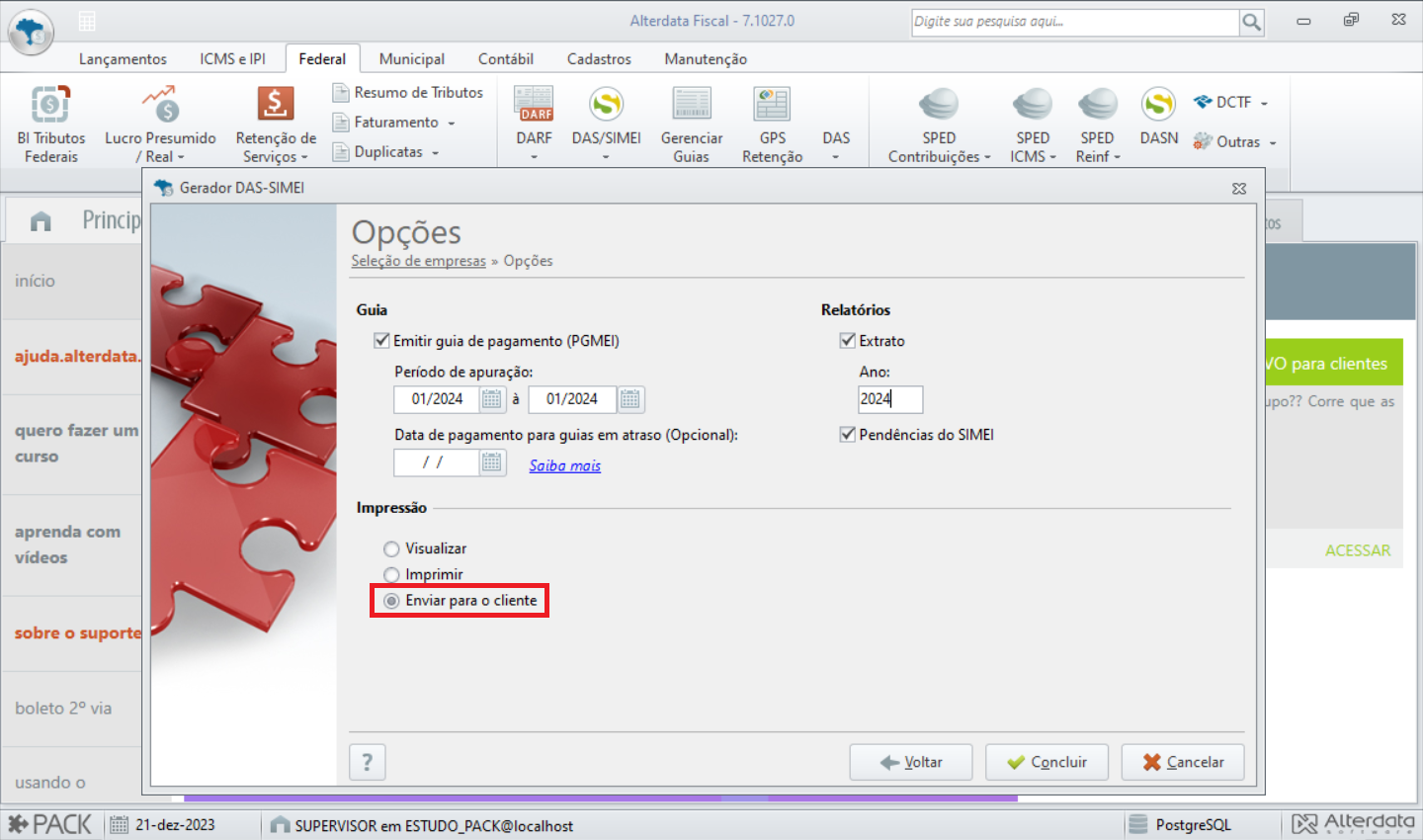
É possível que, ao gerar as guias ou os relatórios, no sistema Fiscal integre com o eContador. Permitindo assim, o envio ao seu cliente imediatamente e proporcionando mais praticidade nas execuções das tarefas.

Para enviar a guia SIMEI e/ou os relatórios: Extrato, Pendências do SIMEI, Benefício INSS, Faturamento MEI ou Receita Bruta MEI é bem simples: Basta marcar a opção de Enviar para o cliente


IMPORTANTE
  • Vale ressaltar que no Cadastro da Empresa no Fiscal > aba Integração poderá preencher com e-mail no campo Informe os e-mails dos usuários que devem receber os relatórios desta empresa para indicar os e-mails dos usuários aos quais os relatórios desta empresa devem ser enviados.
e-contador.PNG


simei 7.PNG


simei 7.2.PNG

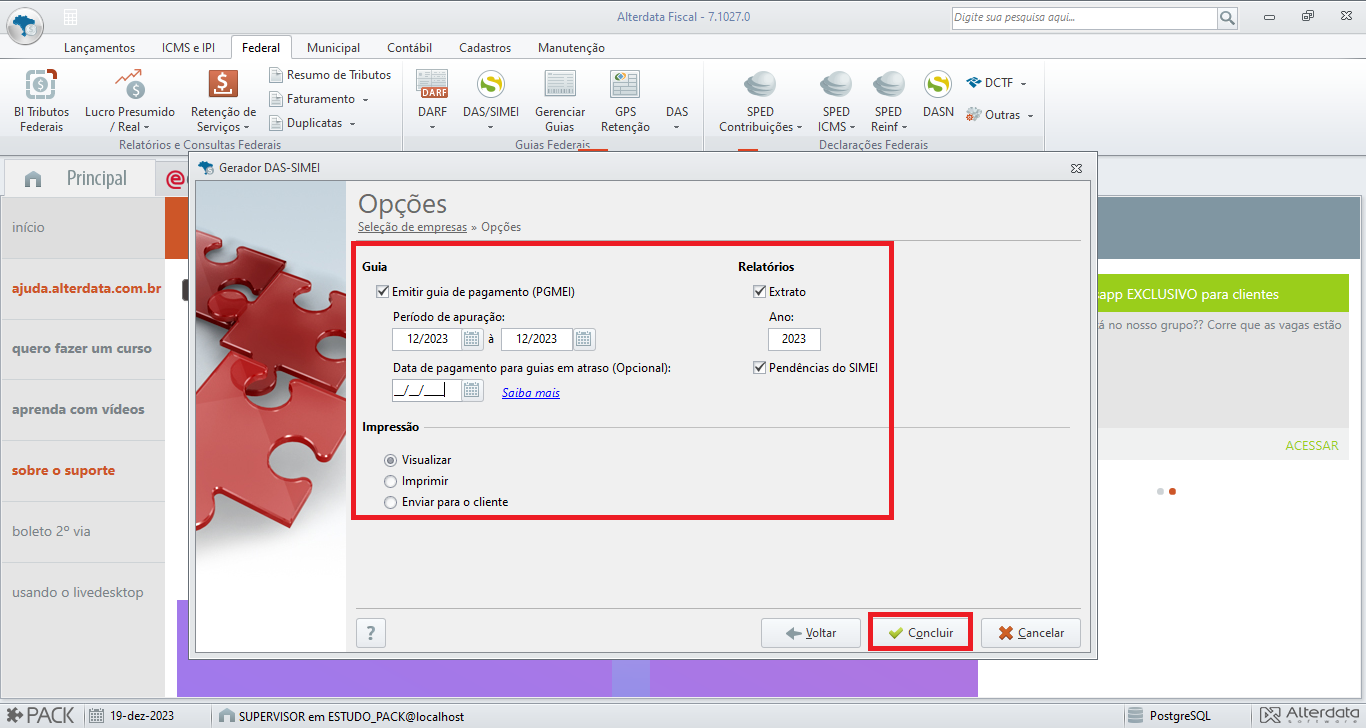
Geração da guia, extrato e pendências do SIMEI


Efetue a geração das guias e relatórios disponibilizados pelo site do SIMEI de forma prática e rápida através do nosso sistema. Para a geração do SIMEI temos duas opções de caminho no Fiscal:

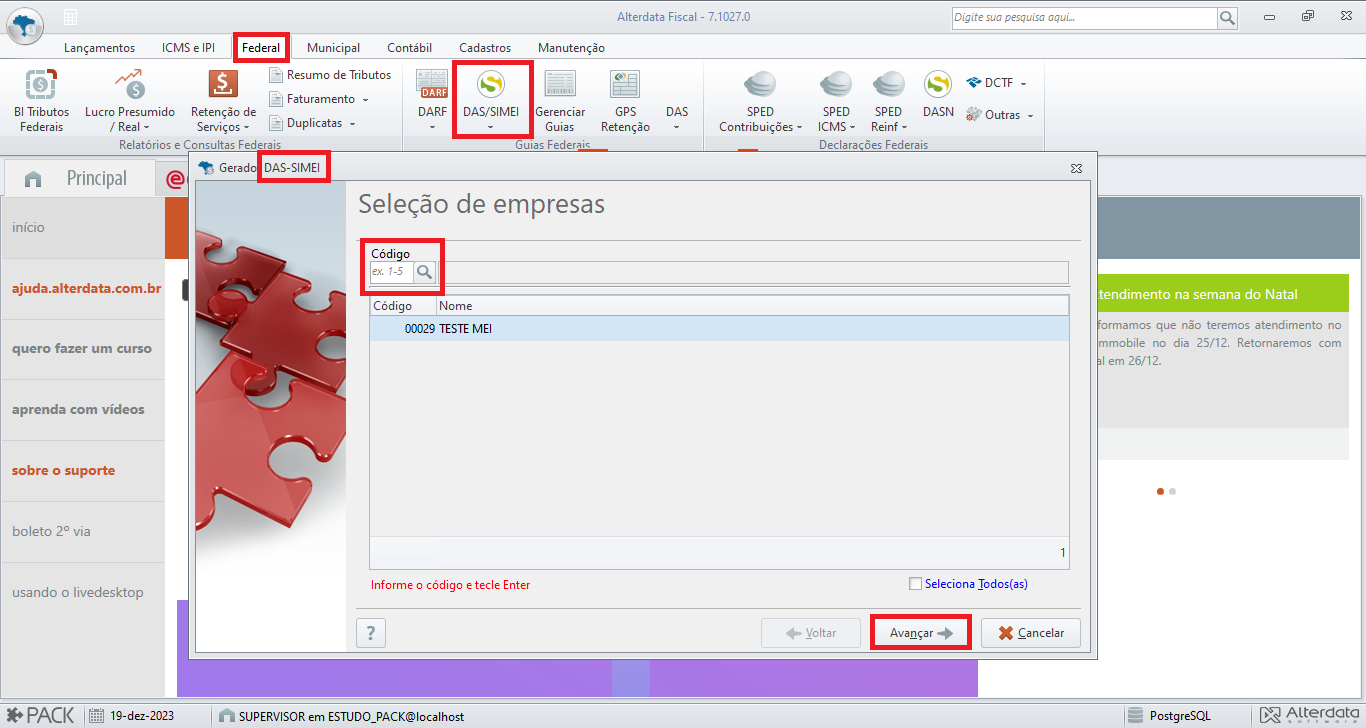
  1. Acesse o sistema Fiscal e vá em Federal;

  2. Clique em DAS/SIMEI e acesse SIMEI;

  3. Informe o Código da Empresa e clique em Avançar;

  4. Preencher as informações referente a Guia, Relatórios e Impressões;

  5. Após isto, clique em Concluir.

                                     OU

  1. Acesse o sistema Fiscal e vá em Federal;

  2. Clique DAS/SIMEI e acesse Movimento DAS-SIMEI;

  3. Selecione o módulo Gerar SIMEI;

  4. Informe o Código da Empresa e clique em Avançar;

  5. Preencher as informações referente a Guia, Relatórios e Impressões;

  6. Após isto, clique em Concluir.


IMPORTANTE - DATA DE PAGAMENTO

O campo Data de pagamento para guias em atraso (Opcional) é facultativo, pois o próprio site do SIMEI já faz a sugestão da data mais vantajosa para o pagamento para as guias, porém é possível informar a data que deseja pagar neste campo. Para saber mais, clique aqui.


Guia

Será possível gerar as guias mesmo se não tiver código de acesso vinculado, pois o portal do SIMEI possibilita a geração das mesmas através do CNPJ.

Período: Poderá gerar as guias para diversos períodos, ou até mesmo para o ano inteiro, contanto que os períodos estejam dentro do mesmo ano. Para mais informações, clique aqui. 

Data de pagamento para guias em atraso: É um campo opcional, pois o próprio site do SIMEI já preenche automaticamente a melhor data de pagamento para as guias. Verifique a explicação no aviso acima.

  • Para gerar os Relatórios obrigatórios é necessário ter o código de acesso vinculado conforme feito no Portal, apenas para a geração da guia DAS-SIMEI que é permitido somente com o CNPJ.

Relatórios

Os relatórios (Extrato e Pendências do SIMEI) que constam neste módulo são acessíveis diretamente no portal do SIMEI. Assim como no site, é necessário um código de acesso para visualizar esses relatórios.

Portanto, para o sistema efetuar a integração com o site, é fundamental que o sócio responsável esteja vinculado no PHD e o código de acesso seja associado no cadastro da empresa no fiscal, conforme passo do Cadastro da Empresa neste artigo.