C1659 - Como enviar E-mail pelo Prosoft Analir
Sumário
Sistema: Analir.
Contexto: Este artigo tem como objetivo orientar o usuário na utilização do E-mail no sistema Analir Desktop.
Informações Adicionais: As rotinas enviam e-mail para contribuintes que tenham o e-mail informado no cadastro do IRPF ou pela rotina de Dados do Contribuinte, caso não tenham, será apresentado mensagem para informar o e-mail na rotina “Dados do Contribuinte”.
Rotinas que enviam e-mail:
-
Preparação de Dados
-
Análise de Caixa
-
Análise de Caixa / Pendências
-
Darf
-
Situação da Declaração na RFB
Resolução
1- Acesse em Configurações:
O nome do escritório virá configurado no sistema e será apresentado assim que instalado, porém, poderá ser configurado/ alterado conforme a necessidade.
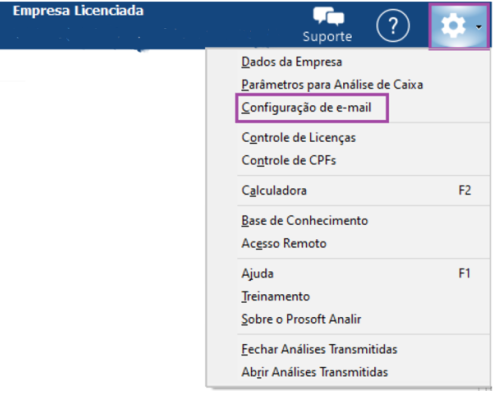
Para Alterações acesse:
Configurações > Configuração de E-mail
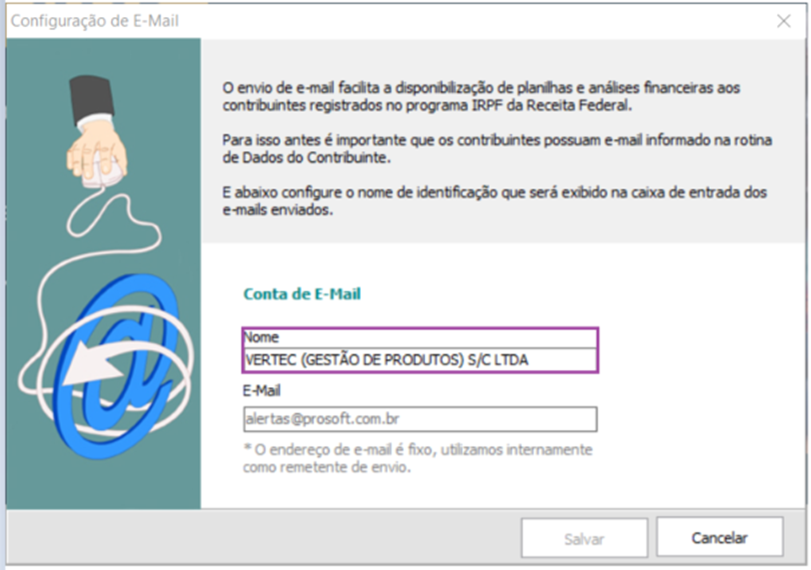
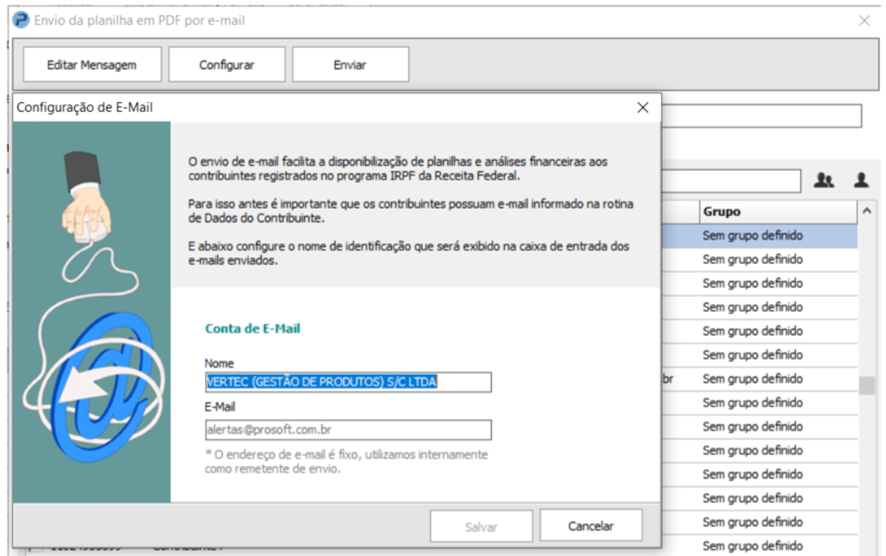
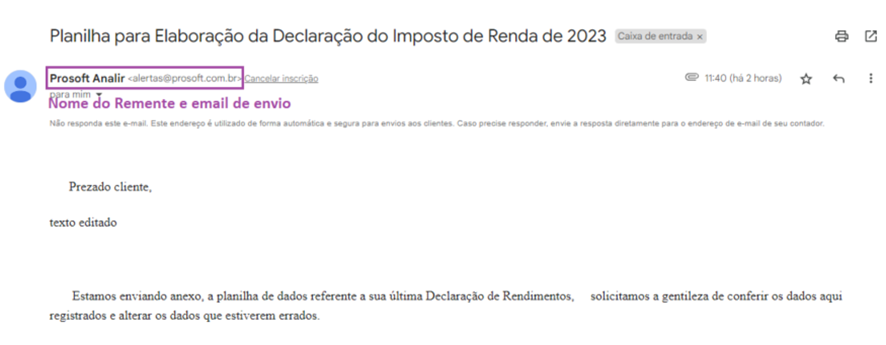
Será apresentada a tela com os dados que foram registrados no cadastro da aquisição do Analir no campo Nome e este campo é o que será apresentado no e-mail para o contribuinte como “Remente”
O campo E-mail é desabilitado para alterações, ele é o responsável pelo envio de e-mail aos contribuintes.
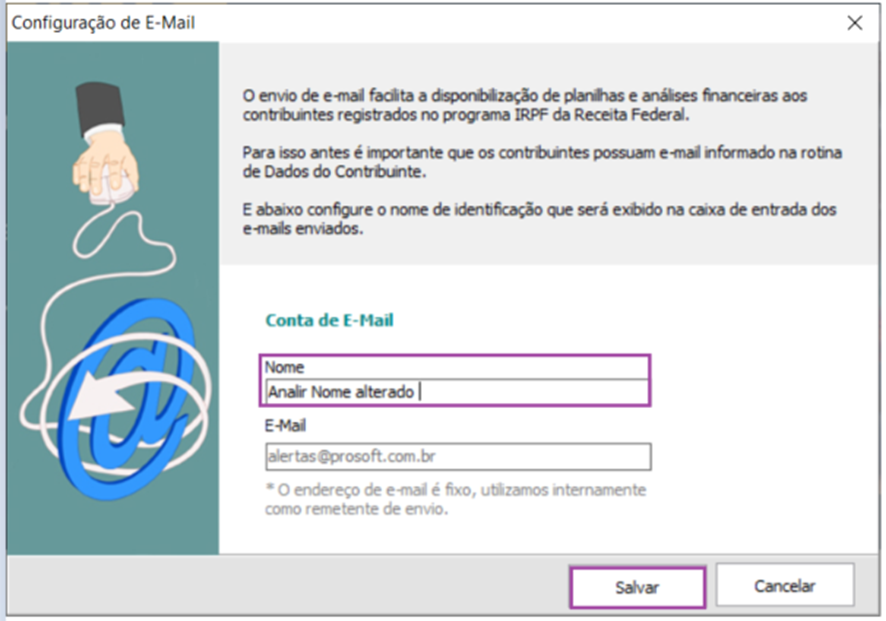
Alteração do Campo Nome:
Informe o novo Nome que será apresentado no e-mail e clique em Salvar.
Observação:
A rotina não aceita incluir nomes com caracteres especiais (/ - + *! % &).
2 - Acesse em Preparação de Dados
Pela rotina de preparação poderá ser enviado:
-
Planilha em PDF - Completa e Simples
-
Cartas – De apresentação e Autorização
Procedimentos de Envio:
-
Selecione o modelo da Carta e Opções da Planilha.
-
Selecione um ou mais contribuinte(s) e clique em enviar E-mail
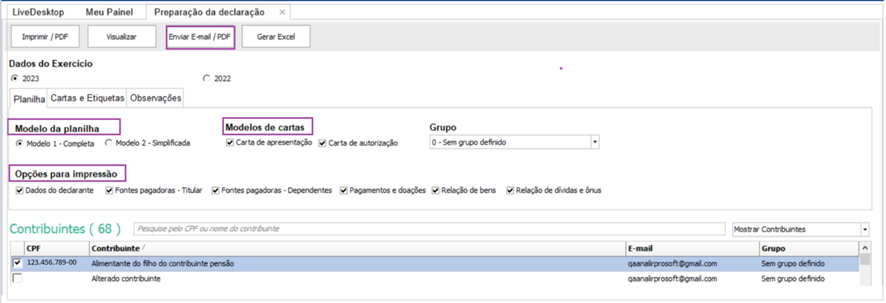
Envio da Planilha em PDF por e-mail
O grid será apresentado com a seleção efetuada na tela anterior, porém, poderá ser alterado com inclusão ou exclusão de contribuintes para envio.
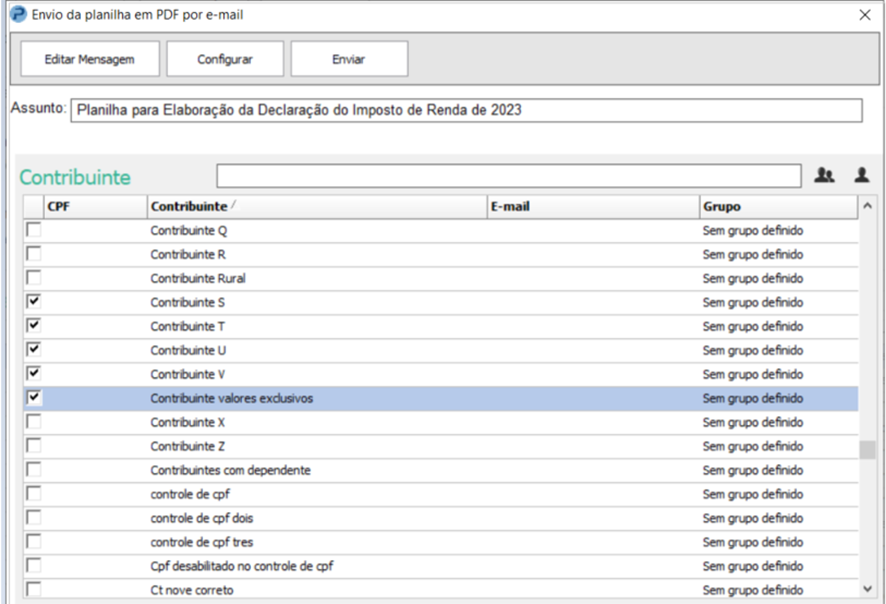
Funções da Rotina:
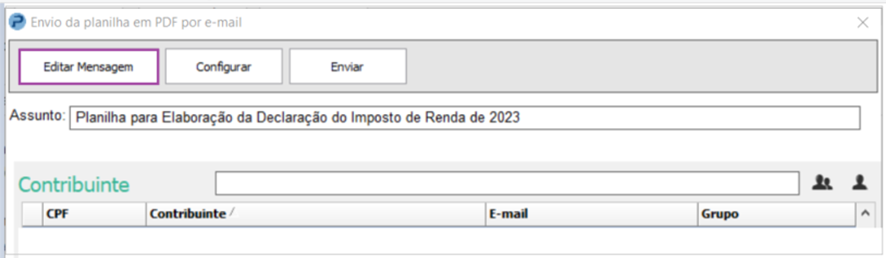
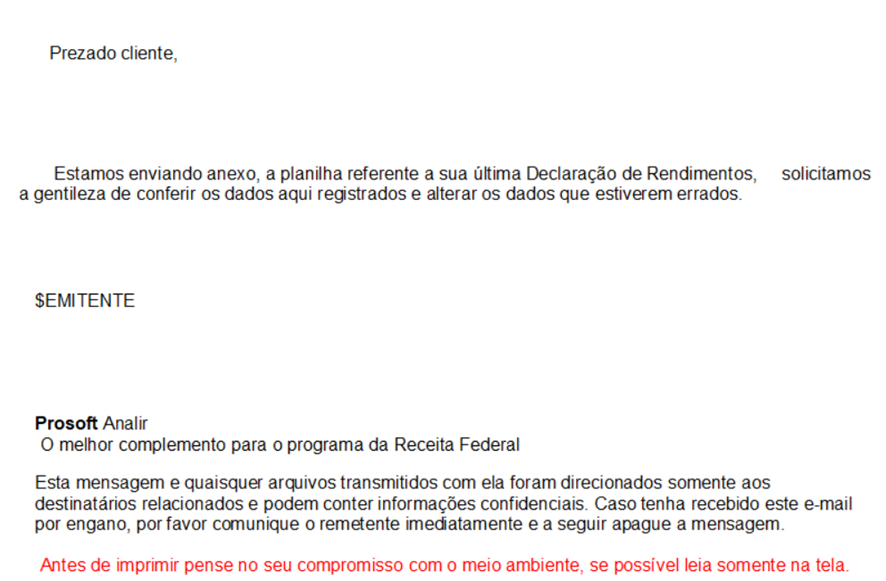
1 - Editar Mensagem: Permite a alteração do texto que será apresentado no corpo do e-mail.
Poderá utilizar a mensagem que já vai no sistema, ou utilizar uma personalizada.
Observação: os Botões Editar Mensagem e Configurar, serão apresentados em todas as rotinas que farão o envio de e-mail, a função é a mesma para cada rotina, somente direcionada para cada arquivo que terá de alterar.
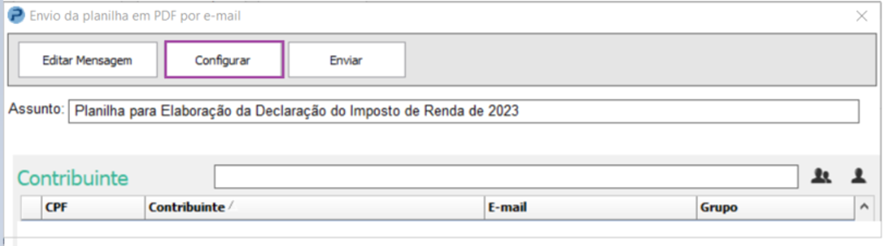
2 - Configurar:
Ao acionar o botão configurar, será apresentada a tela para configura o Remetente.
Observação: tem a mesma tela do botão configurações.
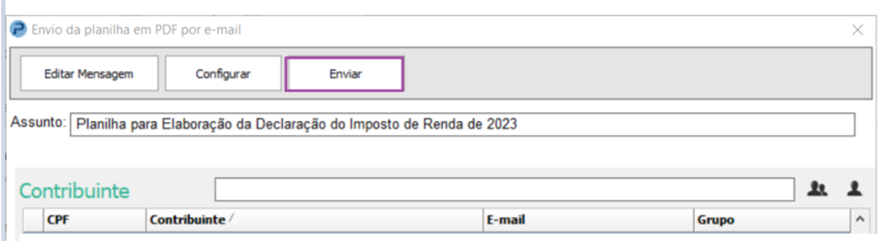
3 - Enviar:
Efetua o envio do e-mail para os contribuintes selecionados.
Observação: O campo assunto também pode ser alterado.
Apresentação do E-mail:
2 – Análise de Caixa:
Análise de Caixa > Selecione contribuinte> Mais Ações > Enviar por e-mail.
-
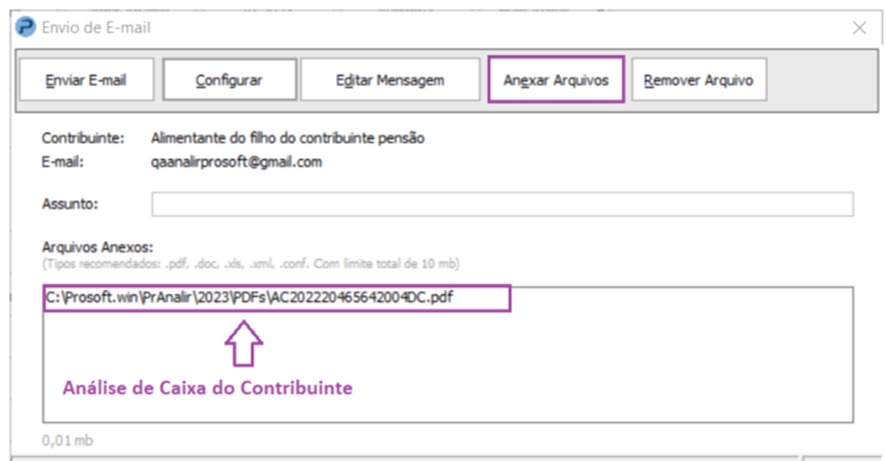
A rotina carrega automaticamente a análise de caixa em PDF do contribuinte e pode ser enviada com ou sem arquivos adicionais anexos.
-
A rotina de envio de e-mail na Análise de Caixa permite adicionar arquivo com formato: PDF, .DOC, .XML, .CONF. Com limite total de 10MB.
1 - Funções da Rotina:
-
Enviar
Efetua o envio do e-mail para os contribuintes selecionados.
-
Anexar Arquivos:
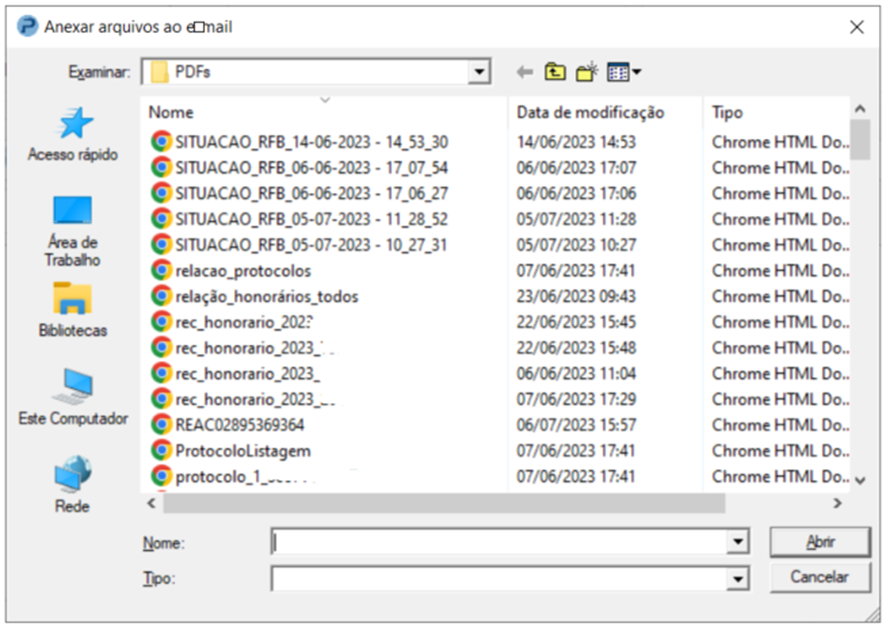
Abre a caixa de seleção para inclusão de arquivos que serão encaminhados com a Análise de Caixa.
-
A seleção dos arquivos pode ser feita de forma individual ou em lote.
-
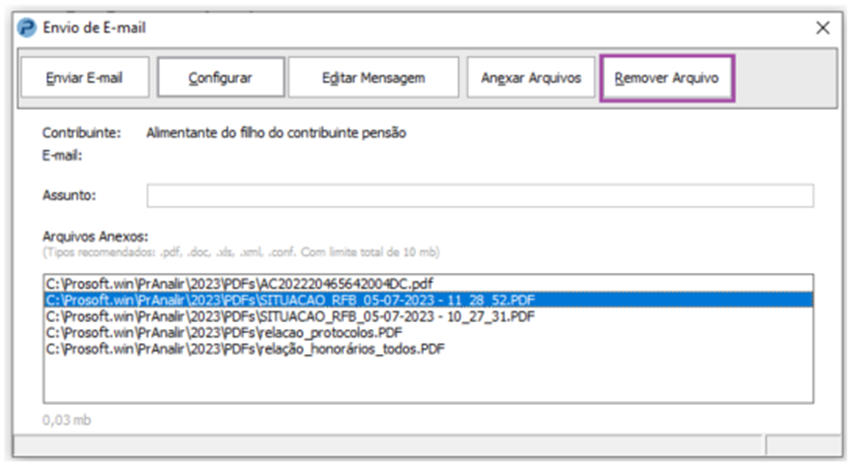
Remover Arquivos:
Permite remover arquivos adicionados para envio de e-mail.
A remoção é feita individualmente.
-
Informe o Campo Assunto:
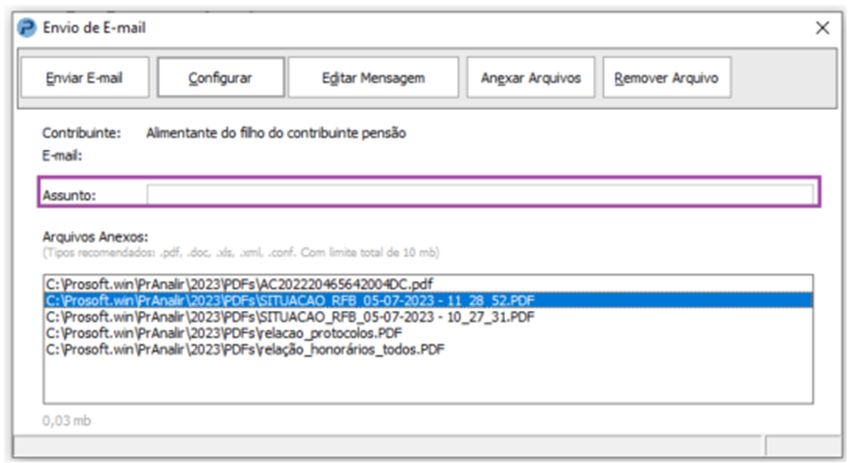
Clique em enviar.
3 - Análise de Caixa > Pendências
Envio das Pendências do contribuinte previamente cadastradas na Análise de Caixa.
-
Clique em Mais Ações > Pendências e na Aba Pendências:

-
Selecione a(s) pendência(s)
-
Clique em enviar E-mail
4 - Darfs
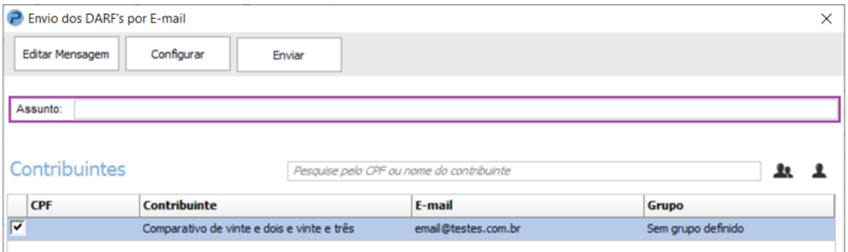
A rotina de Darfs, fará o envio de e-mail para contribuintes que tenham valor a pagar, podendo enviar quota única ou as parcelas, conforme determinado na Declaração do imposto de renda.
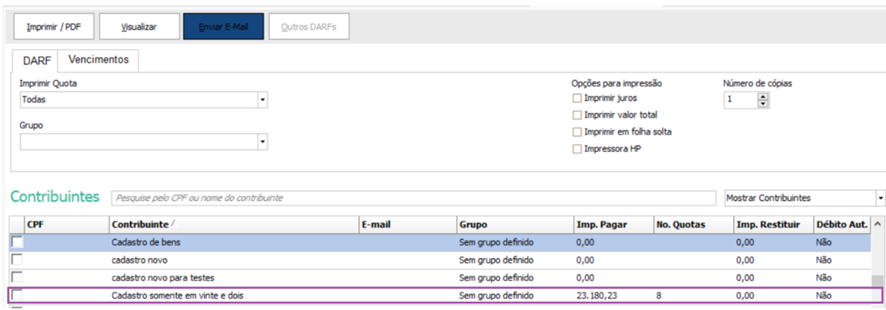
Procedimentos:
-
Selecione o(s) contribuinte(s) que será enviado o Darf.
-
Clique em enviar E-mail .
-
Informe o Assunto.
-
Clique em “Enviar”.