C67-Integração de Valores Fiscais Windows - Cálculo do Lucro Presumido
Sumário
Sistema: Gerenciador de Aplicativos Prosoft (GAP)
Contexto: Este artigo tem como objetivo orientar o usuário sobre os procedimentos para realizar a integração de valores fiscais Windows na rotina Cálculo do Lucro Presumido, incluindo as parametrizações.
Informações Adicionais: Não se aplica.
Resolução
1- Acesse: Fiscal > Documentos Entradas e Saídas > Escrituração
2- Para importar os valores para Rotina do Cálculo do Lucro Presumido deverá ter notas de Saídas e/ou Devoluções na rotina escrituração.
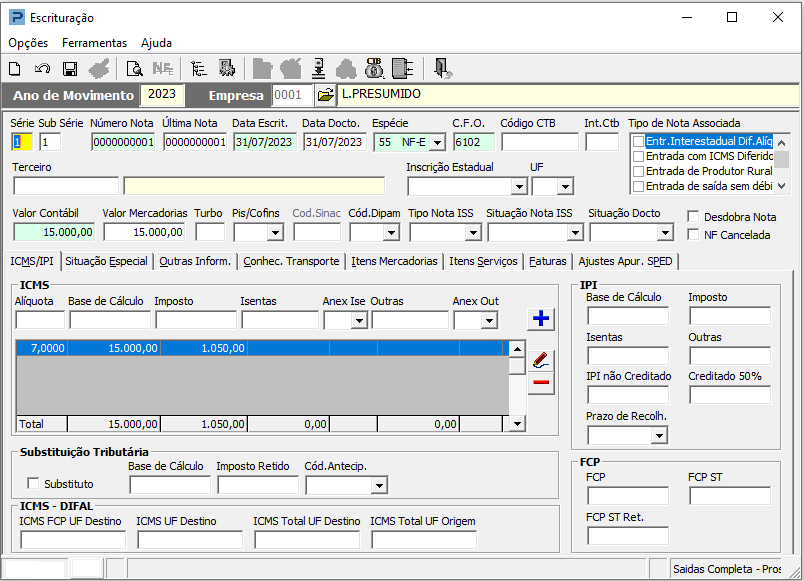
Importante: Os valores são integrados de acordo com a movimentação fiscal, dessa forma, antes de iniciar a integração, deve-se atentar aos livros fiscais a fim de verificar a existência de divergências de valores, pois se no fiscal, o movimento estiver incorreto, será integrado incorretamente para o Cálculo do IRPJ.
3- A parametrização que deve ser realizada para todos os tipos de CFOP(s) que foram utilizados nas Notas.
4- Para identificar qual(is) CFOP(s) que foi utilizado nas Notas, acesse o seguinte caminho: Fiscal > Documentos Entradas e Saídas > Escrituração
5- Clique no botão Manutenção das Notas Fiscais (Ctrl F12).
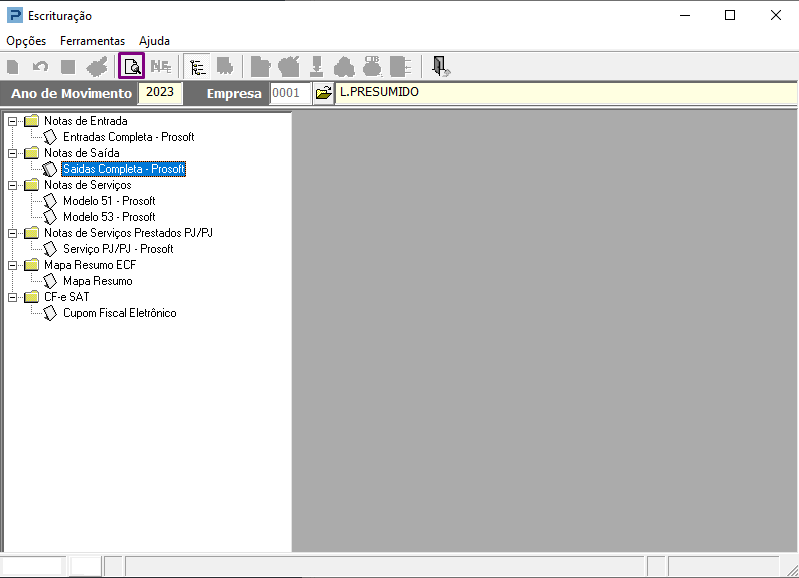
6- Clique em Apenas Notas de Saída, informe a data desejada e depois clique em pesquisar, a(s) nota(s) são apresentada(s) no grid, em seguida, clique no botão Exibir.
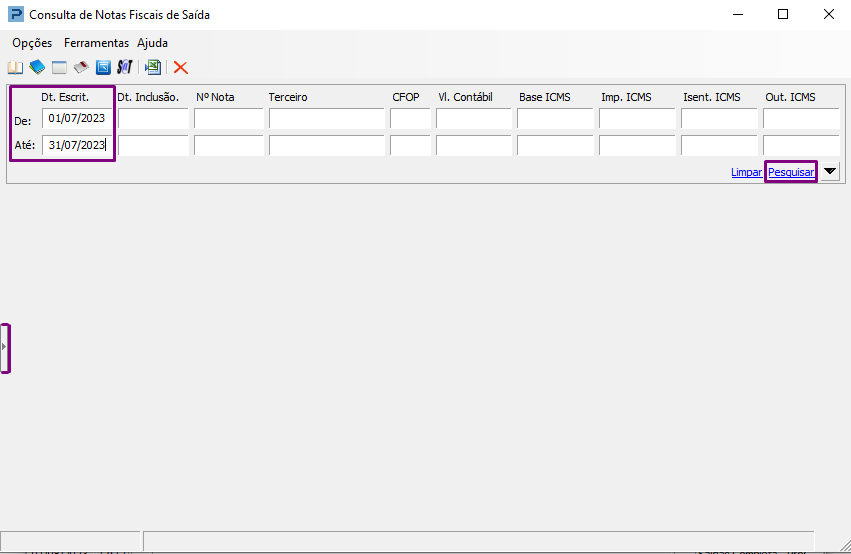
7- Ao clicar em exibir é apresentado a opção para verificação do(s) CFOP(s).
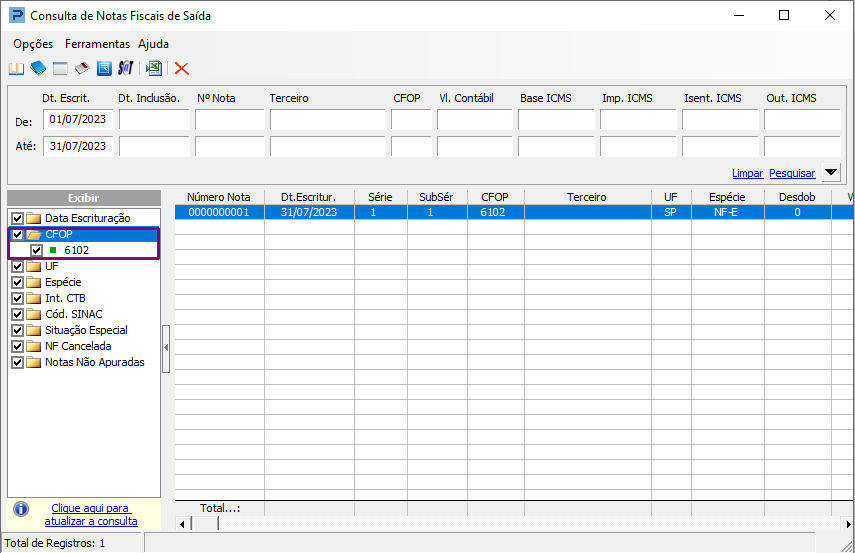
8- Acesse: Contábil > Imposto de Renda de Pessoas Jurídicas > Cadastros e Tabelas > Integração de Valores
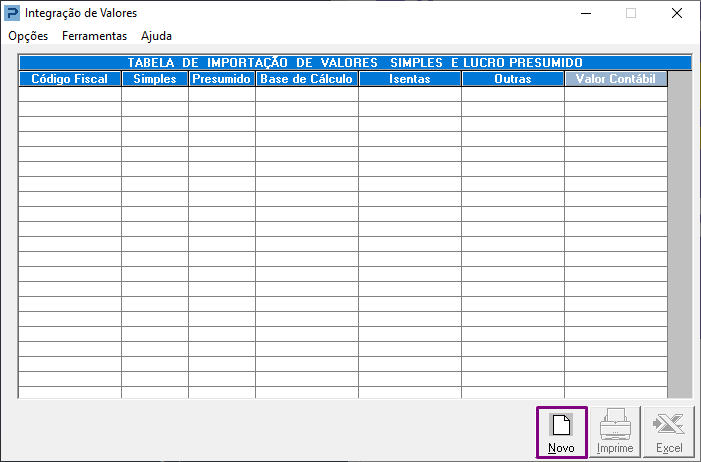
9- Verifique os parâmetros informados para o(s) CFOP(s) na tabela Integração de Valores.
10- Ao acessar a Rotina localize o(s) CFOP(s) desejado(s), caso não localize, cadastre-o conforme procedimento abaixo:
11- Clique em Novo.
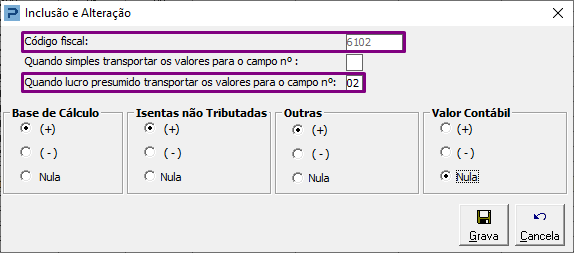
- Código Fiscal: Informe o CFOP.
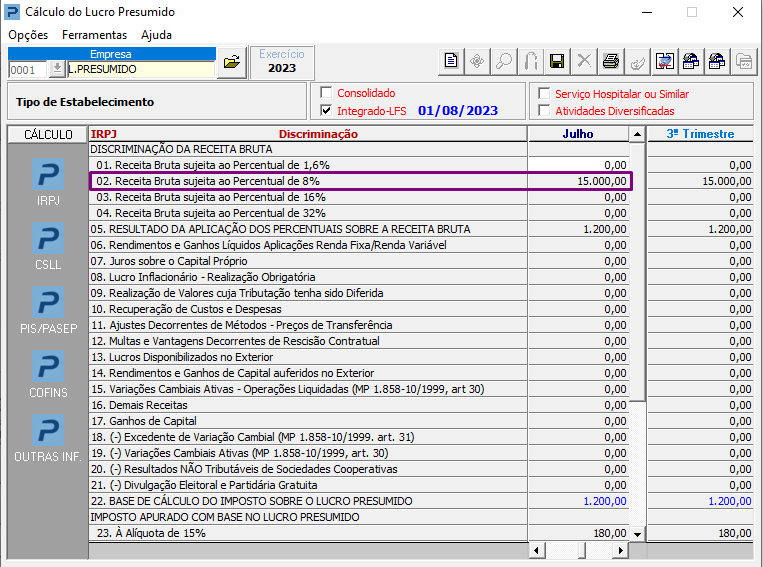
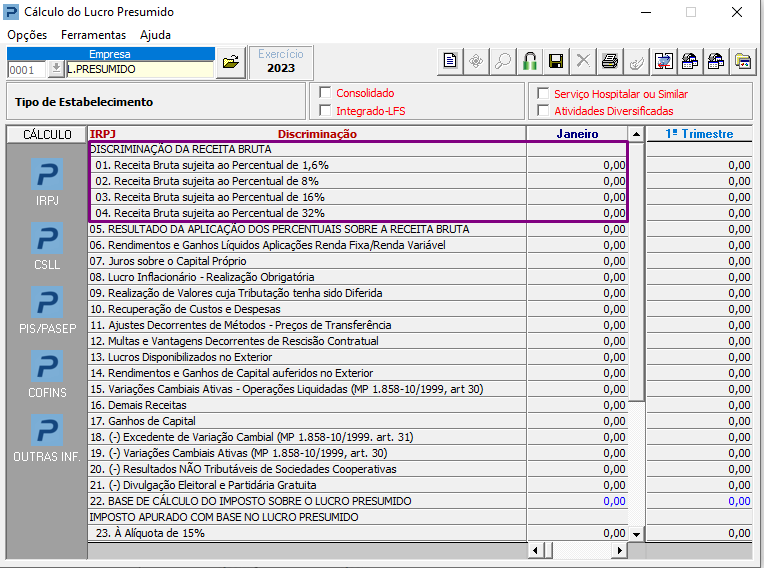
- Quando Lucro Presumido transportar os valores para o campo nº: Informe a linha de qual percentual a Receita Bruta deverá ser importada.
A linha pode ser verificada na rotina do Cálculo do Lucro Presumido:
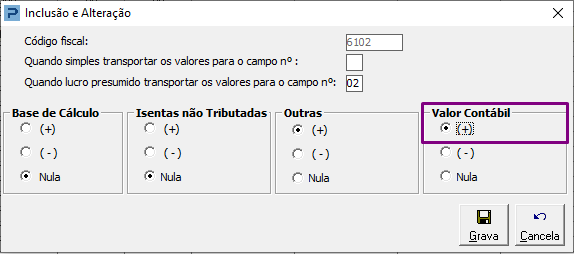
Estão disponíveis para utilização os valores de Base de Cálculo, Isentas não Tributadas, Outras e Valor Contábil.
A operação (+) - Identifica que o CFOP irá somar seu valor na linha correspondente
A operação (-) - Identifica que o CFOP irá subtrair seu valor na linha correspondente
A operação (Nula) - Identifica que a operação será nula e o que o valor do CFOP será desconsiderado.
Se for parametrizado como Base de Cálculo (+), Isentas não Tributadas (Nula), Outras (Nula) e Valor Contábil (Nula), conforme imagem abaixo:

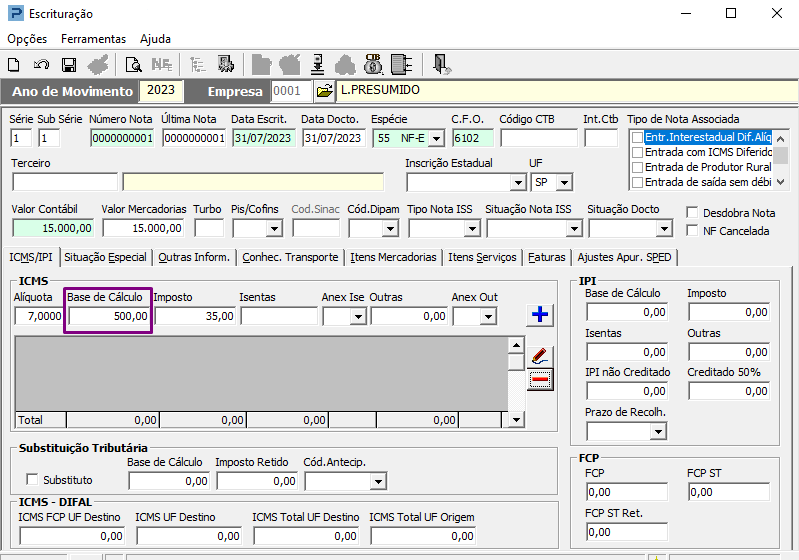
O valor que será importado para rotina do Cálculo do Lucro Presumido será da Base de Cálculo, que está escriturado na nota conforme imagens abaixo:
- Notas de Saída - Base de Cálculo de ICMS:
- Notas de Saída - Base de Cálculo de IPI:
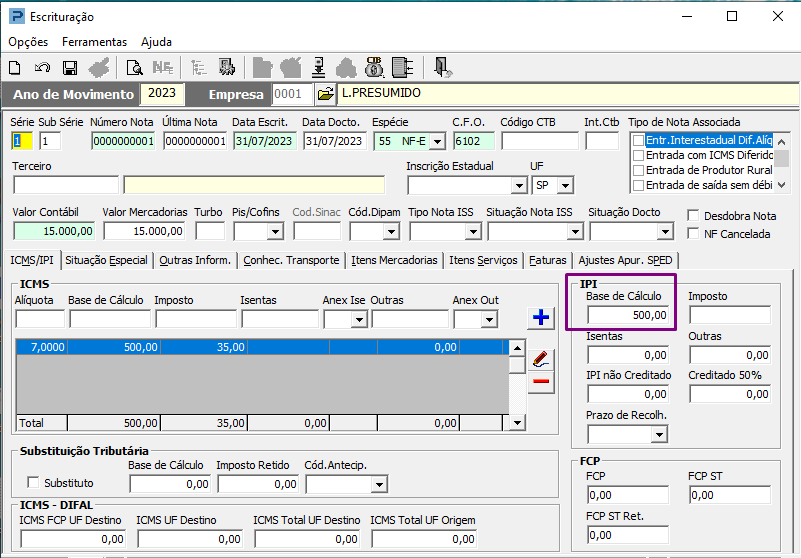
Importante: Caso a nota possui Base de Cálculo de ICMS e IPI o valor importado para o Cálculo do Lucro Presumido será da Base de Cálculo do IPI.
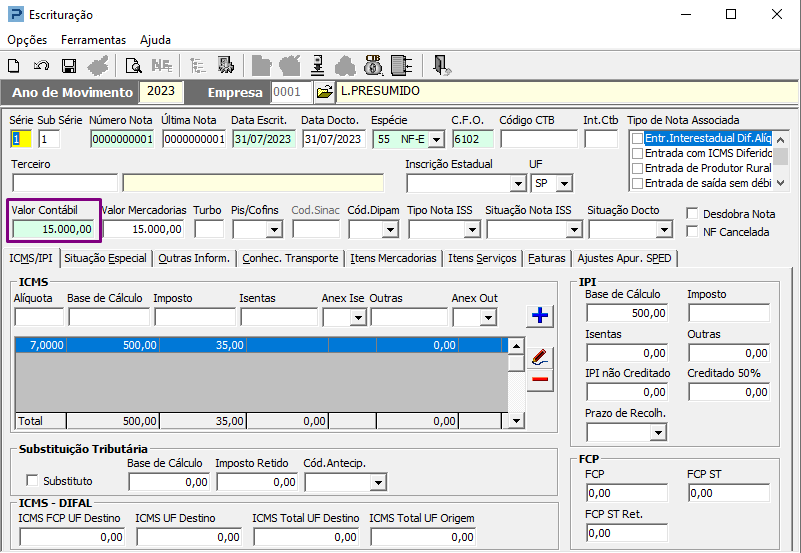
Se for parametrizado como Base de Cálculo (Nula), Isentas não Tributadas (Nula), Outras (Nula) e Valor Contábil (+), conforme imagem abaixo:
O valor que será importado para rotina do Cálculo do Lucro Presumido será o Valor Contábil, que está escriturado na nota conforme imagem abaixo:
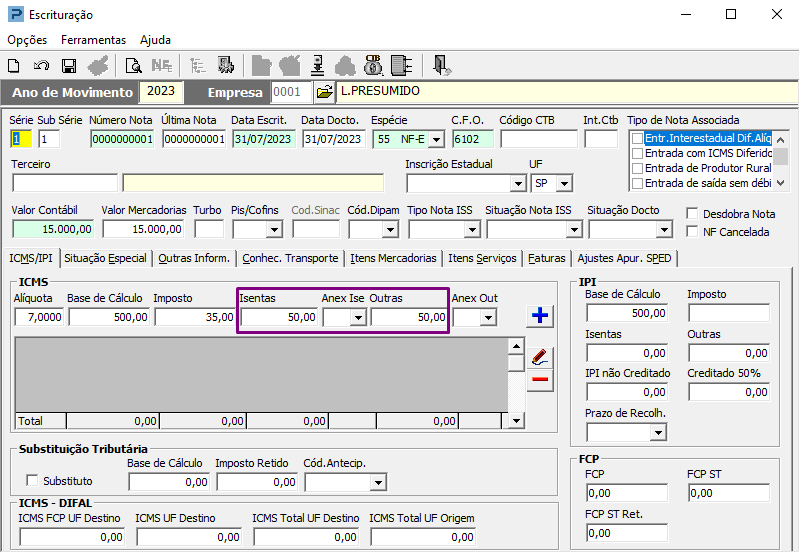
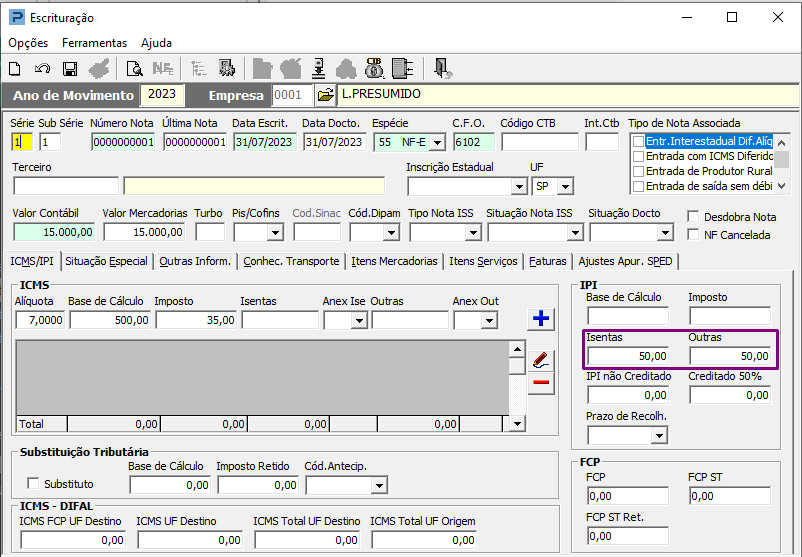
Os valores referentes a Isentas não Tributadas e Outras são valores escriturados no campo de ICMS e IPI.
- Isentas não Tributadas e Outras/ICMS:
- Isentas não Tributadas e Outras/IPI:
Caso queira importar os valores de Isentas não Tributadas e Outras somando com a Base de Cálculo ou Valor Contábil, deverá realizar o procedimento abaixo:
Exemplo Somando com Valor Contábil:
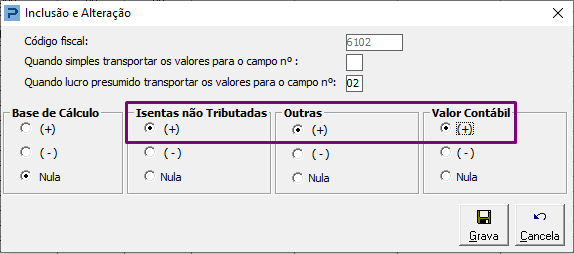
Base de Cálculo (Nula), Isentas não Tributadas (+) , Outras (+) e Valor Contábil (+).
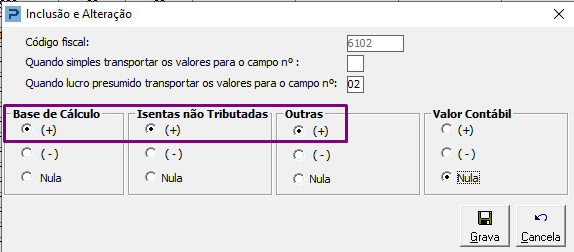
Exemplo somando com a Base de Cálculo:
Base de Cálculo (+), Isentas não Tributadas (+) , Outras (+) e Valor Contábil (-).
Importante:
- A forma de criação da Tabela de Integração de Valores também influenciará na forma de integração dos valores, uma vez que, se o usuário informa para o mesmo CFOP integrar os valores de Base de Cálculo e valor Contábil, essa integração trará os dois valores, o que duplicará o saldo a ser integrado.
- Quando habilitada as opções Base de Cálculo, Isentas e Outras, obrigatoriamente, o Valor Contábil deverá ser NULO, e vice versa.
Após a parametrização dos dados, é apresentado no grid.
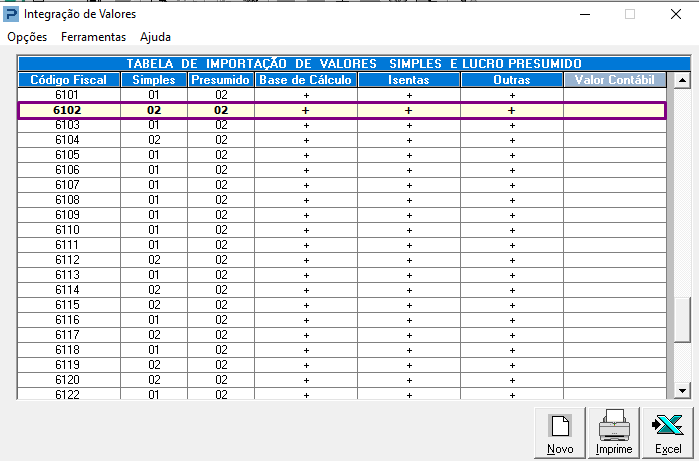
Importante: Quando houver divergência de valores apresentada na Integração do Fiscal para o Cálculo do IRPJ - Lucro Presumido, deve ser verificado se a parametrização está correta. Verifique o movimento fiscal, através dos Livros de Entrada e Saída, Livros de Apuração, Consulta de Apuração e demais relatórios fiscais que possam identificar diferença na sua movimentação.
Notas de Devolução:
Os CFOP´s de devolução também serão lançados nessa tabela e deverão ter o indicador (-) para que o saldo do CFOP deduza o valor da receita.
Ex.: CFOP 5101 Vendas - R$10.000,00 LINHA 02 (+)
CFOP 2201 Devoluções - R$ 1.000,00 LINHA 02 (-)
No momento da Integração, será lançado na linha 02 os dois CFOP´S e será apresentado o saldo de R$9.000,00.
Obs.: Para maiores informações, acesse o artigo IMPORTAÇÃO DE NOTAS DE DEVOLUÇÃO PARA DEDUÇÃO DE IR E CSLL NO LUCRO PRESUMIDO.
12- Acesse: Contábil > Imposto de Renda de Pessoas Jurídicas > Processamentos > Cálculo do Lucro Presumido
13- Realize a importação na rotina do Cálculo do Lucro Presumido.
14- Clique no botão Integrar Valores Fiscais Windows.
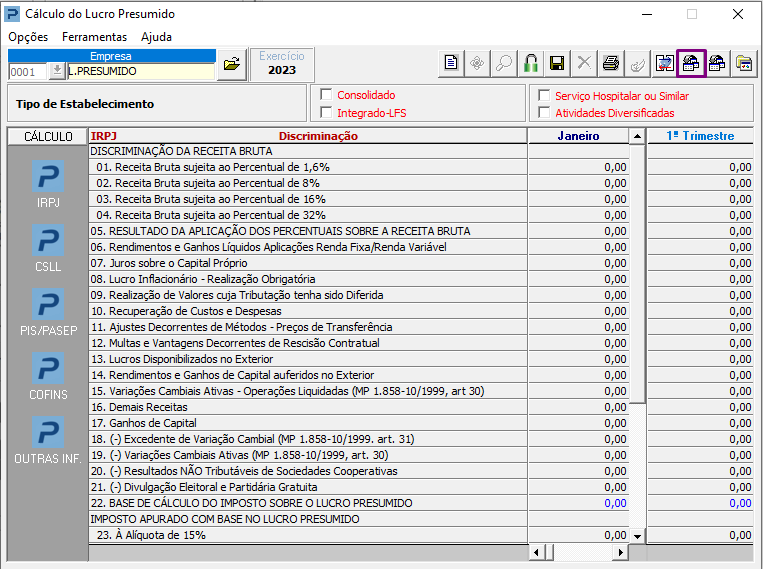


15- Após Realizar os procedimentos o valor é apresentado na Ficha de IRPJ na linha informada na Figura 4 desse guia, com sucesso.