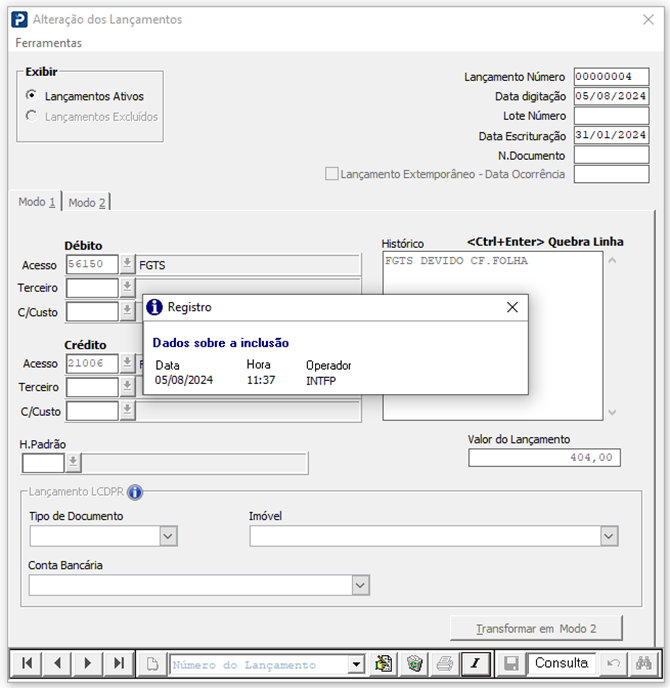
C32-Integração Social - Sem Divisão De Rh e Sem Centro de Custo
Este artigo orienta o usuário sobre os parâmetros para a integração da Folha de Pagamento para empresas que não possuem Divisão de RH e centro de custo, sendo: Cadastro de Empresas, Área de Recursos Humanos, Cadastro de Funcionários, Criação do CLI, vínculo do CLI a Tabela de Eventos, Resumo de Tributos, geração dos lançamentos de integração e liberação dos lançamentos integrados para a contabilidade.
Resolução
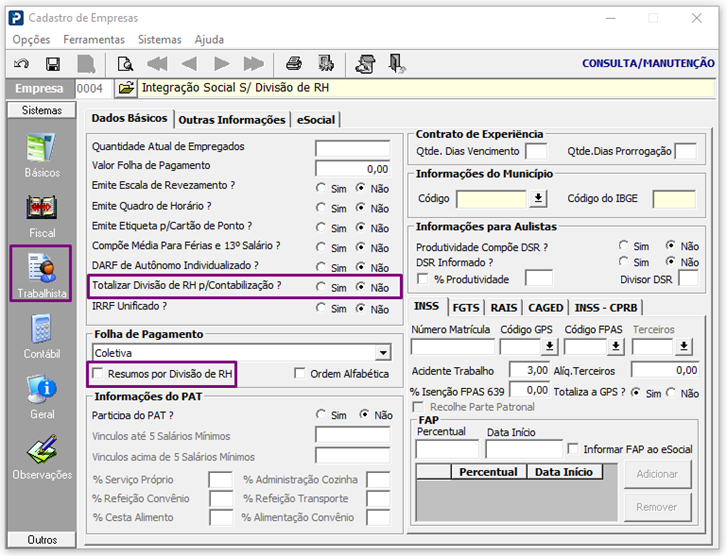
1- Acesse: Parâmetros Gerais > Cadastros > Cadastro de Empresas
2- Na guia Trabalhista, como a empresa não utiliza Divisão de RH, habilitar a opção Não - Totalizar Divisão de RH p/Contabilização
Guia Contábil:
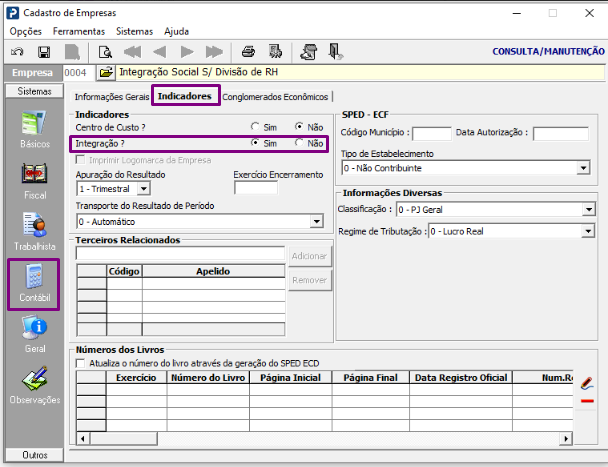
- Plano de Contas - Deve ser informado com o início de vigência e será utilizado para criação dos Códigos de Lançamento de Integração (C.L.I)
Indicadores:
- Centro de Custo: Como a empresa não utiliza centro de custo, habilitar a opção Não
- Integração: Deve habilitar a opção Sim, caso contrário indica que a empresa não efetua nenhum tipo de integração
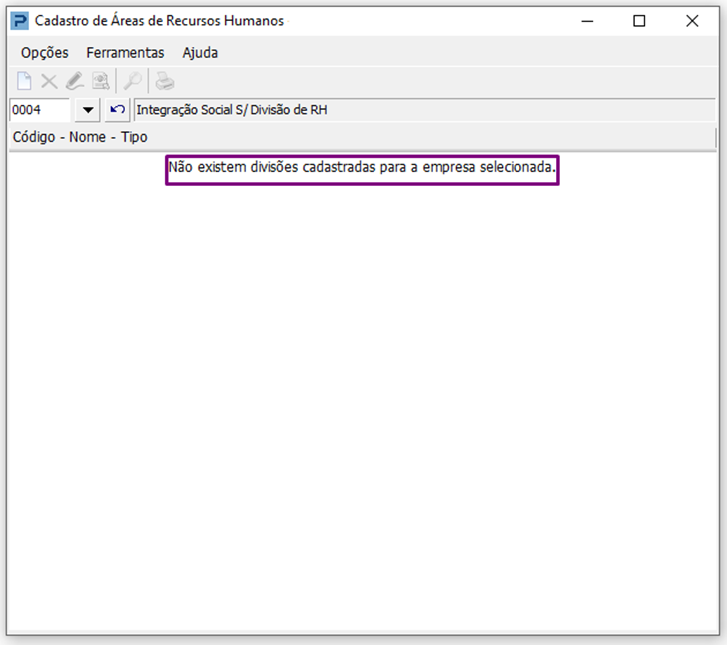
3- Acesse: Social > Folha de Pagamento > Cadastros > Cadastro de Áreas de Recursos Humanos
4- Não deve apresentar nenhuma Divisão de RH cadastrada ao acessar a empresa nesta rotina
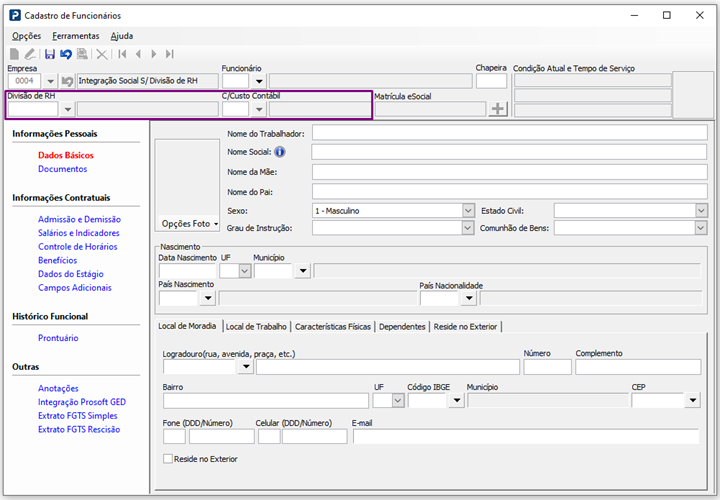
5- Acesse: Social > Folha de Pagamento > Manutenção de Arquivos Funcionais > Cadastro de Funcionários
6- Não pode ter nenhum funcionário vinculado a Divisão de RH nem a Centro de custo, caso contrário, poderão ocorrer erros na integração
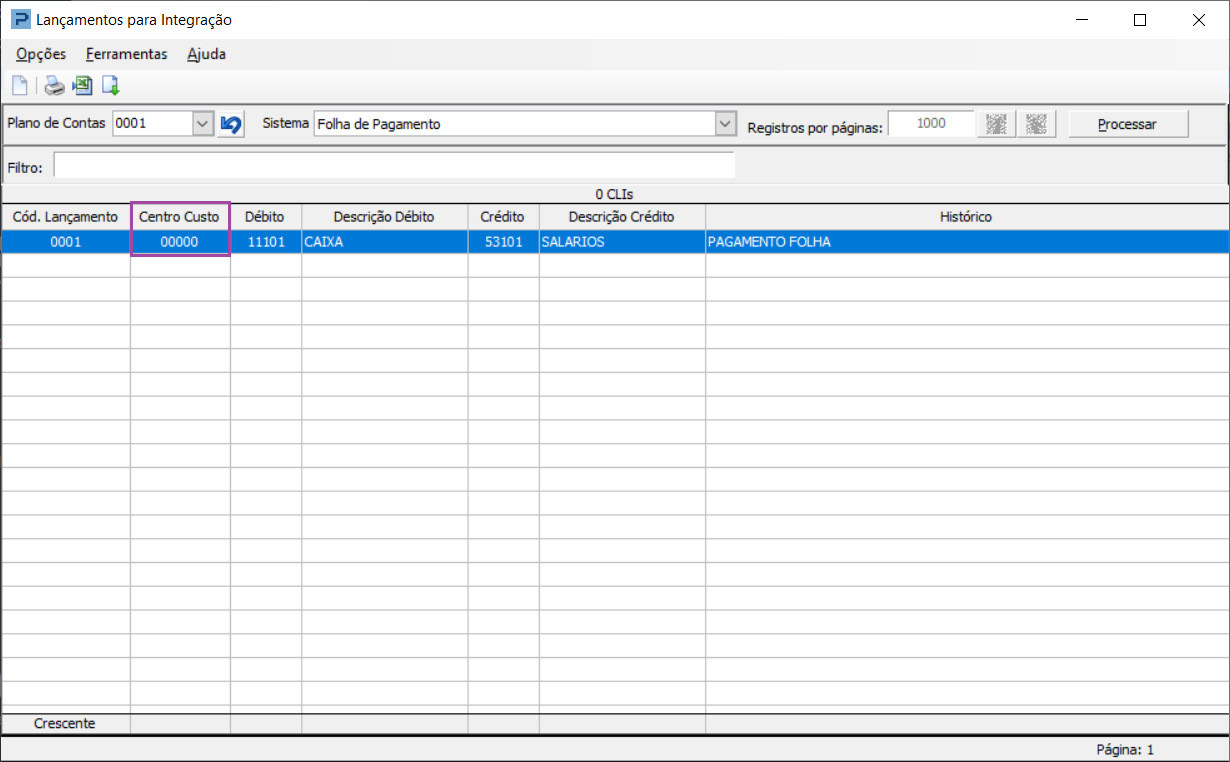
7- Acesse: Contábil > Contabilidade > Integração > Tabela > Lançamentos para Integração
8- É por meio dessa rotina que você irá definir quais os valores devem ser integrados e de que forma os lançamentos contábeis serão compostos
A criação dos Códigos de Lançamentos de Integração (C.L.I) para as empresas que não possuem Divisão de RH é efetuado sem informar código de Centro de Custo, deixando assim o campo respectivo em branco, pois o sistema preencherá automaticamente com o código 0000
Importante:
Como a Tabela de Lançamentos para Integração é criada por Plano de Contas e várias empresas podem utilizar o mesmo Plano no Módulo Contábil e no Módulo Social, essas mesmas empresas podem trabalhar ou não com Divisão de RH, os Códigos de Lançamentos de Integração (C.L.I) devem ser criados da seguinte maneira:
Sem centro de Custo - O sistema ira processar a integração a partir desses códigos para as empresas que não utilizarem centro de custo.
Com centro de Custo - O sistema irá processar a integração de acordo com o centro de custo informado para cada C.L.I, e que são também, vinculados nas Divisões de Rh
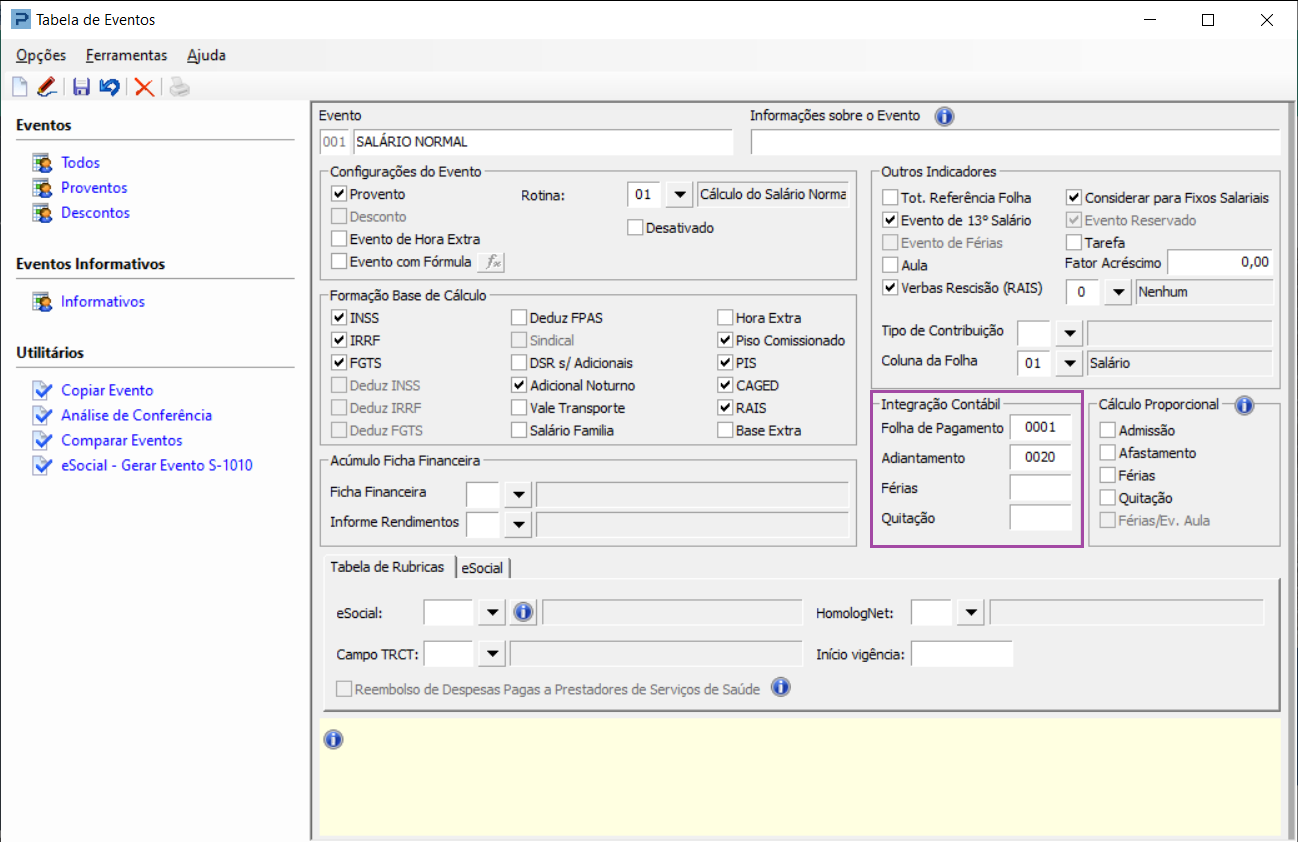
9- Acesse: Social > Folha de Pagamento > Tabelas > Tabela de Evento
10- Informe a C.L.I (Código de Lançamento de Integração) criado na rotina Tabela de Lançamentos para Integração , para cada evento que deverá ser integrado à contabilidade
11- Acesse: Contábil > Contabilidade > Integração > Módulo Social
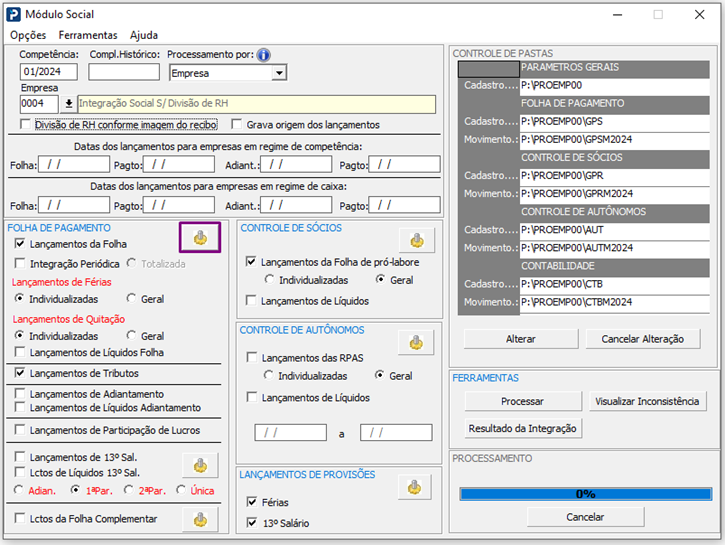
12- Nessa tela é possível indicar o C.L.I para valores que não possuem eventos, como por exemplo o FGTS
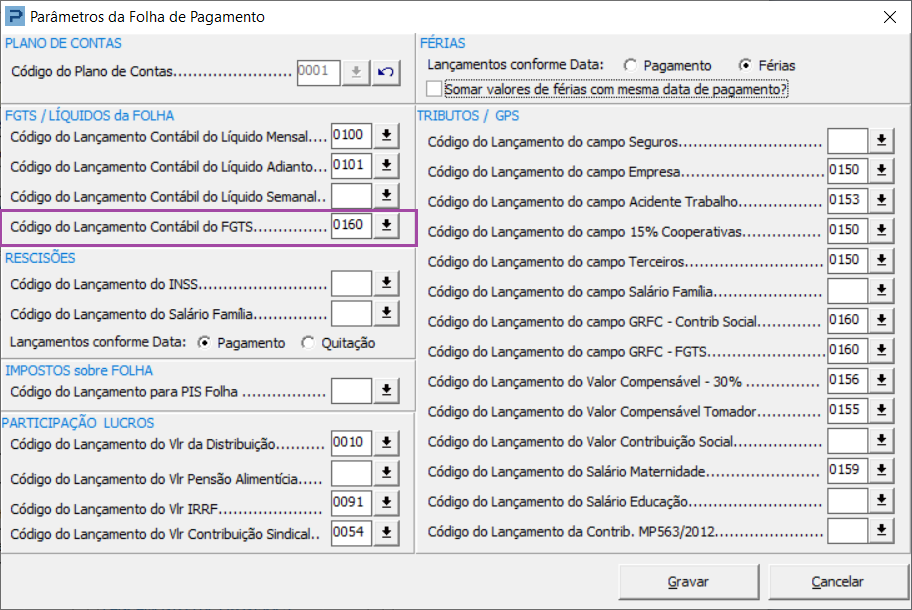
13- Após as parametrizações, os Recibos Mensais e o Resumo de Tributos deverão estar processados para geração dos lançamentos de integração
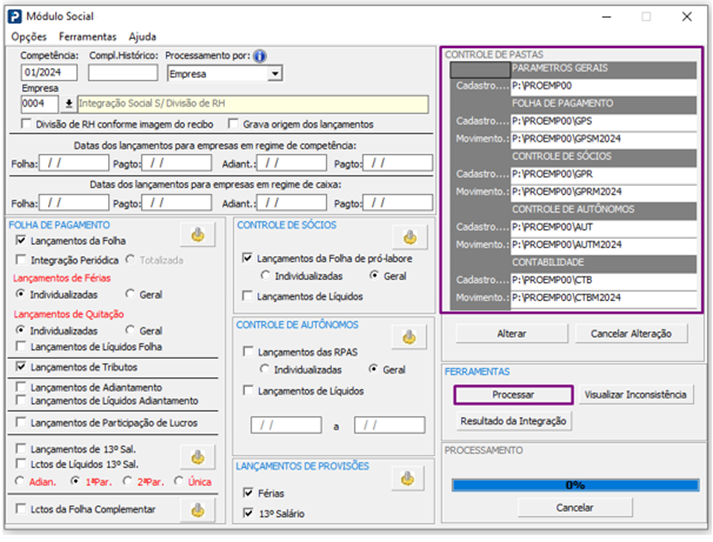
Controle de Pastas:
14- Verifique se as pastas de movimento e os diretórios estão corretamente configurados
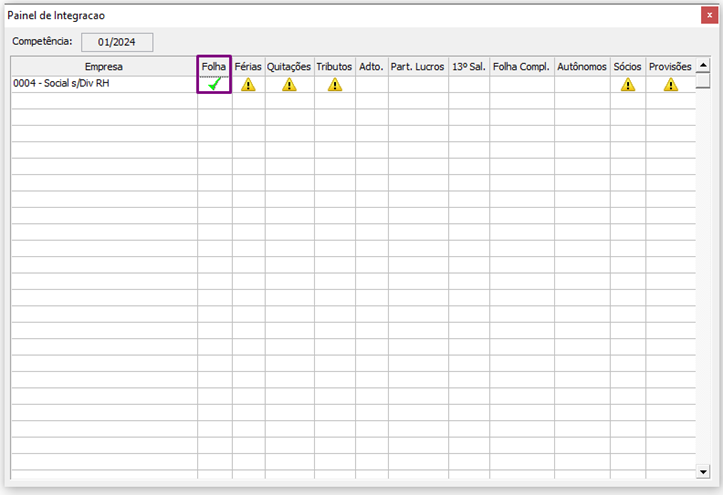
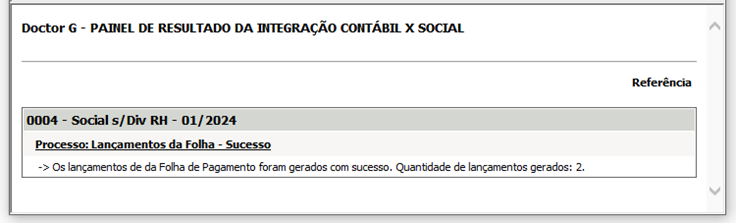
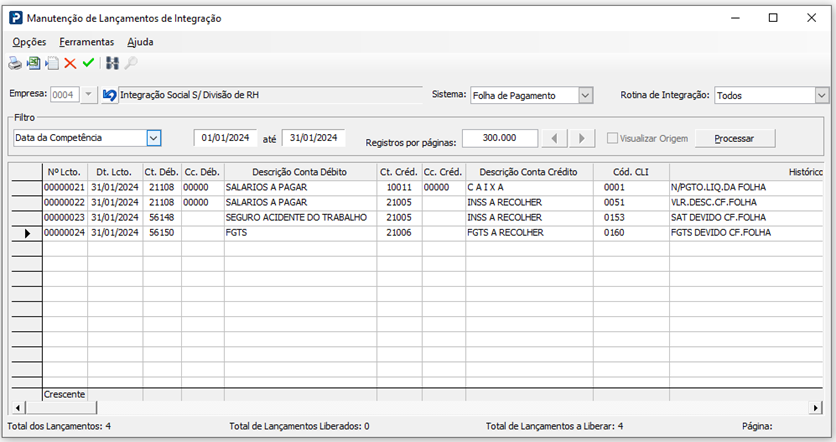
15- Acesse: Contábil > Contabilidade > Integração > Manutenção de Lançamentos de Integração
16- Confira os valores gerados e libere para Contabilidade
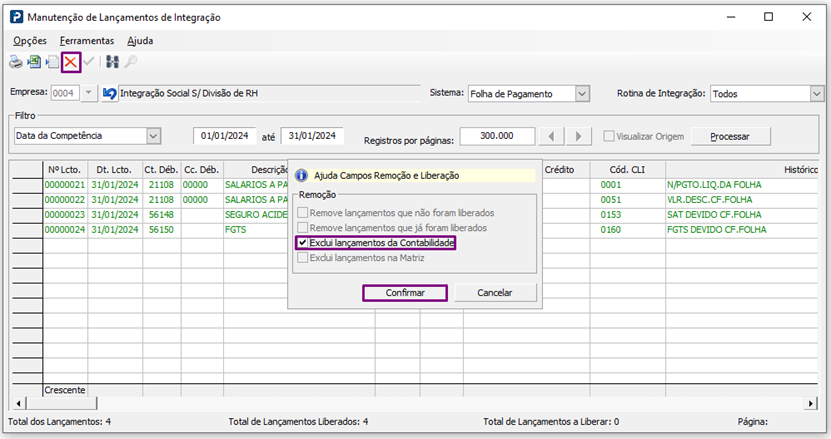
Exclusão dos lançamentos gerados:
Importante: Caso seja necessária a exclusão desses lançamentos, deverá ser executado “somente” pela Manutenção de Lançamentos de Integração, habilitando primeiro a opção Exclui Lançamentos da Contabilidade, evitando assim futuros erros e duplicidade na integração com a contabilidade.
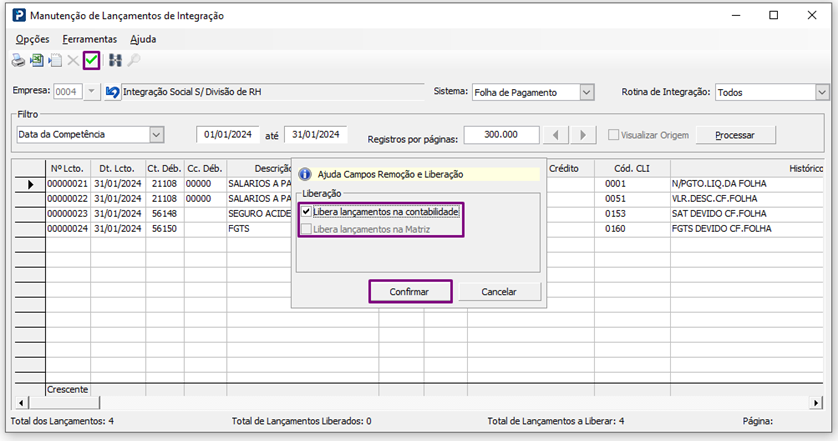
Liberação dos lançamentos para a contabilidade:
Selecione a opção de processar em Verde, depois liberar lançamentos na contabildade
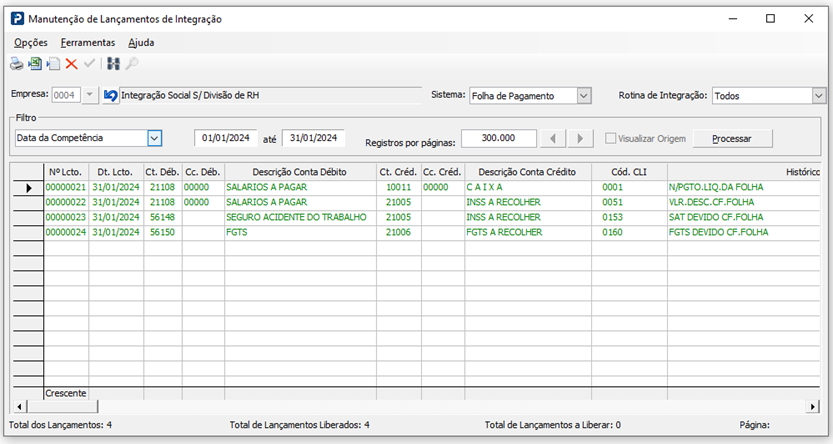
17- Após a liberação, os lançamentos serão apresentados no grid na cor verde, indicando que já estão no movimento contábil
Acesse: Contábil > Contabilidade > Processamentos > Digitação dos lançamentos
19- Informe a empresa e clique no botão "Alterar lançamentos"
20- Verifique os lançamentos gerados e liberados nos relatórios contábeis