C68-Integração de Impostos - Pis e Cofins
Resolução
Importante: A integração do PIS e do COFINS com o tipo de valor Imposto não é efetuada na integração On-Line.
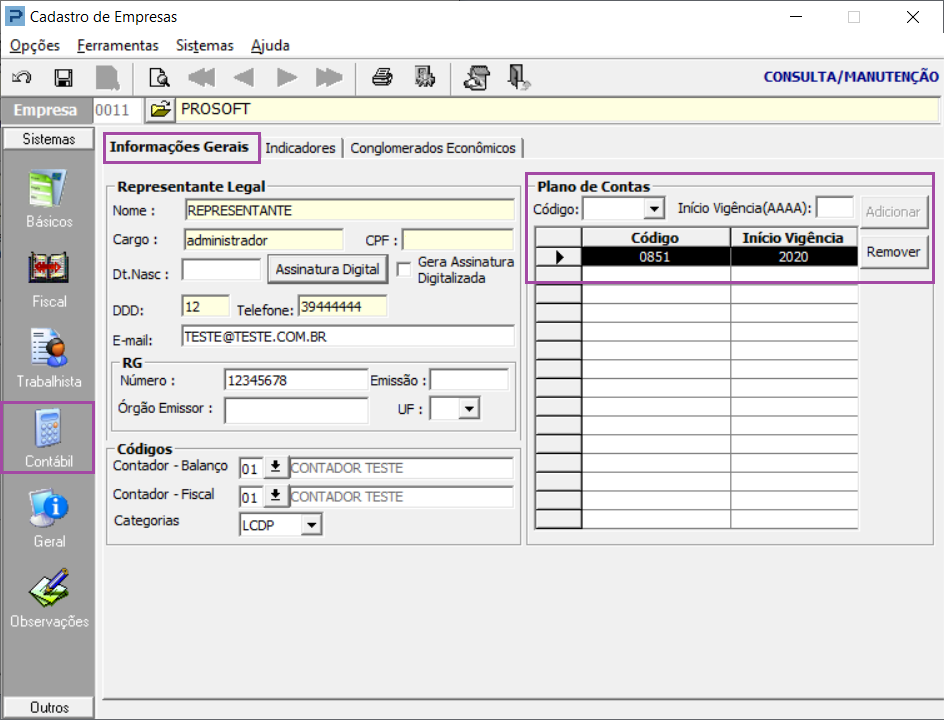
1- Acesse: Parâmetros Gerais > Cadastros > Cadastro de Empresas
2- O Plano de Contas deve ser informado com o início de vigência e será utilizado para criação dos Códigos de Lançamento de Integração (CLI).
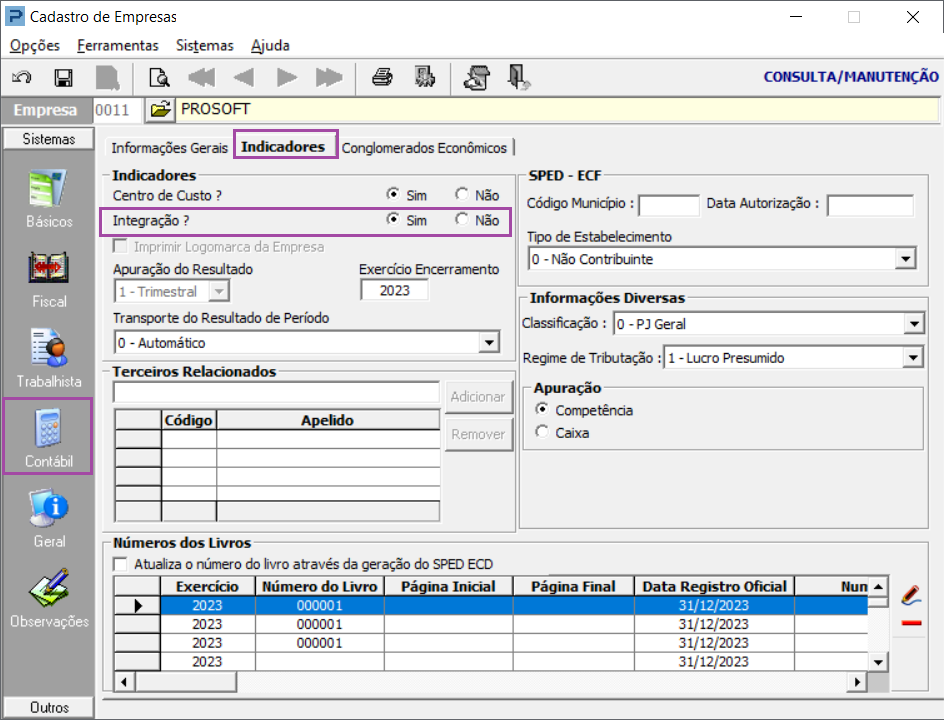
- Indicadores – Integração: Habilite a opção Sim, caso contrário indica que a empresa não efetua nenhum tipo de integração.
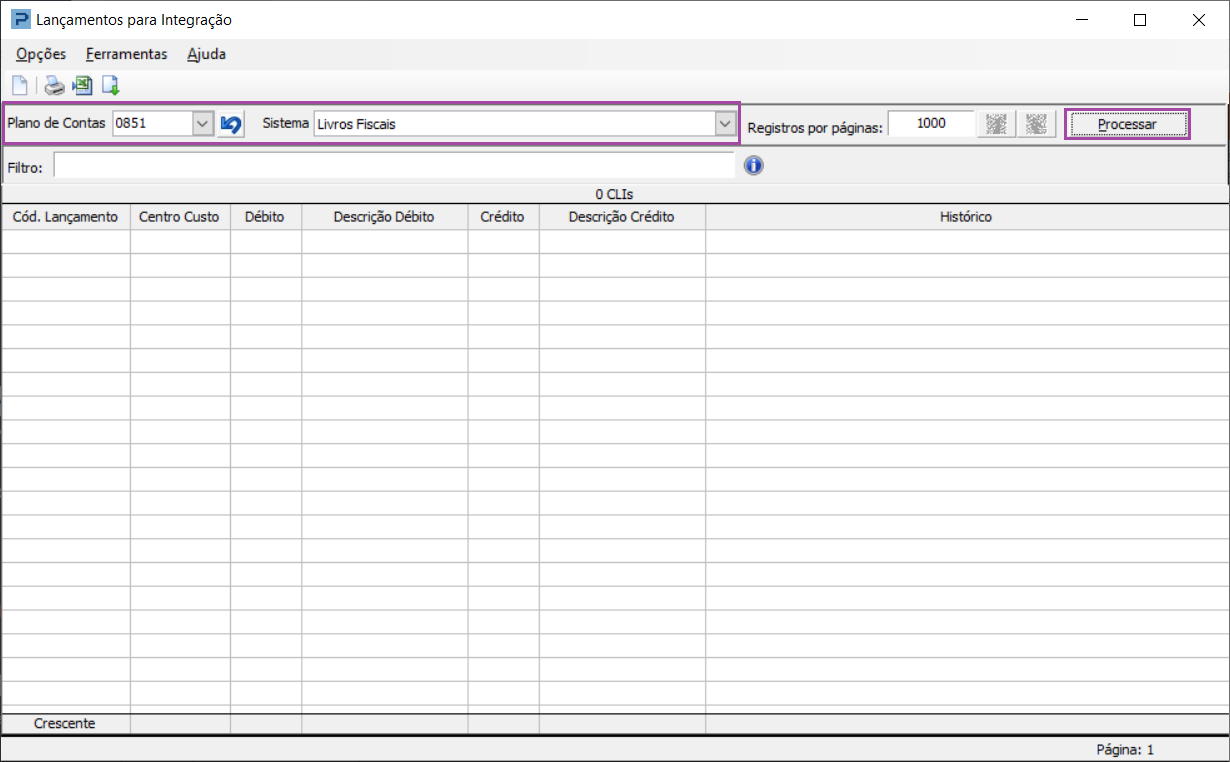
3- Acesse: Contábil > Contabilidade > Integração > Tabelas > Lançamentos para Integração
É através dessa rotina que são definidos quais os valores devem ser integrados e de que forma os lançamentos contábeis serão compostos.
4- Ao acessar a rotina, informe o plano de contas da empresa e o sistema Livros Fiscais e clique em Processar.
5- Para iniciar a criação dos Códigos de Lançamento de Integração (CLI) é necessário acionar o botão Novo, para que a tela a seguir seja apresentada.
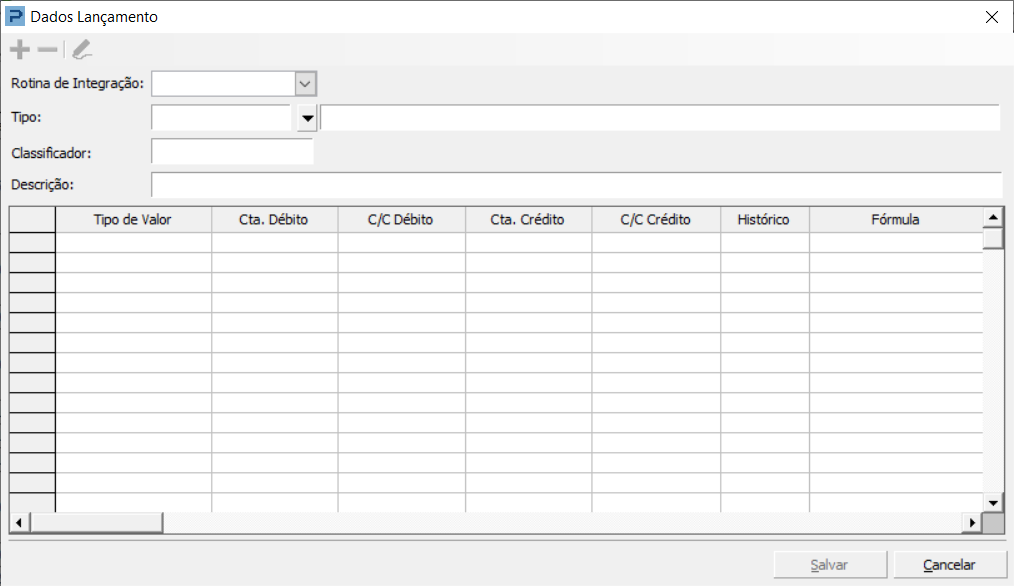
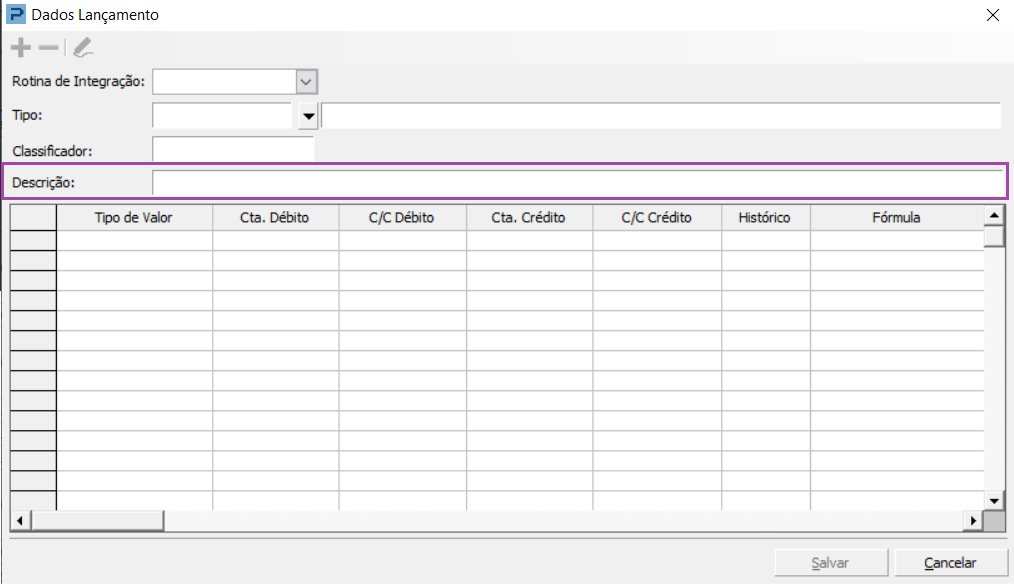
6- Nessa tela serão feitas as inclusões dos CLI´s, de acordo com a necessidade de cada empresa. Temos os seguintes campos:
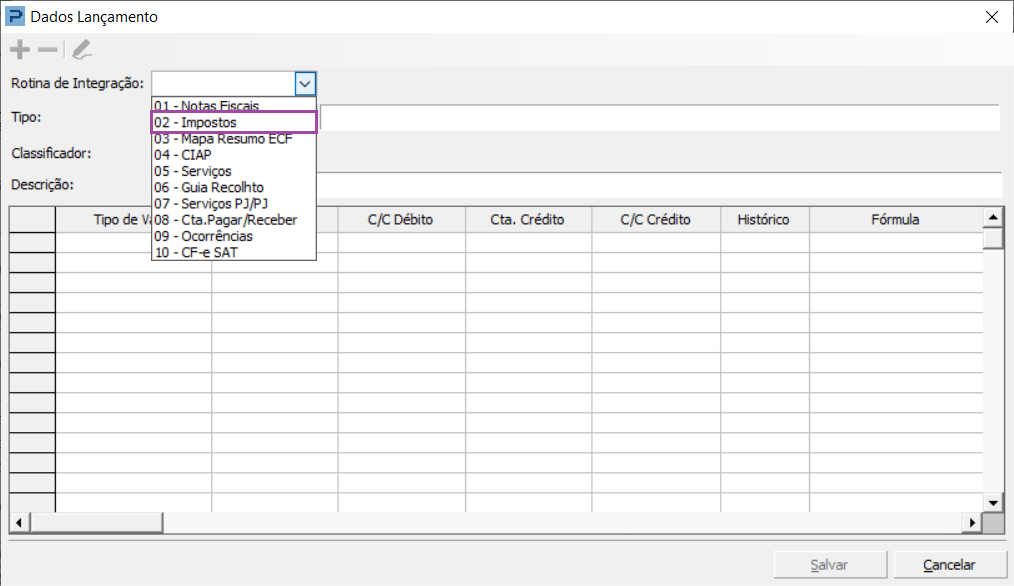
- Rotinas de Integração: 02 - Impostos: Por meio desta opção serão criados todos os CLI´s relacionados a todos os valores disponíveis referente aos impostos ICMS, IPI, PIS e COFINS.
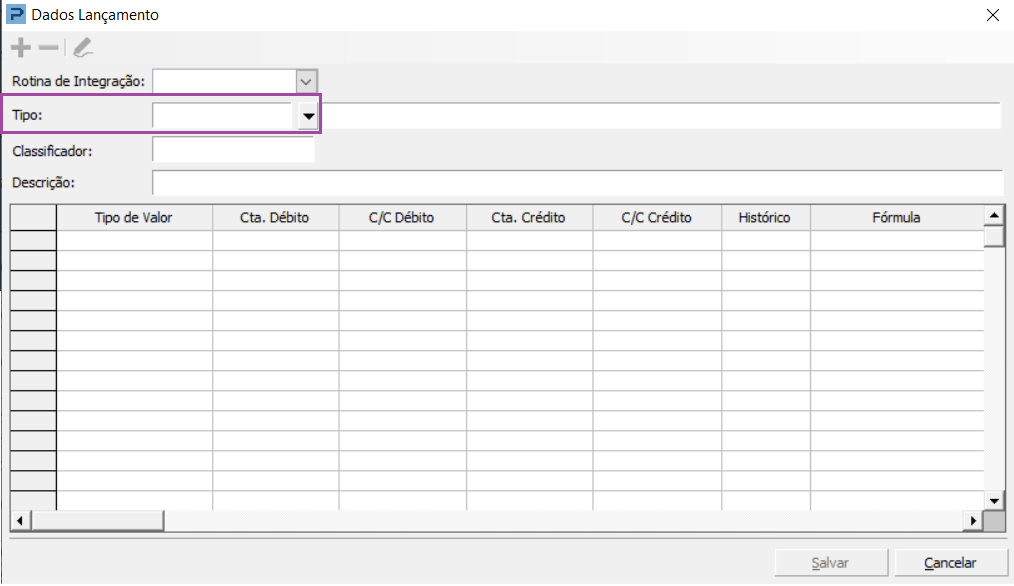
- Tipo: Deve ser selecionado o CFOP que será utilizado.
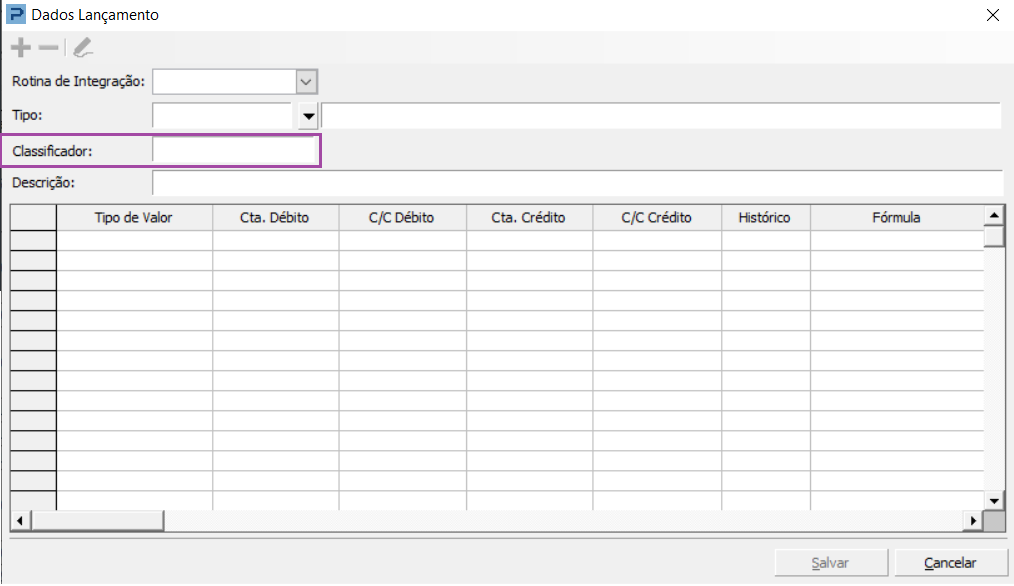
- Classificador: campo livre. A definição de tais classificadores deverá ficar a critério do usuário, podendo ser utilizado o intervalo de 0000 a 9999.
- Descrição: Deve ser informado um título para facilitar a identificação do CLI., sendo que o mesmo não exercerá nenhuma influência sobre a integração.
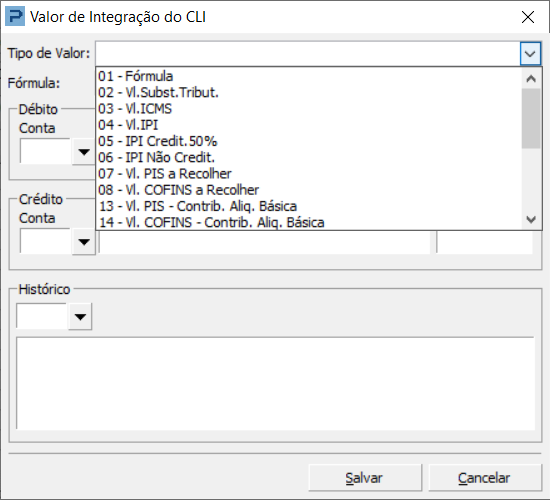
- Valores: Por meio desse botão, é possível desmembrar os valores que compõem a nota fiscal, permitindo que cada um deles possa ser vinculado a um lançamento contábil, conforme critério de cada usuário. Após selecionar o tipo de valor, basta informar os códigos de acesso das contas contábeis devedoras e credoras, os c/custos correspondentes (se houver) e o histórico dos lançamentos.
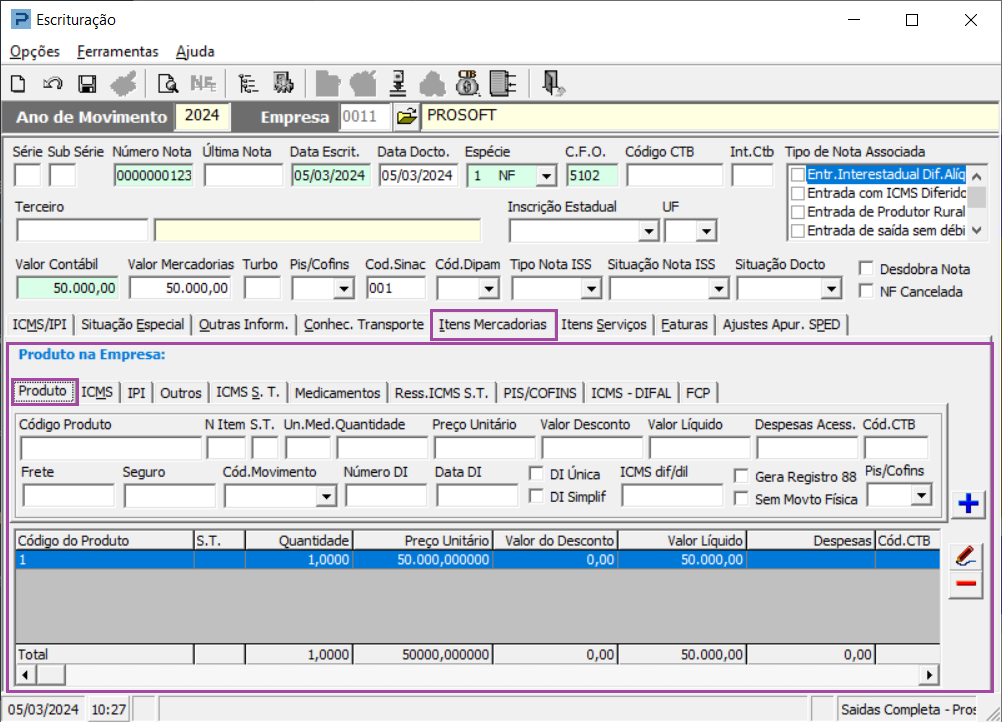
7- Acesse: Fiscal > Documentos Entradas e Saídas > Escrituração
As notas fiscais devem ter informação referente aos produtos.
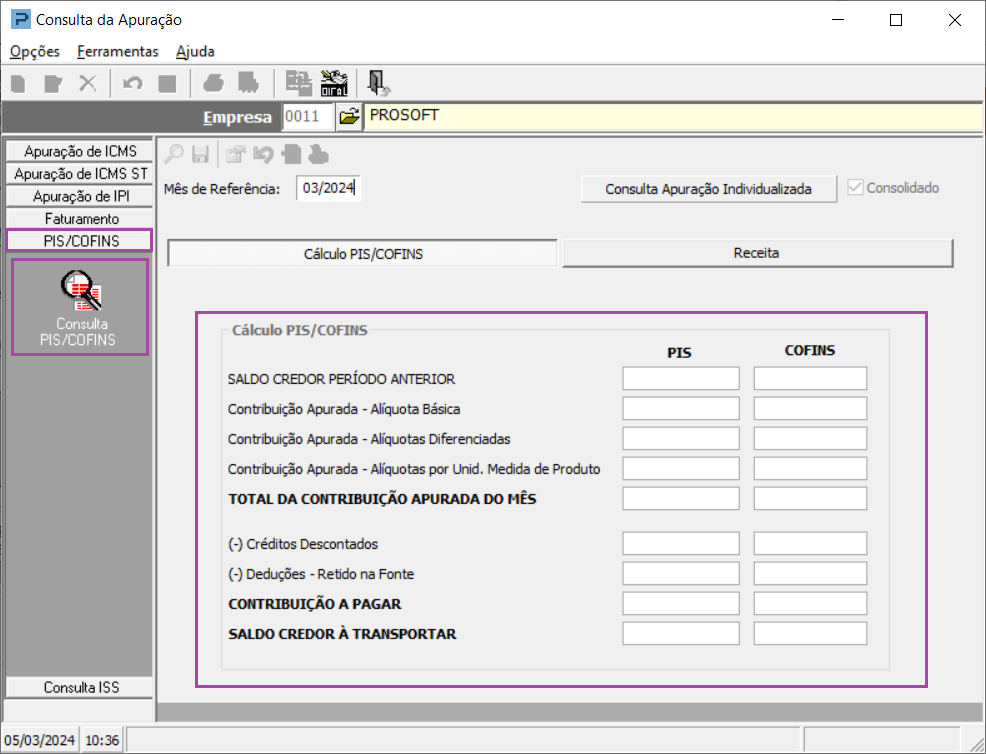
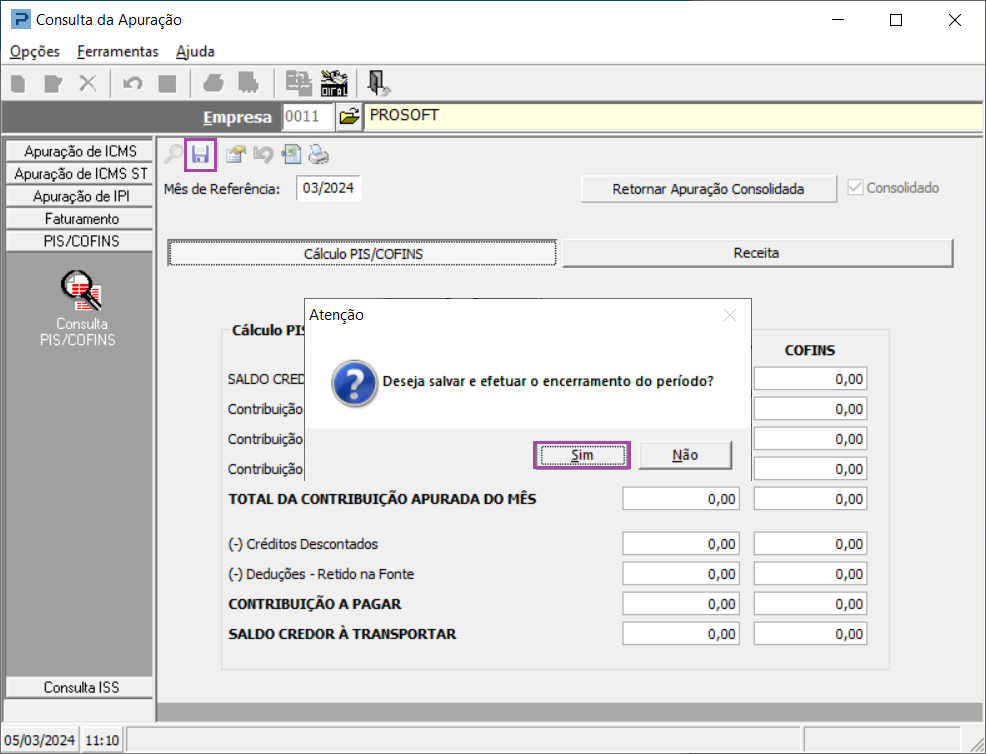
8- Acesse: Fiscal > Apuração > Consulta da Apuração
9- Na guia PIS/COFINS > Consulta PIS/COFINS, apure o valor referente ao período.
10- Salve e encerre o período.
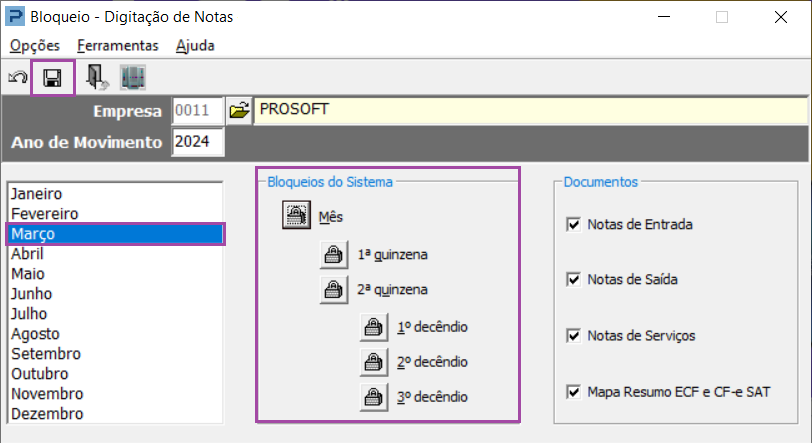
11- Acesse: Fiscal > Rotinas Auxiliares > Bloqueio - Digitação de Notas
12- Bloqueie o período.
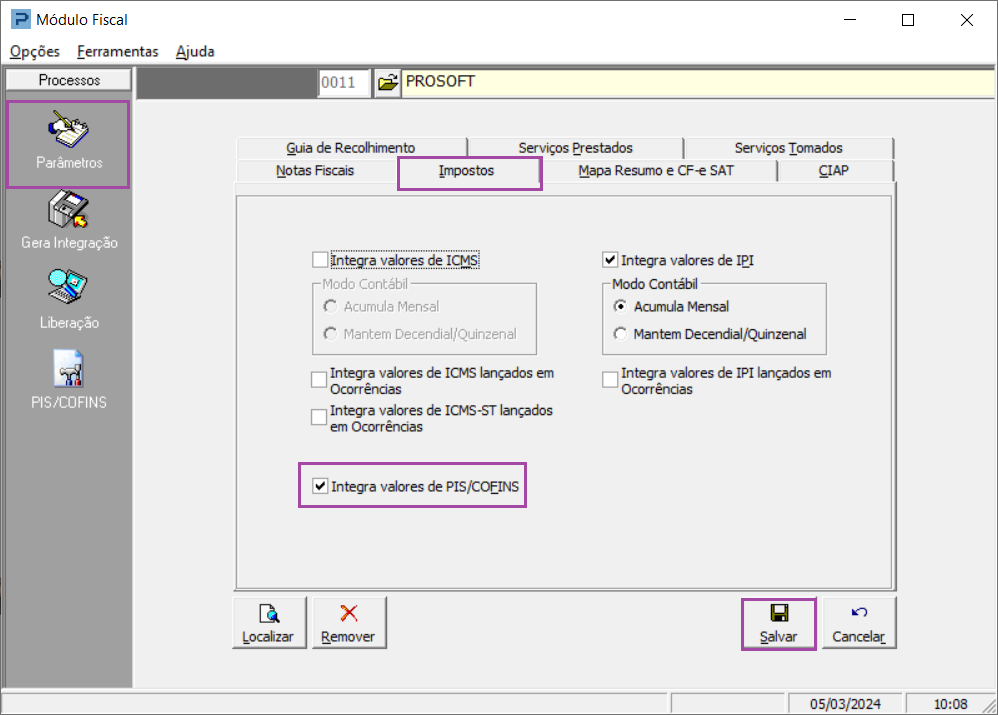
13- Acesse: Contábil > Contabilidade > Integração > Módulo Fiscal
14- Os parâmetros podem ser cadastrados empresa por empresa ou geral para todas as empresas. Para parametrizar empresa por empresa, informe o Código da Empresa a ser parametrizada e os parâmetros de acordo com a necessidade. Para parametrizar utilizando o mesmo parâmetro para todas as empresas, estando no processo de Parâmetros, pressione Enter sobre o campo para informar o Código da Empresa que será apresentado na descrição Todas as Empresas.
15- Os parâmetros devem ser informados na guia Parâmetros, conforme tela abaixo.
16- Informe na guia PIS/COFINS, os CLIs cadastrados no item 5.
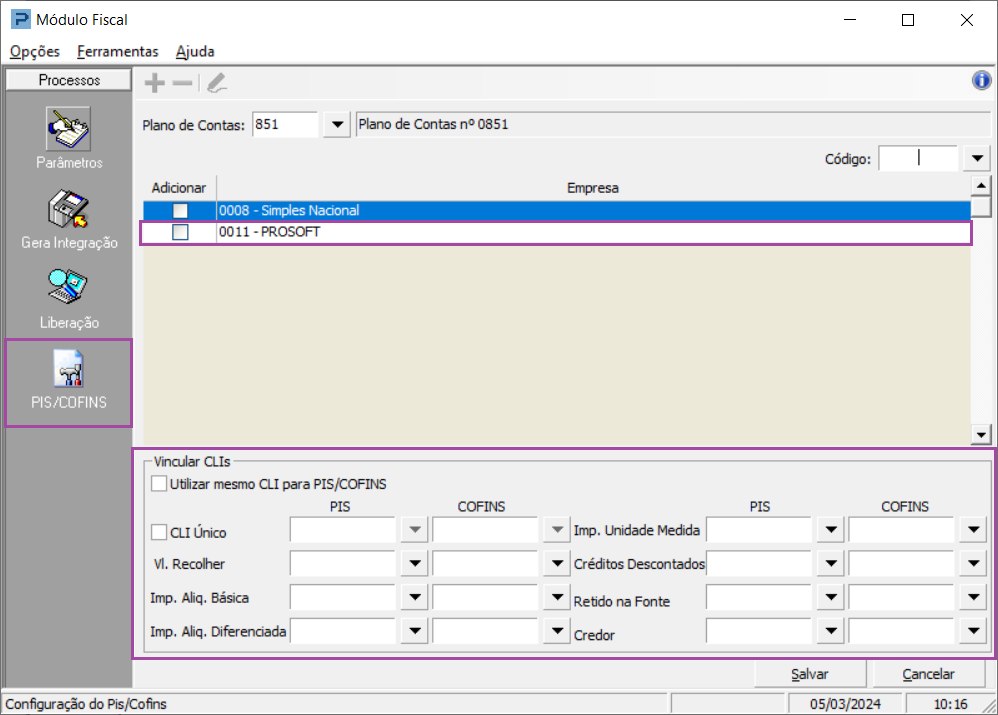
17- Gere a integração.
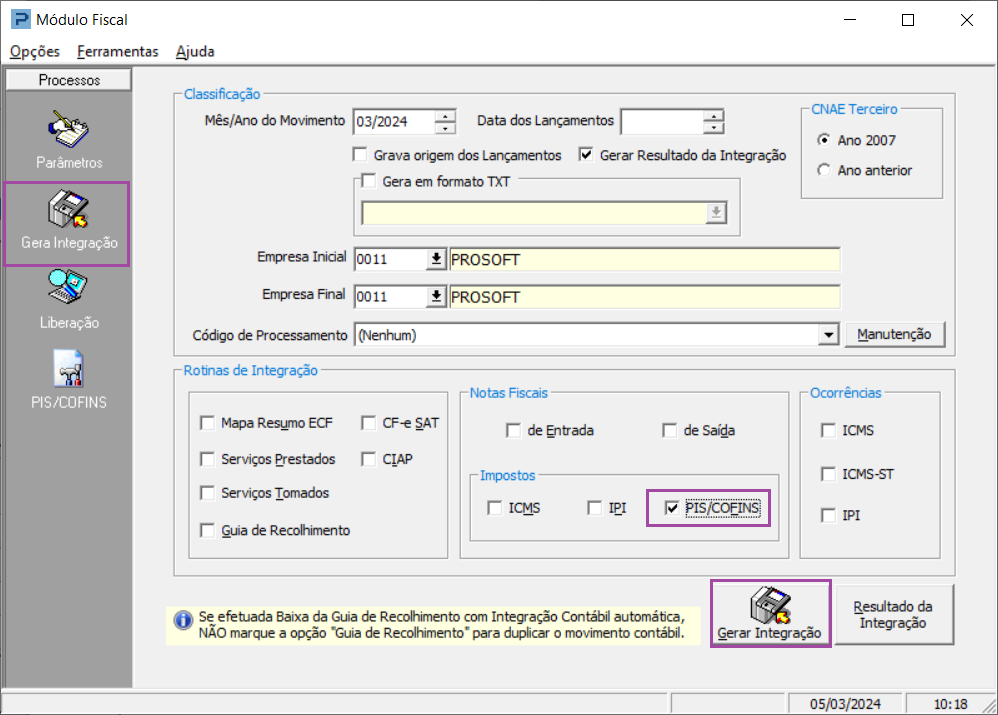
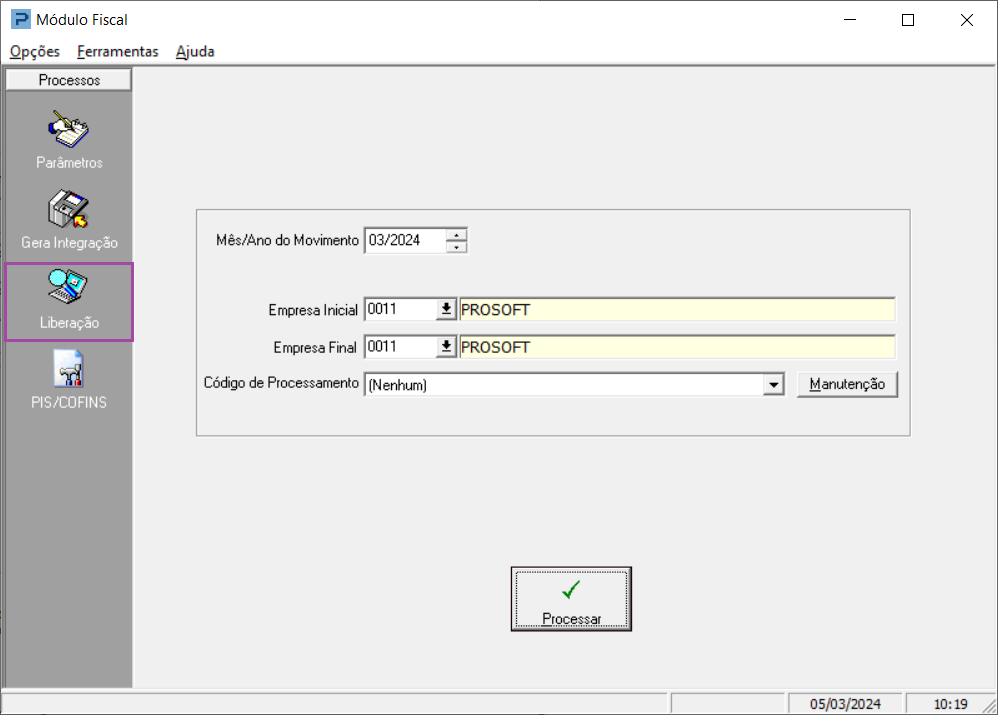
18- A Liberação serve apenas para consultar os lançamentos que foram gerados e estão aguardando a confirmação para integração, a qual deve ser realizada através da rotina Manutenção de Lançamentos de Integração. Deve-se informar o Mês/Ano do Movimento e a Empresa Inicial e Empresa Final, confirme a geração por meio de o botão Processar. Serão apresentados em tela os lançamentos, podendo ser visualizados em relatório, por meio de o botão Visualizar Relatório.
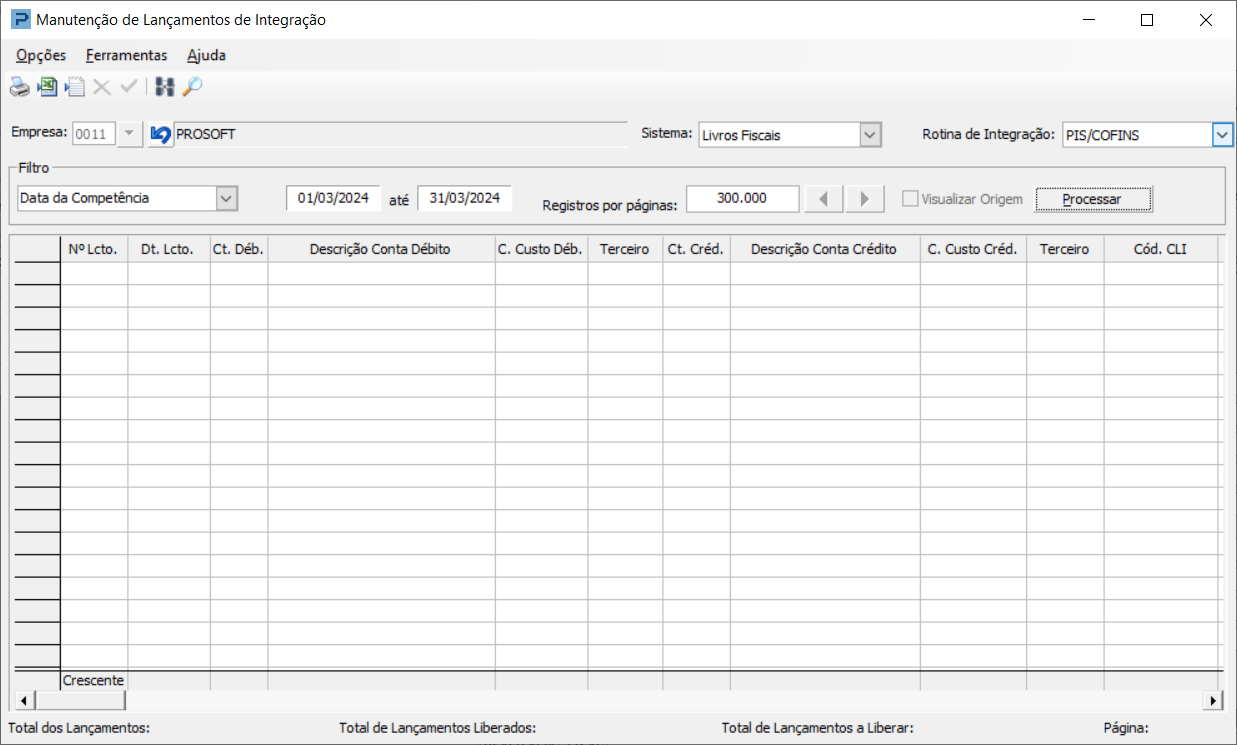
19- Acesse: Contábil > Contabilidade > Integração > Manutenção de Lançamentos de Integração
20- Após a integração ser efetuada, os lançamentos devem ser liberados para a contabilidade através da rotina Manutenção de Lançamentos de Integração.