C95 - SPED ECF - Como corrigir a mensagem: "O nível da conta superior deve ser imediatamente anterior ao nível da conta atual" j050
Sumário
Sistema: Gerenciador de Aplicativos Prosoft (GAP)
Contexto: Este artigo tem como objetivo orientar o usuário com os procedimentos para identificar o grupo no qual apresenta a inconsistência através da rotina Plano de Contas, o ajuste das contas inconsistentes, Exclusão dos lançamentos de Encerramento, Reclassificação e Recuperação do Movimento e a Geração do arquivo SPED ECF.
Informações Adicionais: Ao realizar a validação do arquivo SPED ECF apresenta a mensagem "O nível da conta superior deve ser imediatamente anterior ao nível da conta atual”.
A situação é apresentada devido à estrutura hierárquica de determinado grupo do Plano de Contas estarem incorretos. O validador do SPED ECF faz a verificação de todos os grupos contábeis e apresenta no relatório de erros as contas que estiverem sem a conta superior cadastrada ou se o classificador da conta estiver incorreto.
Resolução
Plano de Contas:
1- Acesse: Contábil > Contabilidade > Cadastros > Plano de Contas
2- Informe o Plano de Contas da empresa e clique na opção Imprimir
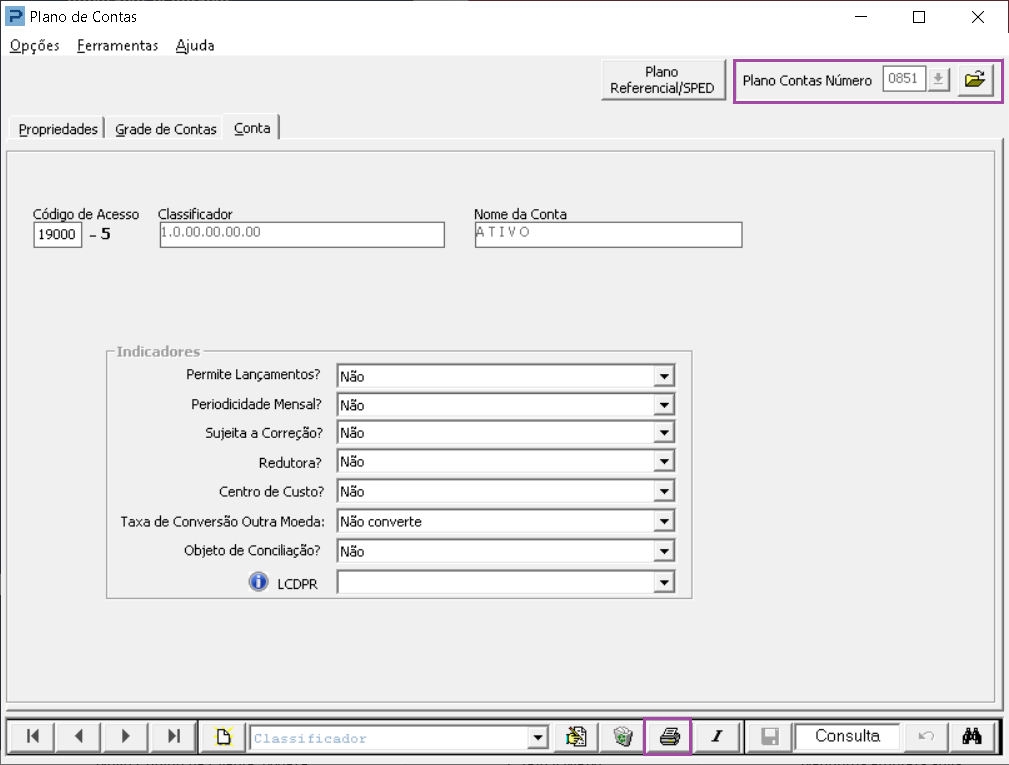
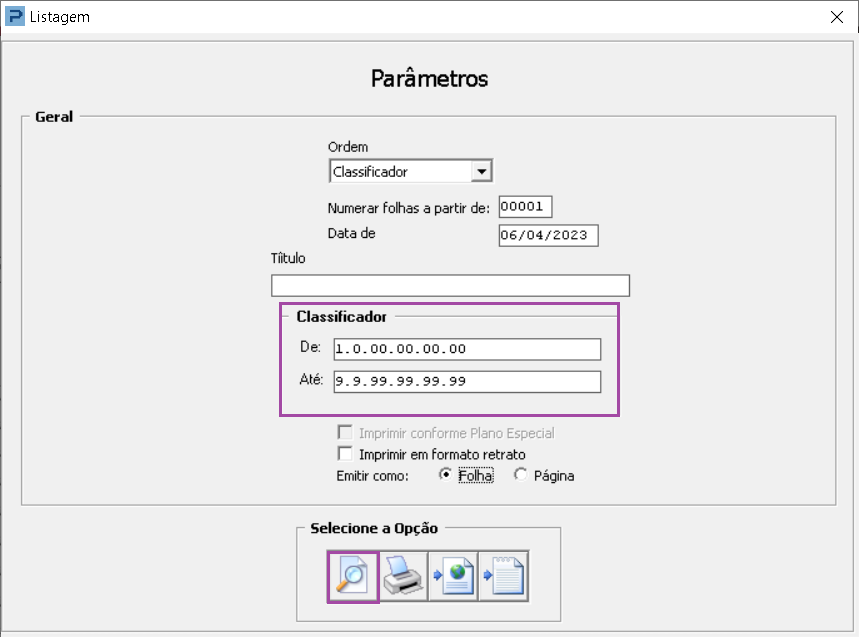
3- Realize a emissão do relatório do Plano de Contas:
4- Para emissão informe no campo classificador o grupo da conta que apresenta erro no Validador.
5- Com a listagem em mãos, localize as contas apresentadas no relatório de erro do Validador SPED ECF.
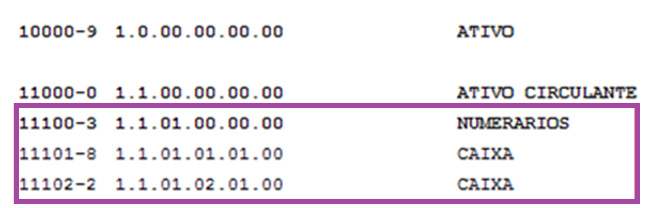
No Plano de Contas, os níveis são determinados pelos pontos [.] que separam os grupos e subgrupos contábeis.
6- Para corrigir o erro ajuste da seguinte maneira os classificadores.
- Conta 11100 -3 Conta Superior - Classificador: 1.1.01.01.00.00 (conta título)
- Conta 11102 -2 Conta Analítica - Classificador: 1.1.01.01.01.00
Importante: Para identificar e corrigir a falha, o usuário deve possuir conhecimento sobre a estrutura do plano de contas utilizado pela empresa, para que sejam feitas as alterações necessárias.
Ajuste das contas inconsistentes:
1- Para que o Plano de Contas fique com a estrutura correta, é preciso ajustar os classificadores referente aos grupos que apresentam inconsistência no PVA.
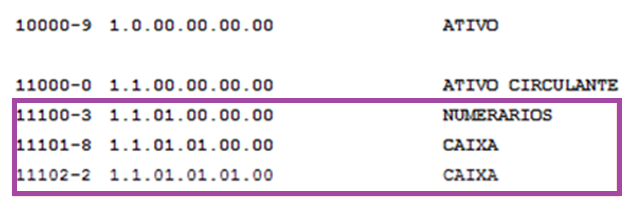
2- Após o ajuste do classificador, a estrutura das contas do exemplo citado ficará conforme imagem abaixo:
Encerramento de Exercício Social:
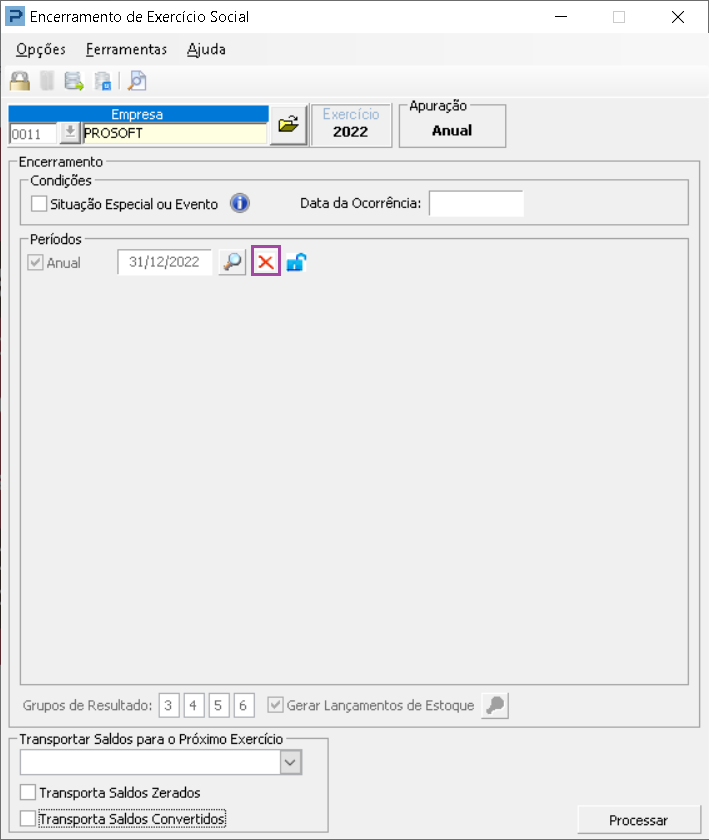
1- Acesse: Contábil > Contabilidade > Encerramento > Encerramento de Exercício Social
2- Realize a exclusão dos lançamentos de encerramento da empresa, conforme a apuração da empresa.
Reclassificação do Movimento:
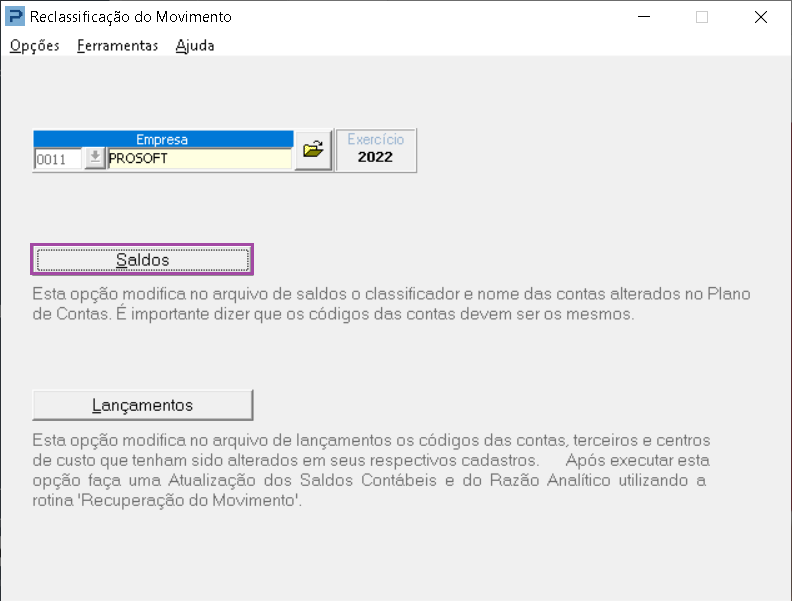
1- Acesse: Contábil > Contabilidade > Rotinas Auxiliares > Reclassificação do Movimento
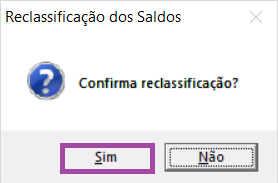
2- Execute Reclassificação do Movimento para ajustar as informações dos classificadores alterados/incluídos.
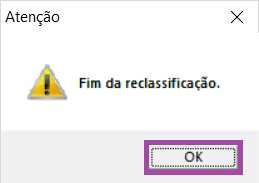
3- Reclassifique a opção Saldos.
Recuperação do Movimento:
1- Acesse: Contábil > Contabilidade > Rotinas Auxiliares > Recuperação do Movimento
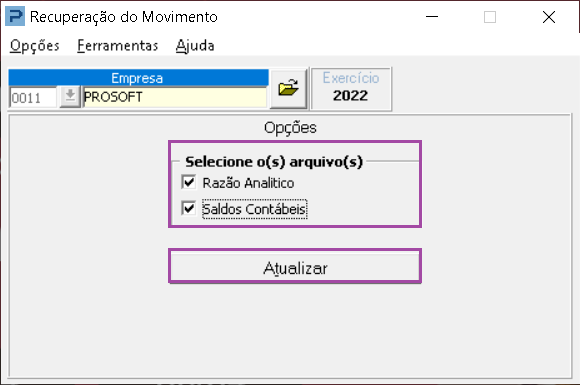
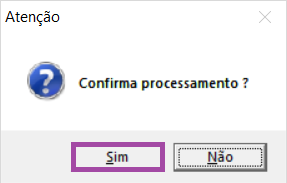
2- Execute a Recuperação do Movimento, para ajuste das informações nos arquivos de movimento.
3- Recupere o movimento, habilitando as opções Razão Analítico e Saldos Contábeis.
Encerramento de Exercício Social:
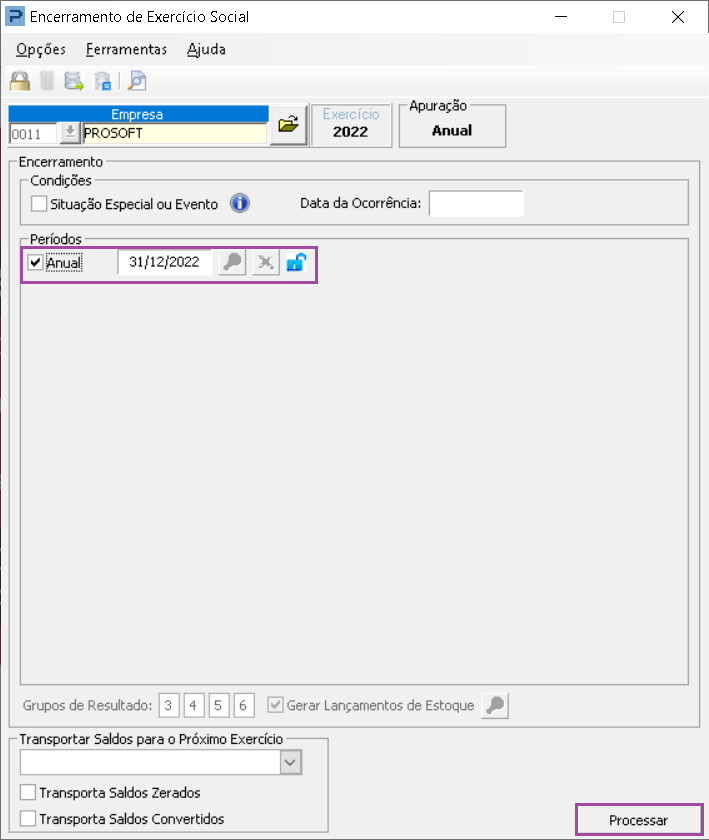
1- Acesse: Contábil > Contabilidade > Encerramento > Encerramento de Exercício Social
2- Realize os Lançamentos de Encerramento do Exercício Social, conforme a apuração da empresa.
Obs.: Para maiores informações acesse o artigo C44-Encerramento do Exercício Social
SPED ECF
1- Acesse: Contábil > Contabilidade > Guias e Arquivos Magnéticos > Sped > SPED ECF
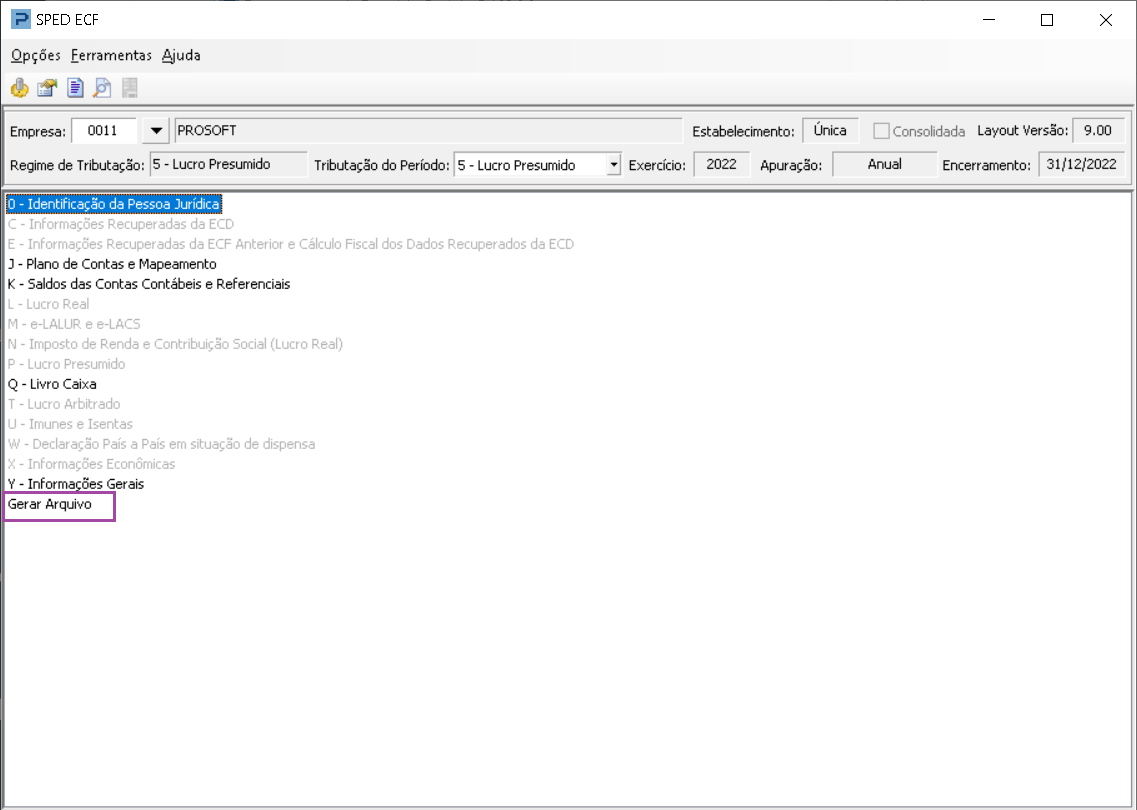
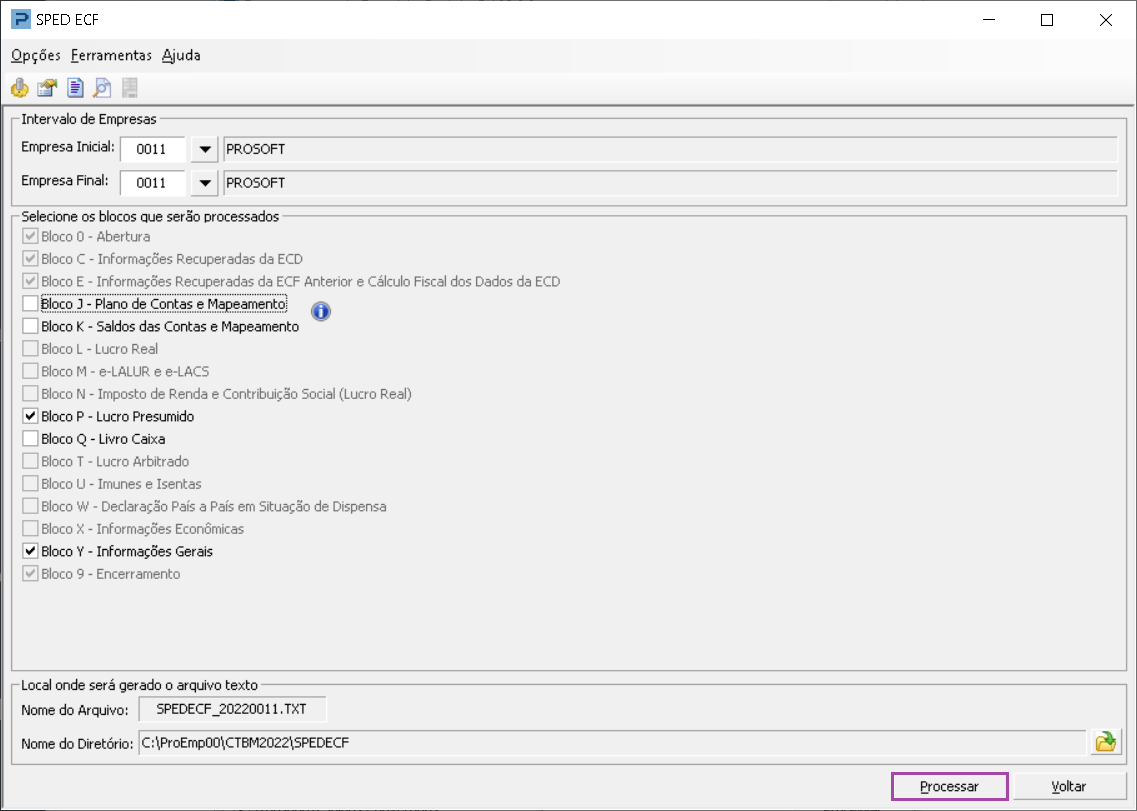
2- Após a execução dos procedimentos acima, gere o arquivo do SPED ECF novamente.