Sumário
Sistema: INTAX
Contexto: Este artigo contém as instruções sobre a criação de regra quando contém notas com um Destino de Mercadoria específico.
Informações Adicionais: Não se aplica.
Resolução
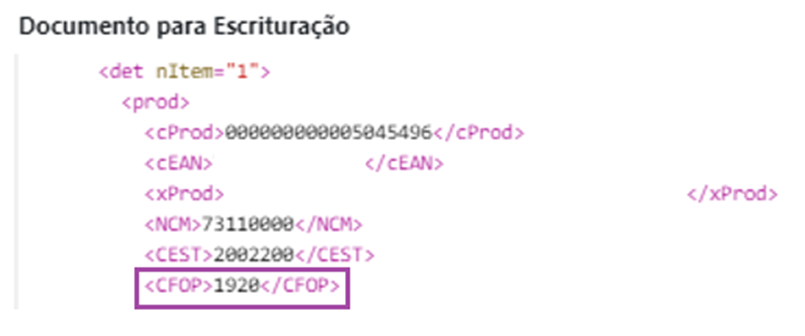
Para que a troca de CFOP seja feita quando contém um Destino de Mercadoria especifico, é necessário parametrizar também o NCM do produto na regra
1-Acesse: Portal de Soluções > eFiscal > INTAX > Regras > Cadastrar Regra
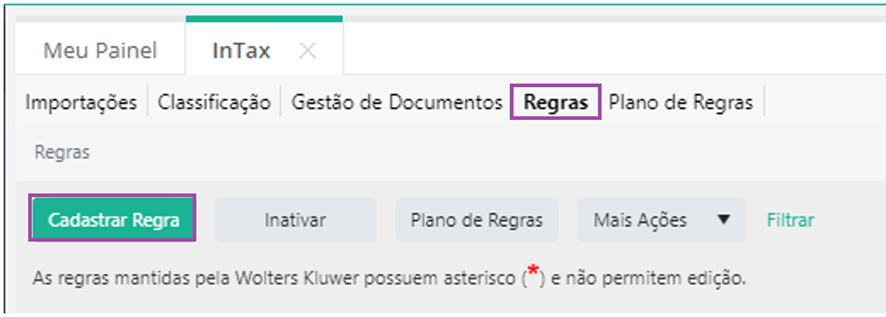
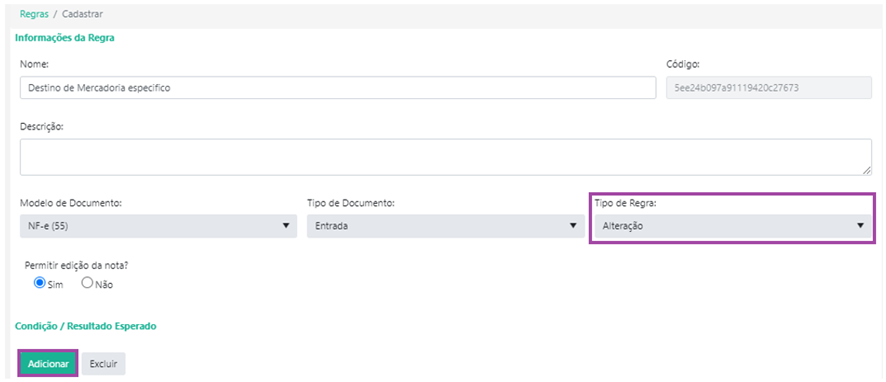
2-Insira as informações de acordo com a nota fiscal e após isso, clique em Adicionar
OBS: O Tipo de Regra deve estar como Alteração
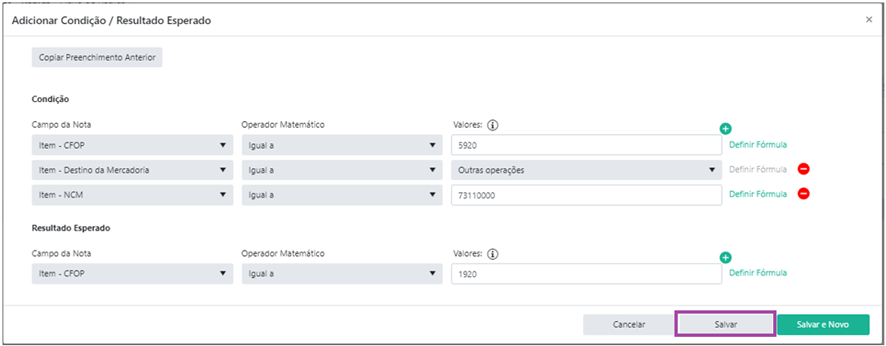
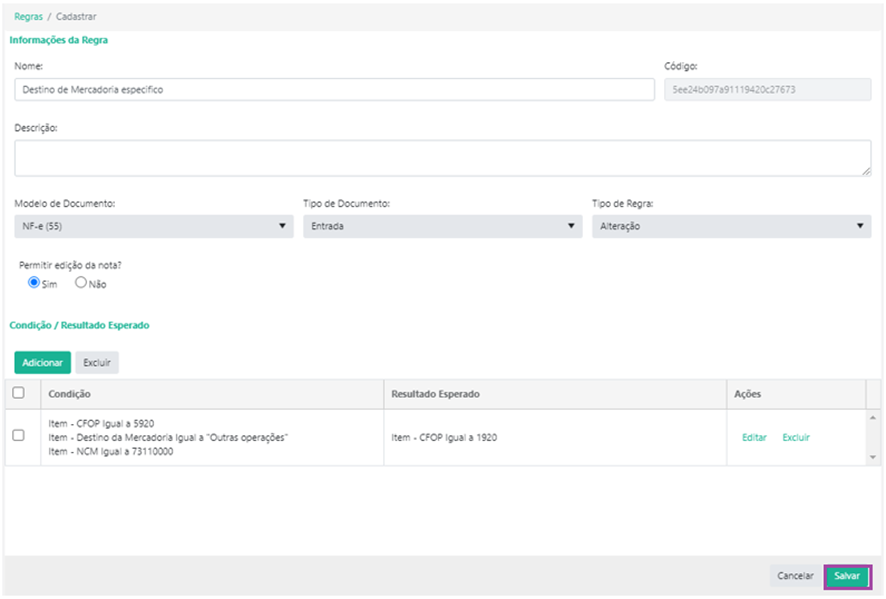
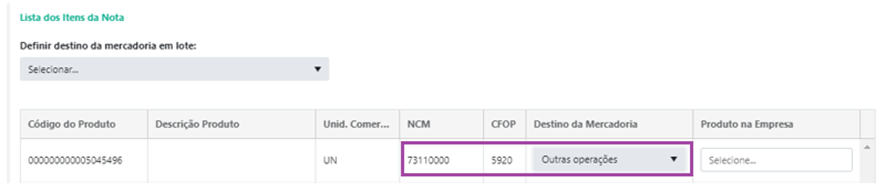
3-Na Condição, deverá criar itens para o CFOP, Destino da Mercadoria e NCM de acordo com as informações que vem na nota, e o Resultado esperado com o CFOP que deseja que seja considerado para a escrituração:
Após inserir, clique em "Salvar":
4-Será possível visualizar a condição dentro da regra criada.
Estando ok, clique em salvar novamente
5-Com a regra criada, é necessário vinculá-la a um Plano de Regras
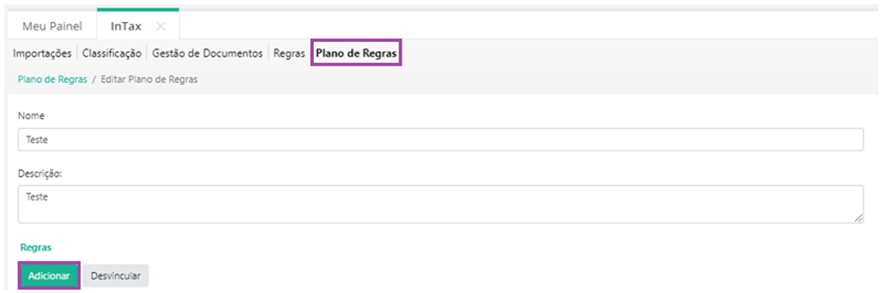
6-Acesse a aba Plano de Regras, entre no Plano de Regras da empresa e clique em Adicionar:
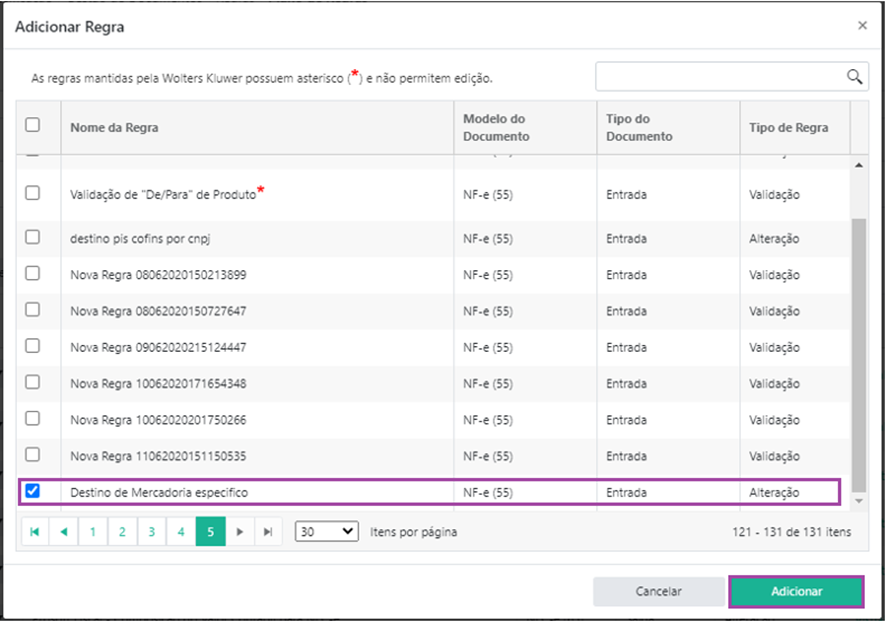
7-Selecione a regra criada e clique em adicionar
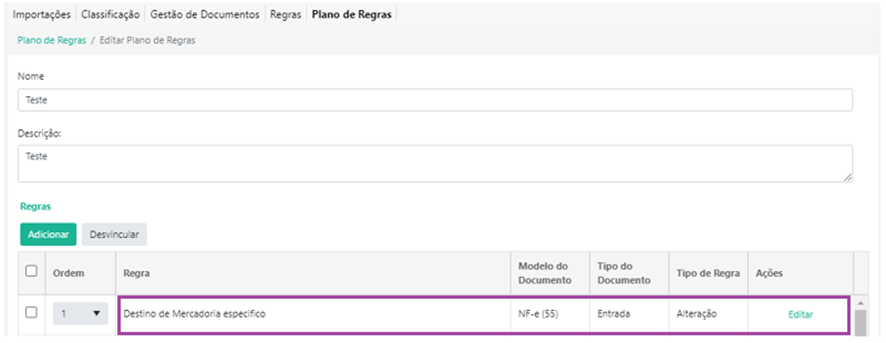
8-Ela será apresentada no Plano de Regras:
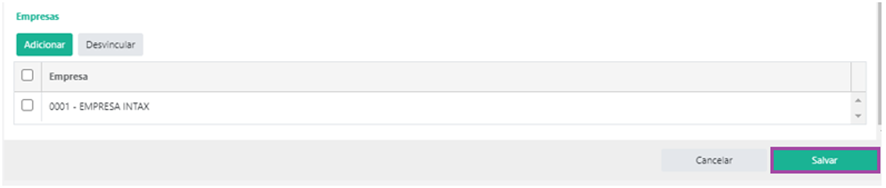
9-Na mesma página, verifique se a empresa esta adicionada ao plano. Se ela estiver, clique em Salvar:
10-Realize a importação da nota, na aba de Importações
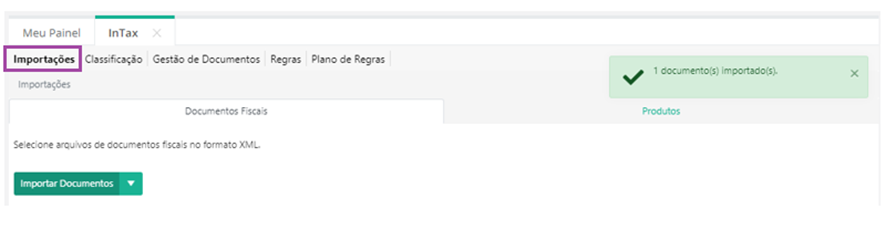
11-Faça a classificação da mesma, inserindo o destino como Outras operações, de acordo com a regra criada:
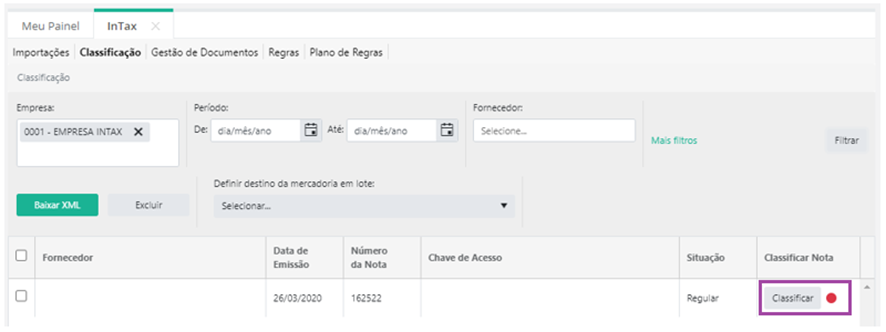
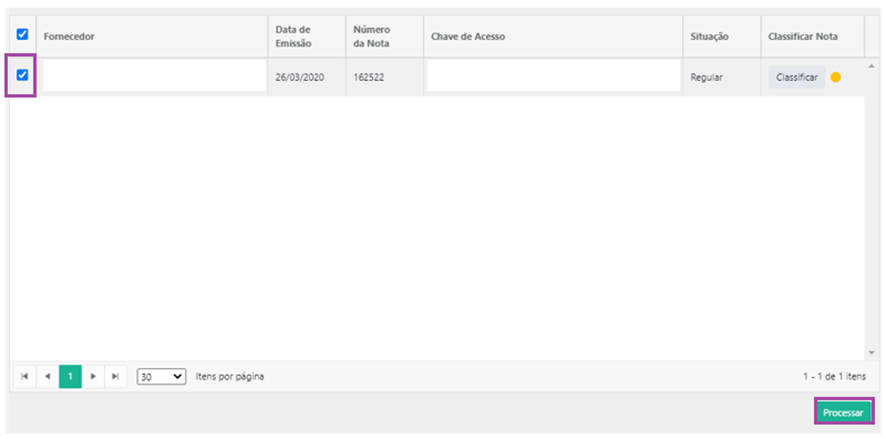
12-Após classificada, selecione a nota e clique em Processar
13-Após processada, a nota será apresentada na Gestão de Documentos, onde será possível visualizar as alterações que foram feitas clicando em: Ver Detalhes
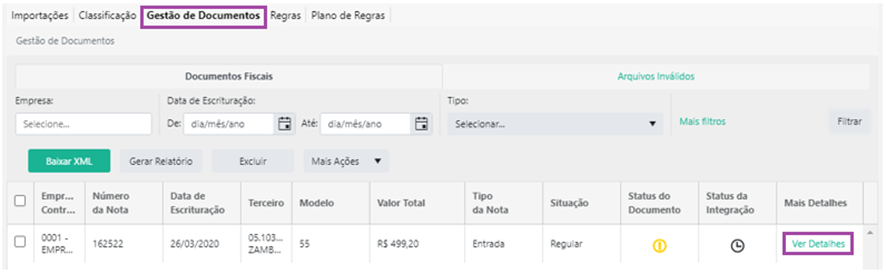
14-CFOP do item, alterado para 1920 conforme regra criada