Sumário
Sistema: Portal de Soluções
Contexto: Este artigo contém as instruções de como criar regra para o erro apresentado no Sped Fiscal do registro C113 em que a nota referenciada se trata de devolução entrada própria.
Informações Adicionais: Esse processo deve ser realizado quando ao validar o arquivo TXT do Sped Fiscal e apresentar o erro no registro C113: O CNPJ da chave do documento eletrônico não confere com o CNPJ do participante informado.

Resolução
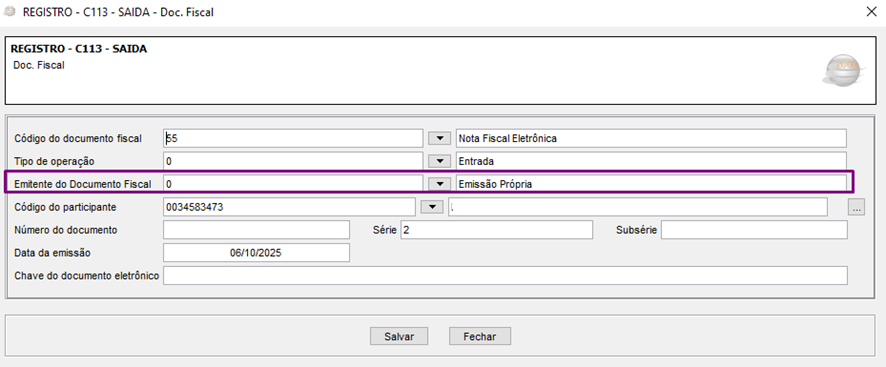
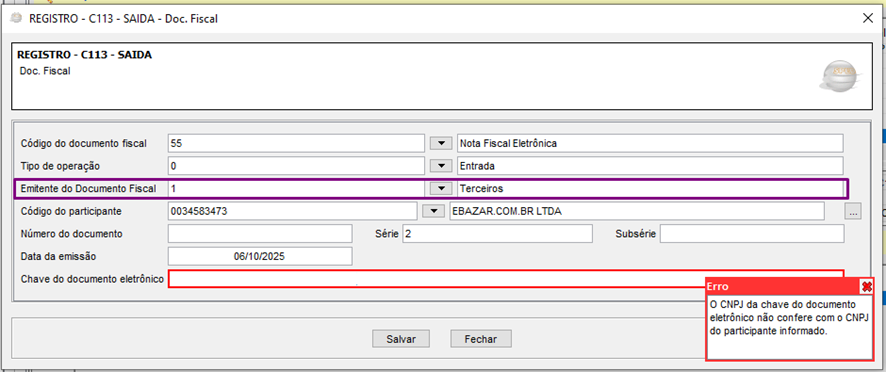
1 - Acesse: O validador e clique sobre o erro do registro C113
Veja que no campo Emitente do Documento Fiscal está com o indicativo 1 Terceiros e o correto seria 0 – Emissão Própria

Localize a nota dentro escrituração da empresa em que está validando o Sped Fiscal
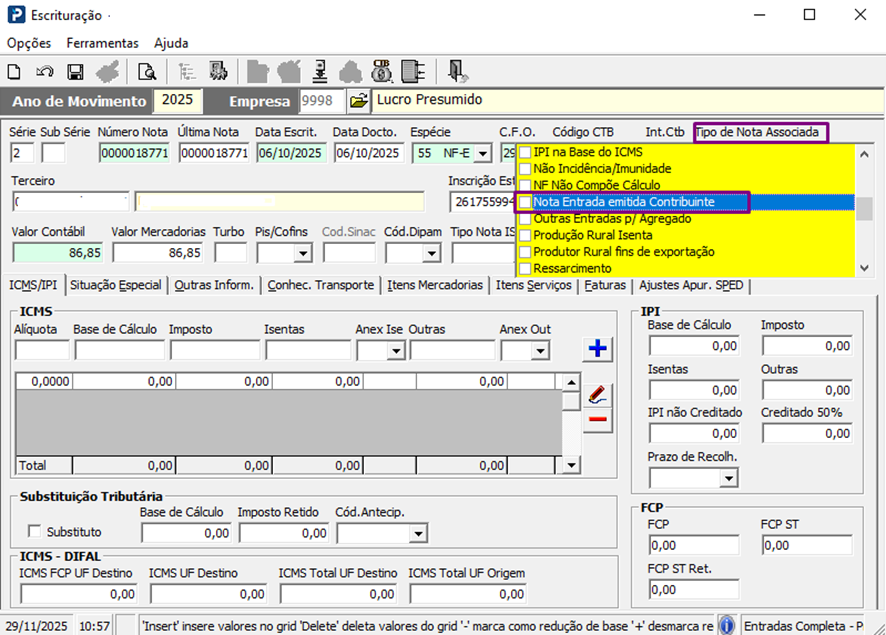
2-Acesse: Fiscal>Documentos de Entradas e Saídas>Escrituração e localize a nota de entrada própria que está no registro C113.
Veja que no campo Tipo de Nota Associada está sem a marcação: Nota Entrada emitida Contribuinte.
Essa nota foi importada através do sistema Intax e sendo assim precisa ser criada regra para levar esta informação.
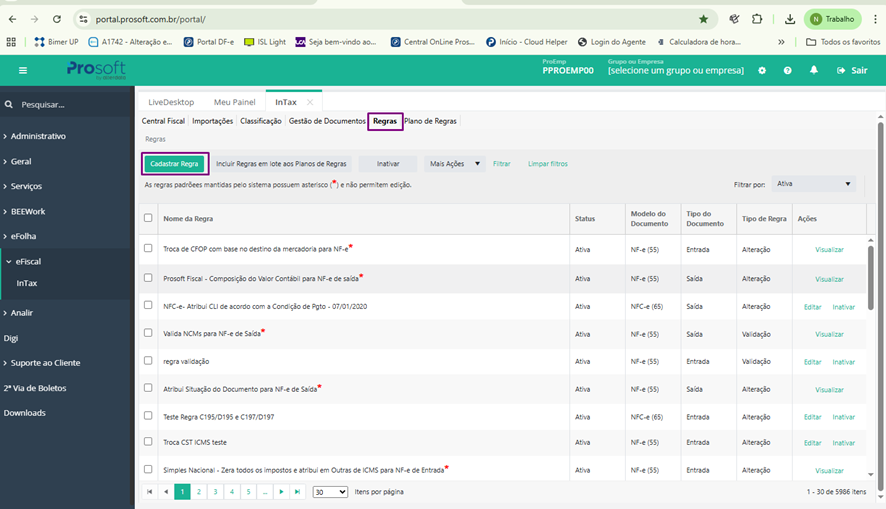
3-Acesse: Portal de Soluções > eFiscal > Intax >Regras – clique e, Cadastrar Regra
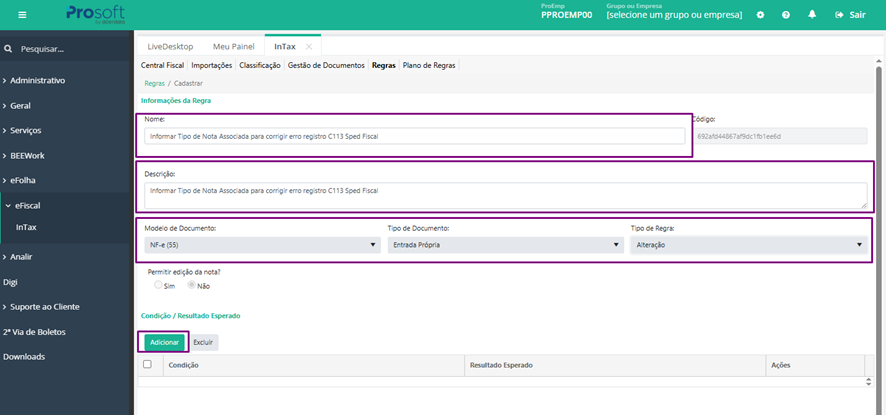
4- Cadastre o nome da regra a descrição, no campo Modelo de Documento: NF-e (55), Tipo de Documento: Entrada Própria, Tipo de Regra: Alteração e clique em Adicionar.
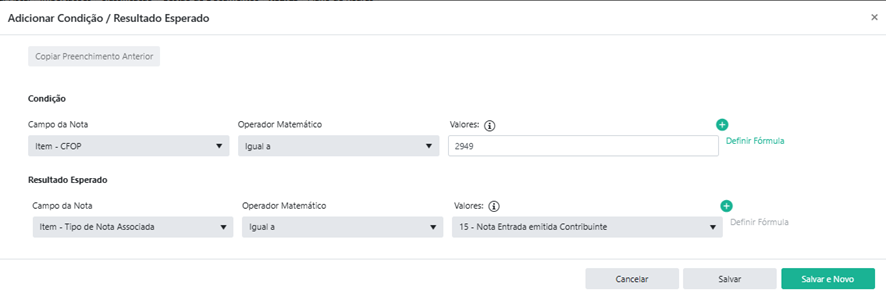
5- Informe a Condição (está condição precisa conter no arquivo original da nota), Campo da Nota, Operador Matemático e Valores.
Neste exemplo utilizamos o Campo da Nota informando o Item - CFOP, Operador Matemático “Igual a”, porém caso tenham mais de um CFOP podem utilizar a opção Contém e no campo Valores informamos o CFOP 2949
Para o Resultado Esperado, informe no Campo da Nota “Item – Tipo de Nota Associada”, para o campo Operador Matemático, informe “Igual a” (em regras de alterações, jamais deve-se utilizar os demais operadores matemáticos, use somente “Igual a”) e no campo Valores informe “15 – Nota Entrada emitida Contribuinte”.
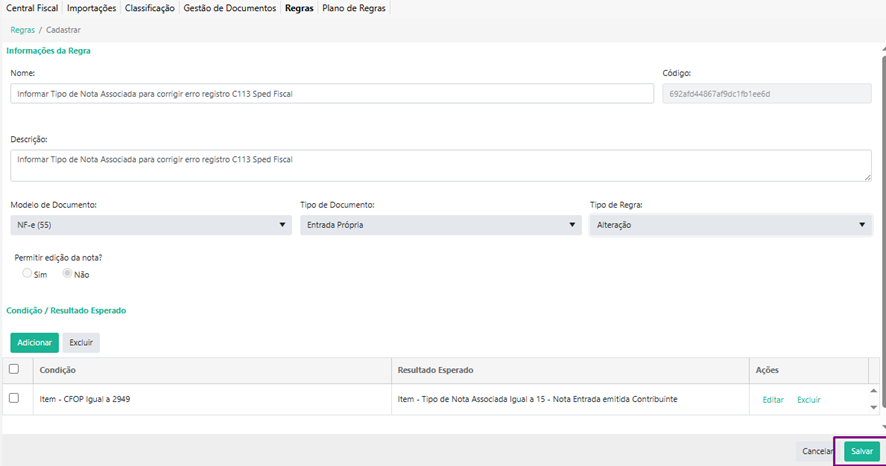
Após informar todos campos para criar a regra, clique em salvar em seguida salvar novamente:
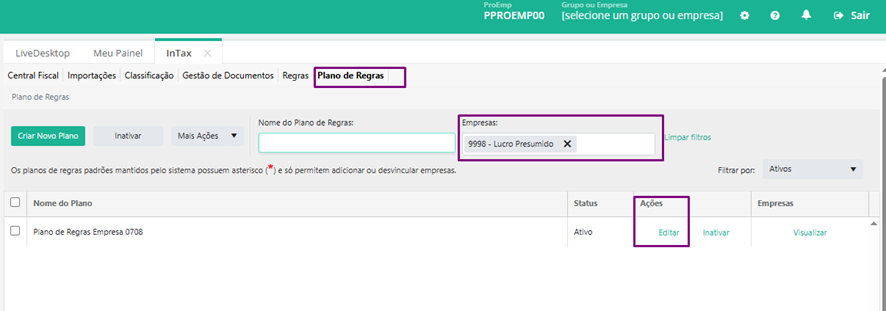
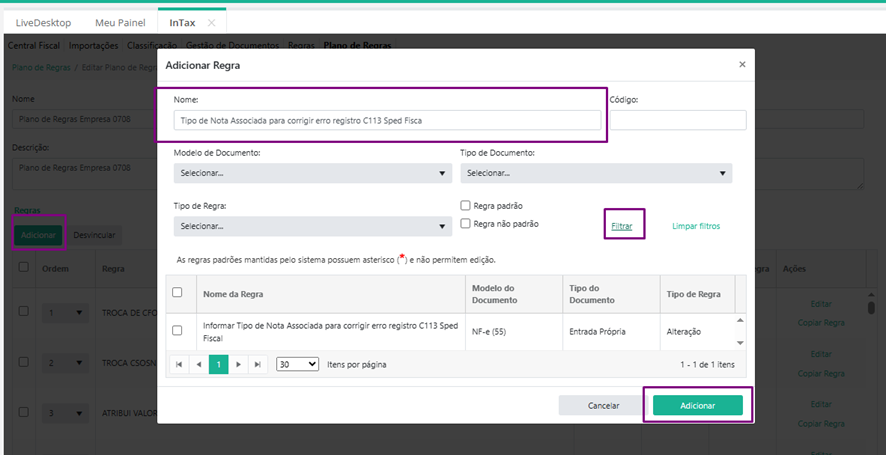
6- Acesse a aba Plano de Regras, localize o plano de regra que utiliza da empresa que gerou o Sped Fiscal e vincule a regra que foi criada - Informar Tipo de Nota Associada para corrigir erro registro C113 Sped Fiscal, clique em editar:
7- Clique em Adicionar, informe o nome da regra que criou, clique em filtrar e em seguida Adicionar:
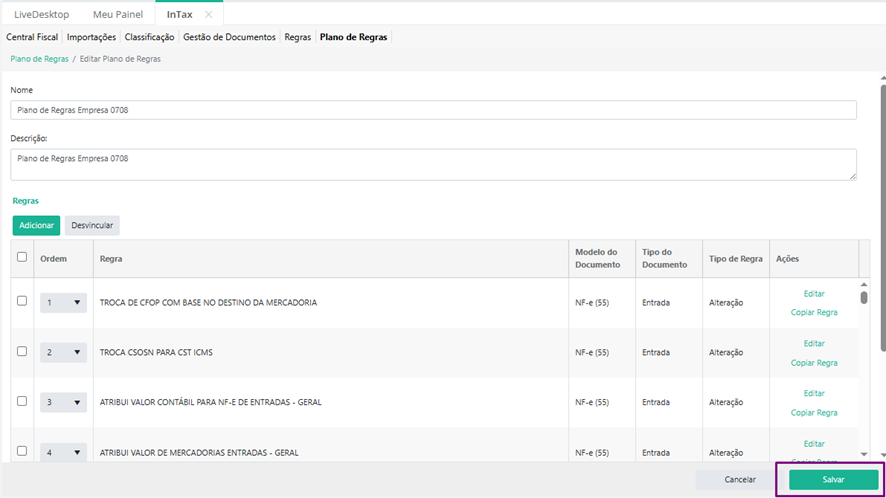
Após vincular a regra, clique em Salvar.
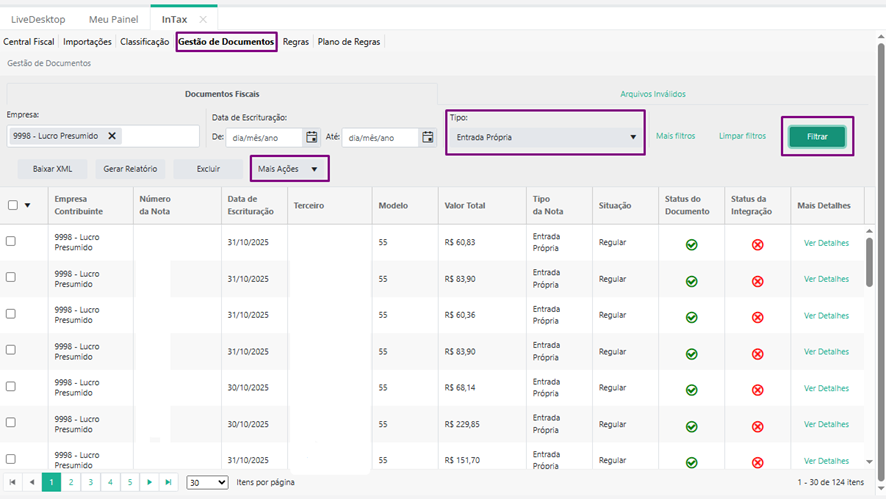
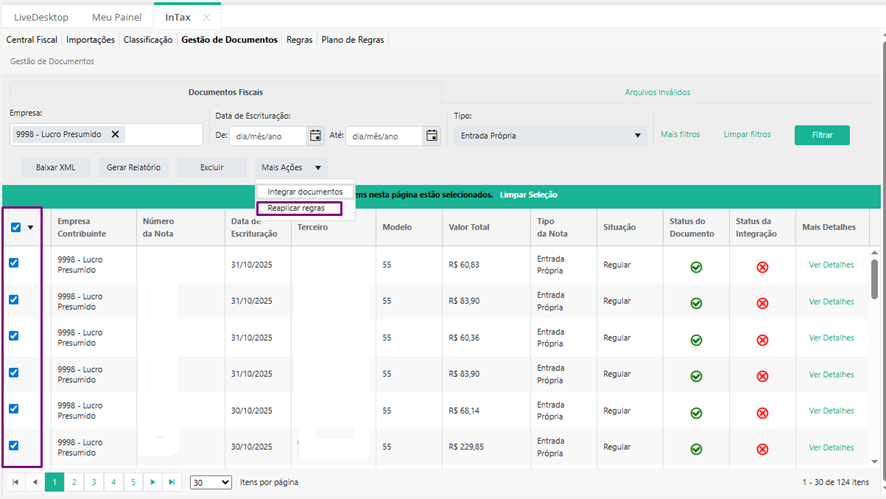
8- Volte na aba Gestão de Documentos, filtre somente as notas de Entrada Própria, selecione-as e reaplique as regras:
9-Gere outro arquivo do Sped e veja que no validador que o erro foi corrigido e alterou o indicativo para “0” Emissão Própria.