1- Acesse Social > Folha de Pagamento > Tabelas > Tabela de Horários
No Cadastro de Horários devem ser registradas todas as possibilidades de horário que a empresa possa ter e no Cadastro de Jornada devem ser informados os horários que compõem a jornada de trabalho do funcionário.
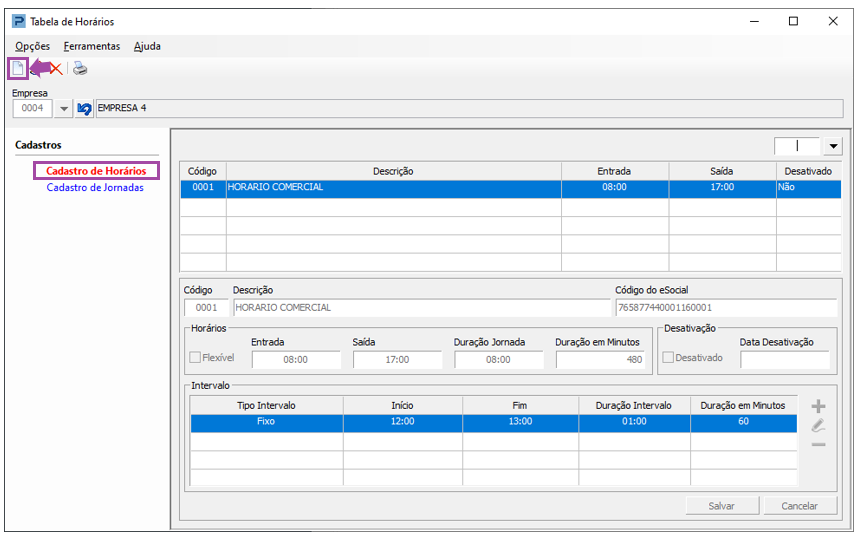
2- Acessar a opção Cadastro de Horários
3 - Informe o Código da Empresa e desta forma, a Razão Social será preenchida automaticamente. Além disso, serão apresentados todos os horários já cadastrados para a empresa ou grupo.
4- Clicar no botão Novo
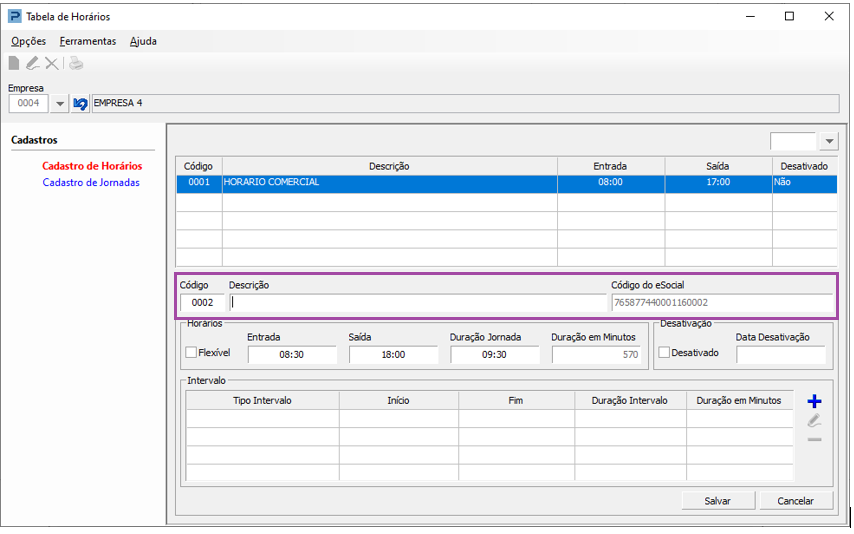
O Código do Horário será preenchido automaticamente (na sequência de Códigos disponíveis sugeridos pelo sistema).
5- Informe a descrição do horário.
6- Automaticamente, será preenchido o Código de Identificação (que será enviado para o eSocial). Este código é composto pelo CNPJ da Empresa + o código do horário.
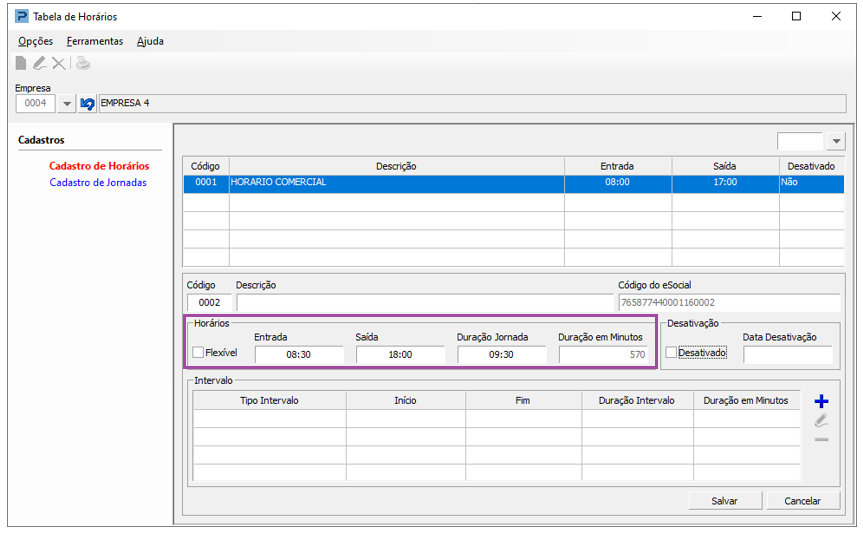
7- Caso o Horário seja Flexível, o check box Flexível deve ser selecionado.
8- Preencher Horário de Entrada e Saída.
9- O Campo Duração da Jornada e Duração em Minutos serão automaticamente preenchidos.
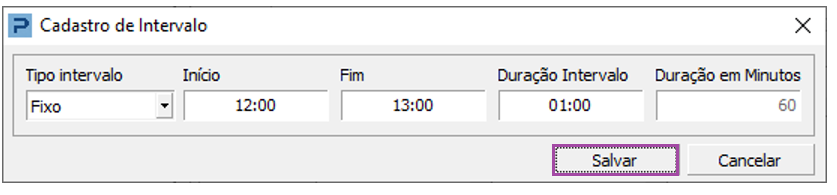
10- Ao clicar no Botão "+" do campo Intervalo, será aberta a janela de Cadastro de Intervalo.
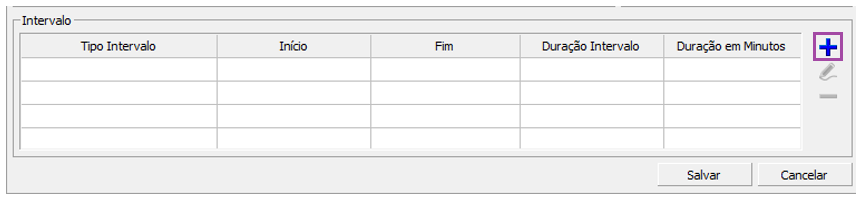
O vínculo de um intervalo para o horário cadastrado não é obrigatório.
11- Inserir as informações:
- Variável: quando o intervalo não tem horário fixo, tendo apenas uma duração fixa. Deverá ser informada apenas a duração do intervalo.
- Fixo: quando o intervalo possui um horário fixo, devendo ser informado início e fim do intervalo.
12- A duração do intervalo e sua duração em minutos serão preenchidos automaticamente.
13- Salvar o cadastro de Intervalo.