
Identificar o perfil e as condições financeiras do cliente a partir das suas informações básicas e dos seus dados financeiros, ajudará você gestor a definir um valor mínimo de compra, taxa de juros aplicada e prazo de pagamento das parcelas. E para te ajudar nesta importante análise preservando a saúde financeira do seu negócio, o Shop possui o recurso de Análise de Crédito.
Este guia fornecerá assistência durante o processo de configurações até a utilização do recurso.
 Cadastro de Clientes
 Base de Conhecimento
 Área de Vídeos


Vamos começar configurando o Shop:
Configurar Análise de Crédito no Shop
-
Na tela principal do Shop, clique na aba Configurações e Manutenção.
-
Clique em Opções.
-
Clique em Pessoas.
-
Clique em
 para habilitar
  a opção Habilitar validação de crédito de clientes.
-
Agora defina as situações para a validação.
Você precisa atribuir a Mensagem que será exibida na validação, Cor para diferenciação visual e a Ação que o sistema aplicará.
 Digite sua busca abaixo...
Opção
Descrição
Não cadastrados/ Clientes sem movimentação
Defina como o sistema se comportará ao se deparar com cliente cujo cadastro não foi localizado pelo PDV e ao se deparar com clientes para o qual ainda não foi feita nenhuma venda.
Clientes Inativos
No Cadastro de Clientes, na aba Dados Principais, se encontra o campo Ativo, caso este campo esteja desmarcado, o sistema entenderá que este cliente está inativo. Na validação de crédito deve ser definido como o sistema se comportará neste caso.
Com crédito bloqueado
No Cadastro de Clientes, na aba Referências / Análise de Crédito, se encontra o campo Crédito Bloqueado, caso este campo esteja marcado, o sistema entenderá que o crédito do respectivo cliente se encontra bloqueado. Na validação de crédito deve ser definido como o sistema se comportará neste caso.
Com título vencido a mais de:__dias
Defina como o sistema se comportará com títulos vencidos. O sistema compara a quantidade de dias vencidos no título com a quantidade de dias informada neste campo.
Com limite de crédito excedido
No Cadastro de Clientes, na aba Referências / Análise de Crédito, se encontra o campo Limite de Crédito. Neste campo deve ser definido como o sistema se comportará com um cliente cujo limite de crédito tenha se excedido.
Com a validade de análise de crédito vencida
No Cadastro de Clientes, na aba Referências / Análise de Crédito, se encontra o campo Validade da Análise. A data informada neste campo, será o fim do período de vencimento do crédito concedido a este cliente. Deve ser definido neste campo como o sistema se comportará com um cliente cuja validade de crédito tenha se excedido.
Quando o maior atraso histórico for de:__dias
Defina como o sistema se comportará quando o maior atraso registrado no histórico do cliente for igual ou superior à quantidade de dias informados.
Esta opção considerará os títulos do cliente que possuem o atraso de dias configurado, mesmo que já estejam quitados conforme os dias configurados para atraso.
Quando o valor da compra for superior à média de compra em:__%
Para um controle mais apurado da linha de crédito concedida a determinado cliente, neste campo o usuário pode informar determinado percentual de compra acima da média do cliente que fará com que o sistema Bloqueie a venda, solicitar autorização para venda ou Liberar Sempre.
-
Clique em Gravar.

Como estão as permissões dos usuários que acessam o sistema?
É dele que vamos fala agora, bora Configurar o Cadastro dos Usuários!
Configurar Cadastro de Usuários
Para que as permissões dos usuários sejam suas aliadas no processo de análise de crédito dos clientes, siga os passos:
-
Na tela principal do sistema Shop, clique na aba Configurações e Manutenção.
-
Clique em Usuários.
-
Clique em Novo.
-
Informe os dados do usuário (nome completo, e-mail, login...).
-
Clique em Editar Acesso aos Bancos de Dados.
-
Selecione os bancos de dados que o usuário poderá acessar.
-
Clique em Ok.
-
Configure as permissões de acesso do usuário.
-
Grave o cadastro.
Configurar Cadastro de Clientes
Para configurar o limite, validade ou bloqueio de crédito do cliente, siga os passos:
-
Na tela principal do Shop, clique na aba Clientes.
-
Clique em
 ou:
ou:
-
Clique no menu Cadastro de Clientes.
-
Selecione a opção Cadastros de Clientes.
-
-
Preencha os dados básicos do cadastro do cliente.
-
Clique na aba Referências/Análise de crédito e na área Análise de crédito preencha:
Limite de crédito
Informe o valor (R$) limite de crédito que o respectivo cliente possuirá.
 Se o limite neste campo for R$ 1.000,00, o cliente possuir títulos em aberto no valor de R$ 500,00 e for feito um novo orçamento para ele no valor de R$ 510,00, por exemplo, o sistema não efetuará a venda se em Configurações e Manutenção / Opções / Pessoas / Clientes / Análise de crédito a ação do campo Com limite de crédito excedido estiver definida para Bloquear, pois, neste caso, R$ 500,00 + 510,00 = R$ 1.010,00, excede o limite do cliente.
Observação
Informe a observação que, por ventura, seja necessária para esta área do cadastro.
Clique em para expandir ou em
  recolher o tamanho do campo Observação.
Caso esteja expandido, o Enter não pulará para o próximo componente, mas fará a quebra de linha.
-
Clique em Gravar.
Recurso na Prática
Agora veremos o recurso da Análise de Crédito do Shop, na prática, tendo como base o módulo Nota Fácil.
 Mas só funciona no Nota Fácil?
A Análise de Crédito tem efeito no Orçamento, PDV Alterdarta, Movimento de Estoque, Nota Fácil.
-
No
 desde que previamente configurada em:
Configurador PDV Alterdata/Configurações PDV/Análise de Crédito/Exportar Clientes.
-
No
 integrado a retaguarda, desde que previamente configurada em:
Configurador Spice/Configurações Gerais Spice/Clientes.
-
Na tela principal do Vendas, clique na aba Nota Fácil.
-
Clique em Nota Fácil.
-
Se for o primeiro acesso do dia ao módulo, e trabalhar com abertura e encerramento de caixa no Nota Fácil, faça a abertura de Caixa.
-
Clique em
 para fazer o lançamento da venda.
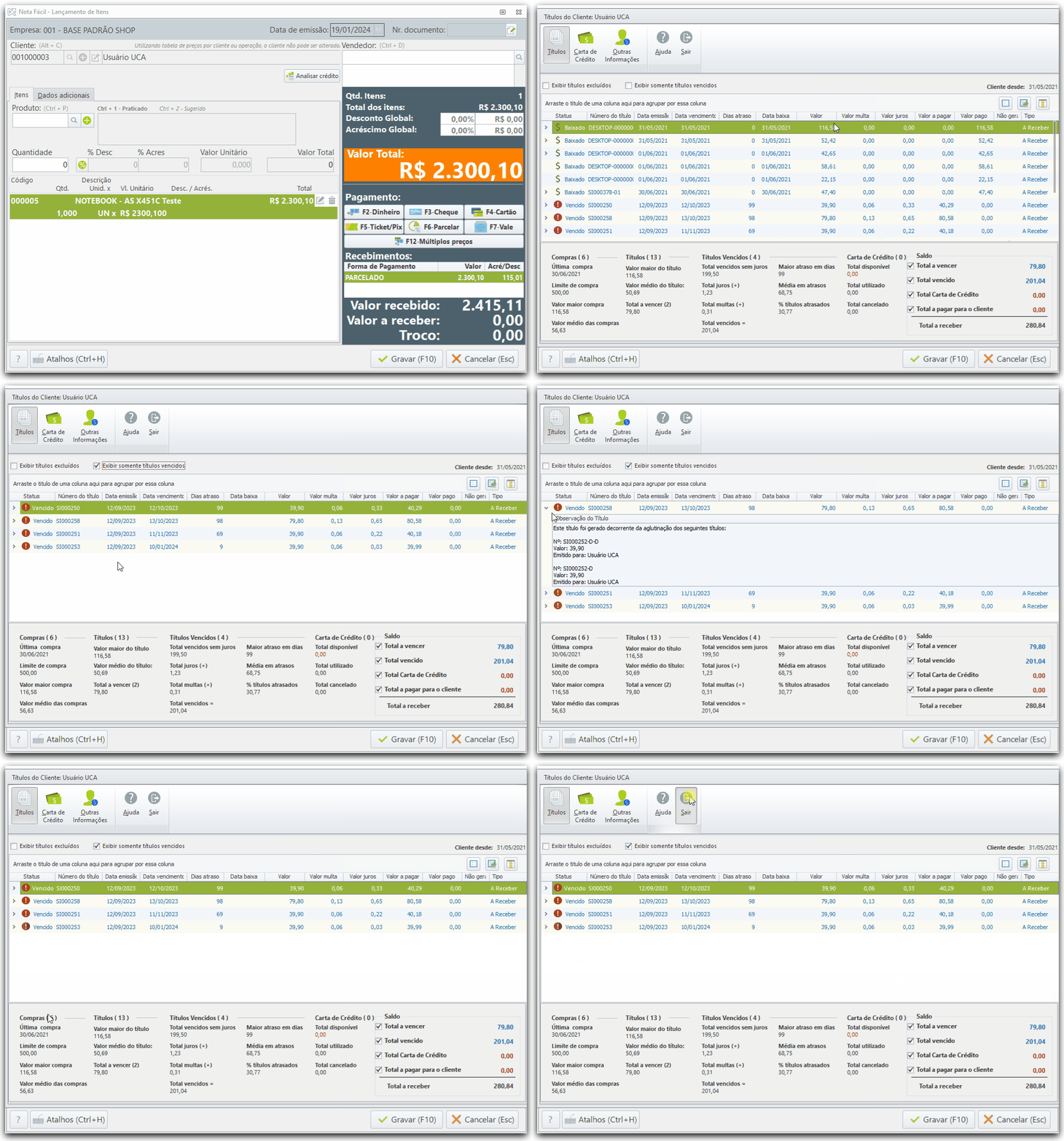
Fique por dentro da situação dos títulos do cliente vinculado na venda
Quer saber quais títulos atrasados são esses? Utilize a opção Analisar Crédito.
-
Informe a forma de pagamento e ao gravar a venda o sistema passará a validar o crédito deste usuário.
-
Clique em Gravar.
É neste momento que validação de crédito entra em ação, ela pode bloquear, solicitar autorização, liberar ou solicitar usuário com permissão para liberar e concluir a venda.
Ocorrências da Análise de Crédito
Note as ocorrências desta venda:
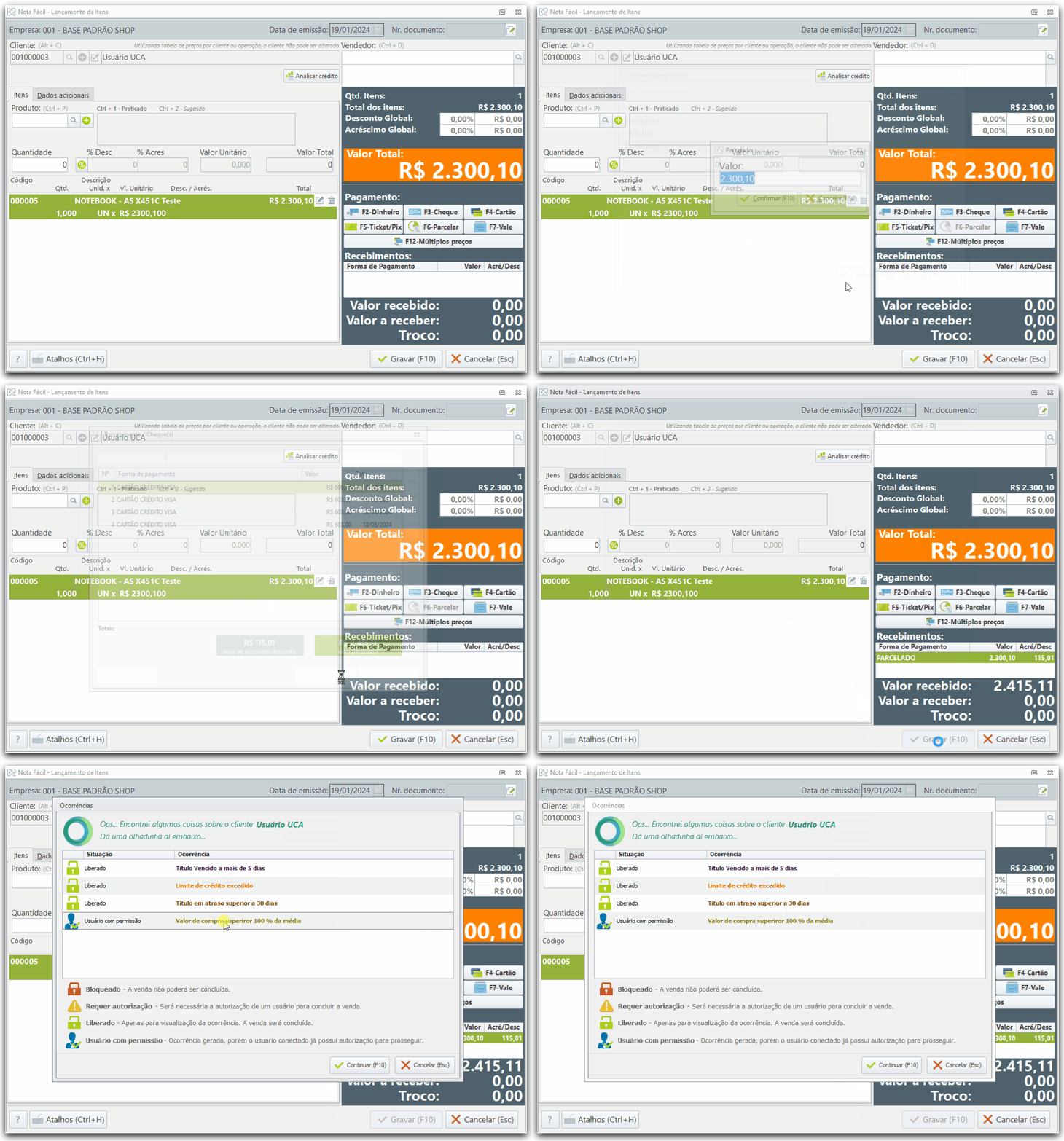
O cliente possui algumas ocorrências que merecem atenção, no entanto, algumas situações não são as ideias.
Liberar mais uma venda nesse valor superior a 100% da média e para um cliente com títulos vencidos a mais de 5 dias, limite de crédito excedido, títulos atrasados a mais de 30 dias?
Por isso, fique atento ao configurar a Análise de crédito lá nas configurações do Shop!Configurações x Ocorrências da Validação de Crédito
As ocorrências Título Vencido a mais de 5 dias, Título em atraso superior a 30 dias e Valor de compra superior 100% da média, nas configurações do Shop estão com ação definidas para Solicitar autorização e nas ocorrências, ao gravar a venda, as situações estão como Usuário com permissão.
Isso é pelo fato do usuário logado no sistema possuir essas permissões em seu cadastro.
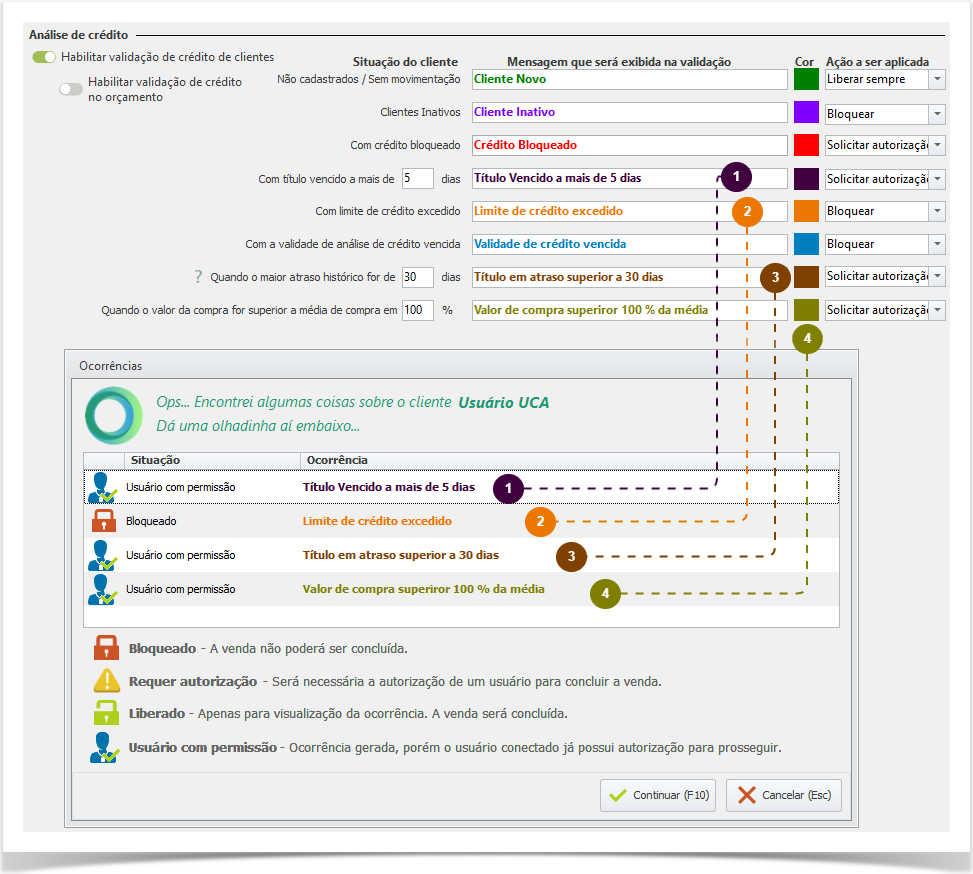
 Então fique atento a isso! Porque para o recurso ser o seu aliado e não inimigo, o também precisa ser configurado adequadamente.
 E quando o usuário estiver como crédito bloqueado?
Vamos ver no segundo exemplo:
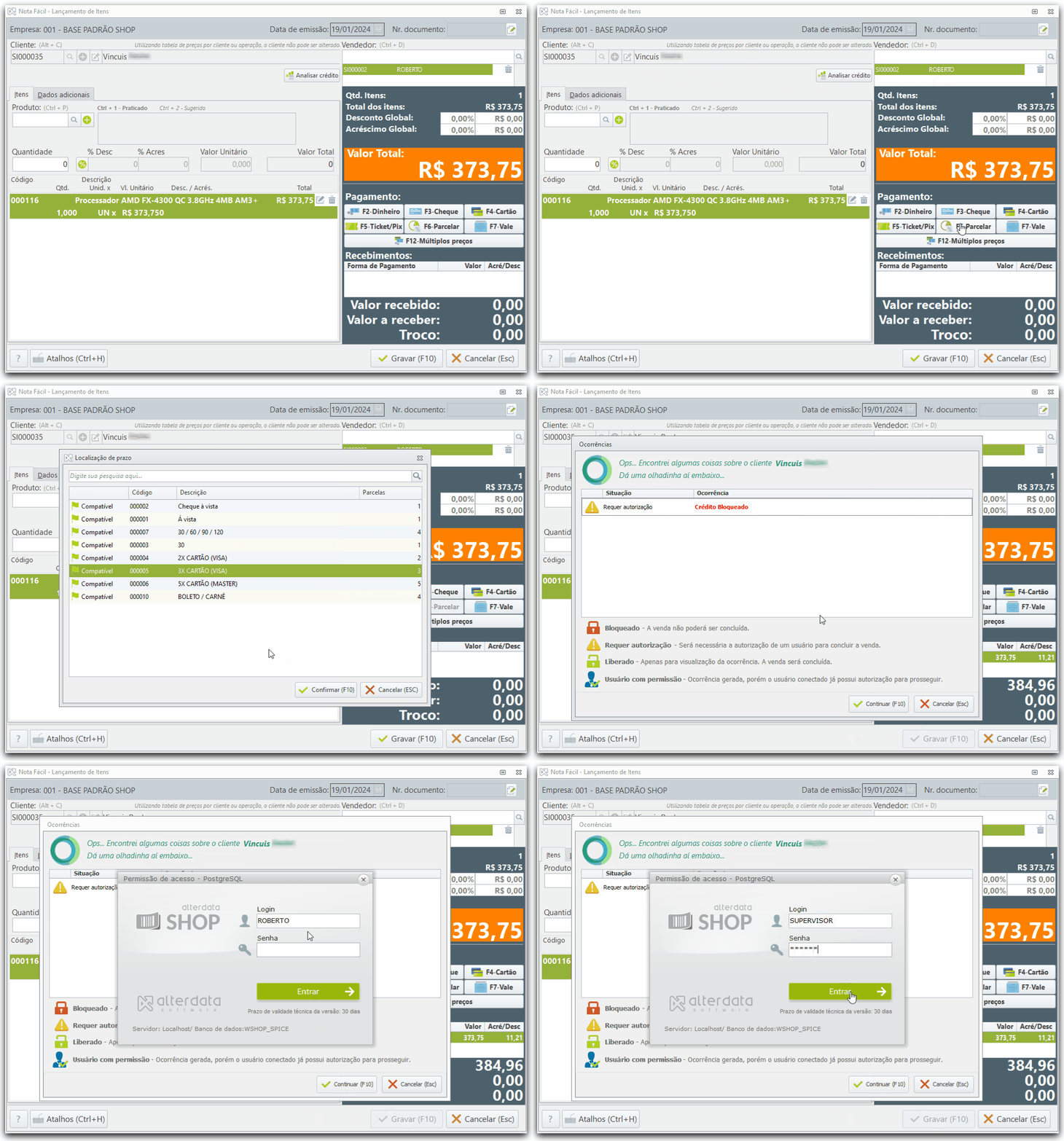
O cliente desta venda possui bloqueio de crédito, que pode ter sido pelas seguintes razões:
-
manualmente no cadastro do cliente;
-
de forma automática após expirar a data de validade da análise de crédito informada no cadastro do cliente;
-
ou ter ultrapassado o limite de crédito definido também no cadastro do cliente.
Como o usuário logado não possui autorização, somente um usuário com tal permissão poderá fazer a liberação para dar continuidade a esta venda. -
