
Introdução
O autorizador gerencial do sistema Moda, disponível a partir da versão 2.04.23.01 é um recurso que tem como objetivo dar controle total a quem decide sobre as compras na sua empresa.
Com ele, os pedidos de compra feitos no NetEstoque precisam passar pela autorização do gestor.
Veja no passo a passo, como habilitar seu sistema para utilizar o Autorizador Gerencial.
Pré-requisitos
-
Acesso ao sistema Moda UP com permissões para alterar:
-
a configuração de usuários / perfil de usuários;
-
a configuração de lojas.
-
Passo a Passo
Primeiro, você precisa habilitar o recurso:
-
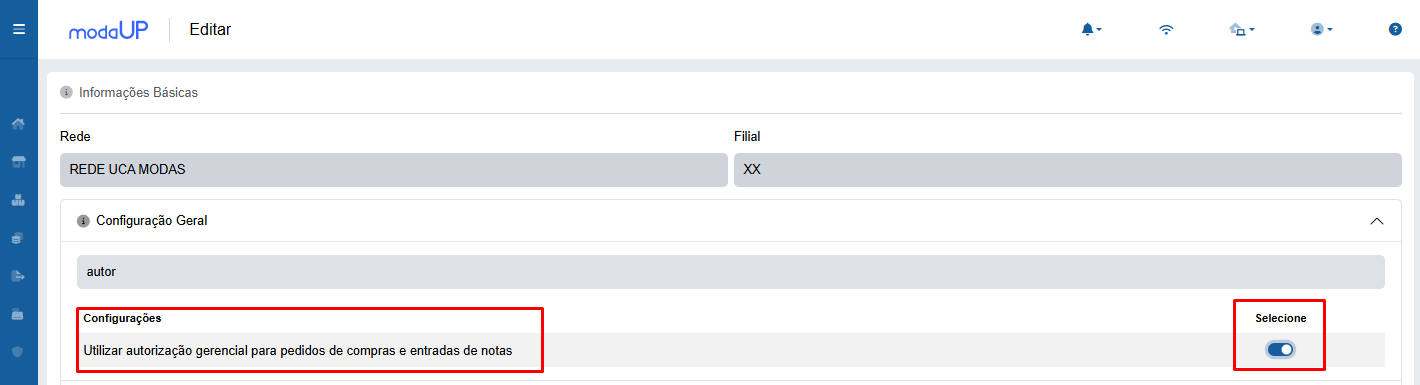
No ModaUP, acesse o menu Administrativo / Configurações das Lojas;
-
Edite a configuração e habilite a opção Utilizar autorização gerencial para pedidos de compras e entradas de notas;
A configuração acima também pode ser feita pelo Retaguarda, acessando Manutenção / Configurações das Lojas e habilitando a opção correspondente.
Em seguida, é preciso liberar as permissões aos usuários:
-
No ModaUP ou no sistema Retaguarda, edite o cadastro do usuário;
-
Na árvore de permissões, habilite o Autorizador Gerencial e defina a permissão do usuário, habilitando uma das opções a seguir, ou ambas:
-
Acesso à tela → permite que o usuário visualize as solicitações de autorização;
-
Autorizar e reprovar solicitações → habilita as ações de aprovar ou rejeitar os pedidos.
-
A partir desta configuração, o sistema estará pronto para passar a utilizar a autorização gerencial de pedidos.
Como funciona
Os pedidos de compra devem ser criados no NetEstoque ou NetLoja, mas a autorização dos pedidos será realizada exclusivamente pelo ModaUP.
Quando criados, eles aparecerão automaticamente no Autorizador para que o gestor faça o procedimento de autorizar ou reprovar o pedido.
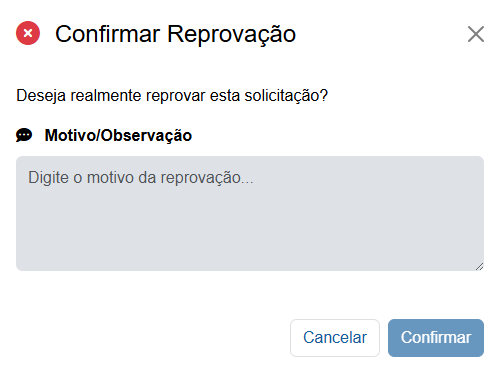
Para os pedidos reprovados, é obrigatória a informação do motivo.
Acessando o Autorizador
-
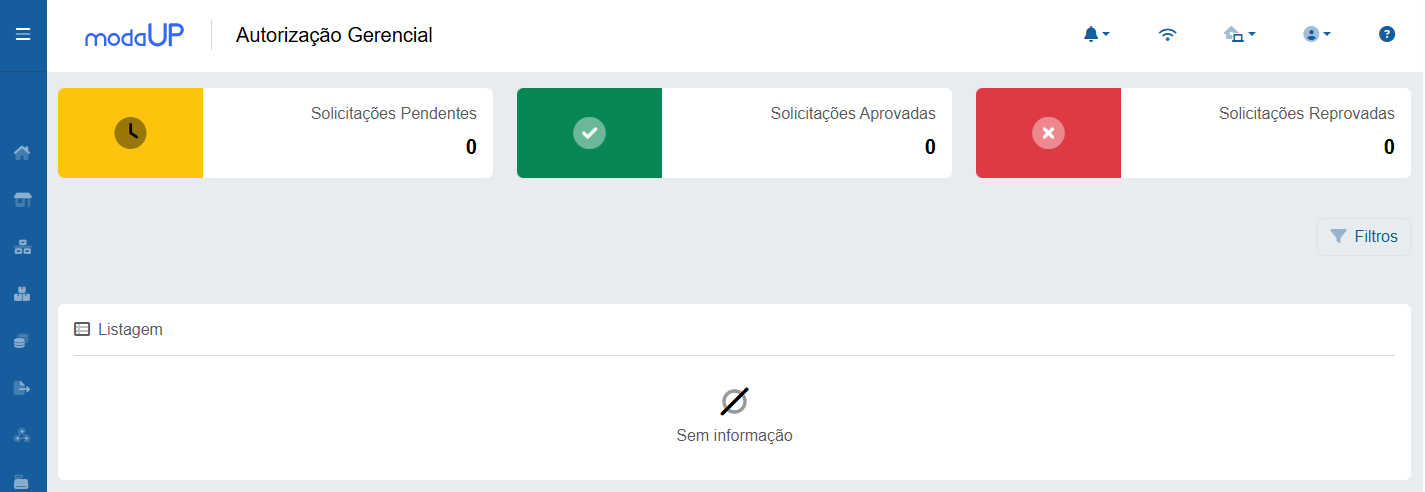
No ModaUP, acesse Administrativo / Autorização Gerencial;
-
Será aberta uma tela exibindo três indicadores gerenciais:
-
Solicitações pendentes
-
Solicitações aprovadas
-
Solicitações reprovadas
-
-
Use as opções disponíveis no botão Filtros para localizar os pedidos;
Utilizando o Autorizador
Veja agora, como autorizar / reprovar um pedido.
Este procedimento pode ser feito por dentro da tela de detalhes da solicitação ou diretamente na tela do autorizador, usando as opções de autorizar ou reprovar.
-
Visualizar Detalhes
-
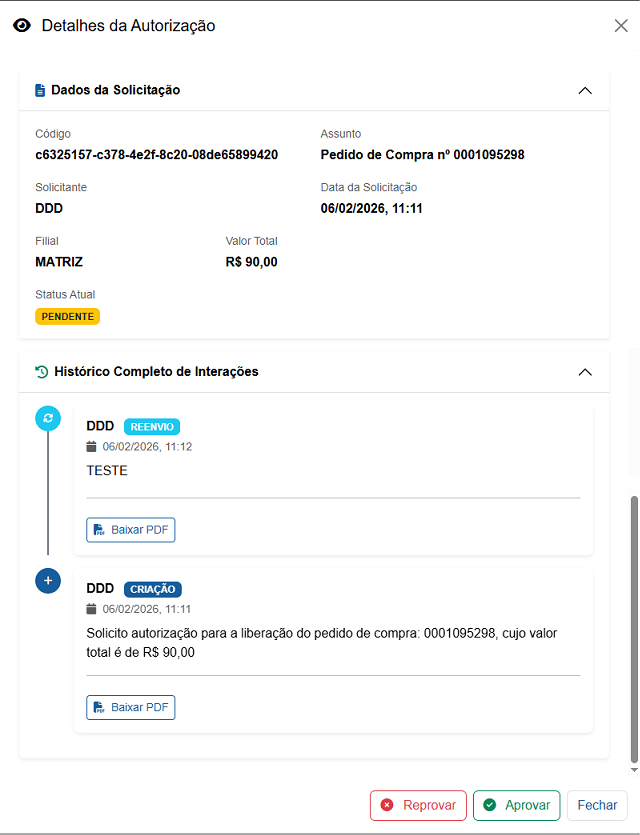
Clicando neste botão, você poderá verificar detalhes do pedido como: valor, solicitante e uma linha do tempo que exibe as interações com o pedido;
-
Para autorizar ou reprovar o pedido, você pode usar os botões correspondentes na parte inferior da tela de detalhes:
-
Aprovar autorização → usando esta opção, será aberta uma janela onde pode ser informado o motivo da autorização:
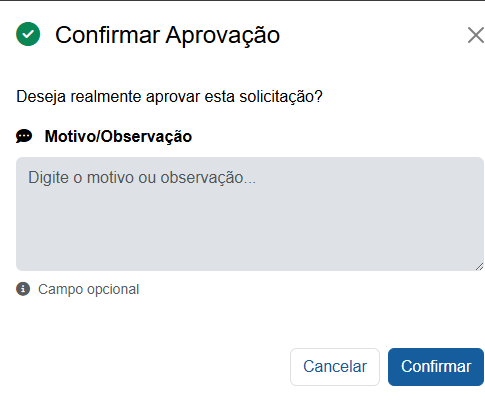
No caso da aprovação, o preenchimento do campo Motivo / Observação é opcional.
-
Reprovar autorização → use para reprovar uma autorização de pedido de compra:
No NetEstoque / NetLoja
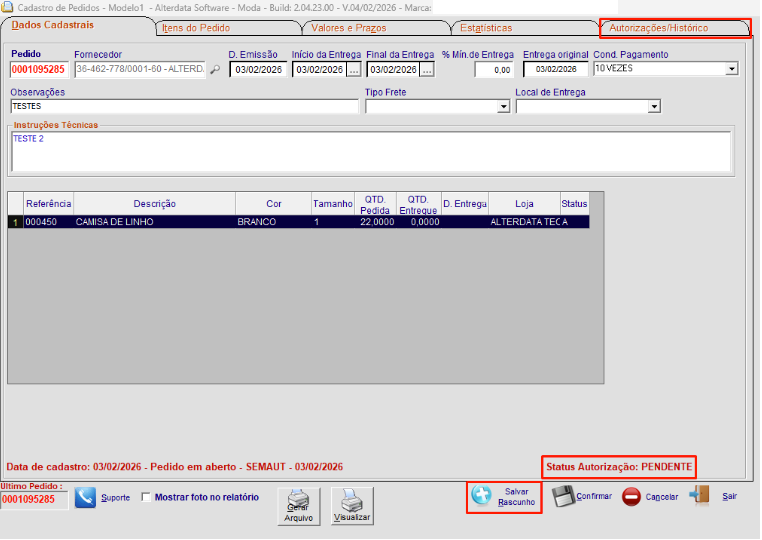
Com tudo configurado para usar o Autorizador Gerencial, o sistema passará a exibir a aba Atualizações / Histórico nos pedidos de compra no NetEstoque e NetLoja, onde será possível consultar o status atual do pedido
Observações
-
O Autorizador Gerencial possibilita o controle de autorização dos pedidos de compra apenas se seu sistema estiver configurado para trabalhar com o pedido Modelo 1. Esta configuração é feita no Retaguarda / Manutenção / Configurações do Sistema, no campo Pedido ? ;
-
Uma vez que o recurso esteja habilitado, não é possível dar entrada em notas fiscais cujos pedidos vinculados não estejam com o status Autorizado.
-
Se o pedido for criado por um usuário que já tenha permissão de autorizar, ele já será criado com o status de autorizado;
-
Caso seja feita alguma alteração em um pedido que já tenha sido autorizado, ele precisará passar novamente pela etapa de autorização;
-
O processo de autorização só será aplicado a pedidos que forem criados após a configuração do sistema. Pedidos pré-existentes não serão afetados.