
Realizar o inventário de seus produtos é uma etapa crucial para garantir a precisão do seu estoque e a saúde financeira da sua loja. Pensando nisso, o sistema ModaUP, oferece de forma web uma maneira eficiente e prática de realizar essa tarefa, sem a necessidade de integrações complexas ou interrupções nas suas vendas. Este artigo tem como objetivo guiar você, usuário do sistema Moda, no processo de agendamento, lançamento e processamento de inventários diretamente pelo ModaUP.
|
Tópicos Relacionados |
|---|


Índice
Compreenda as Etapas
O inventário no ModaUP permite que você faça a contagem física dos seus produtos de forma organizada e integrada ao sistema. O processo envolve três etapas principais:
-
Agendamento: Nesta etapa, você define os parâmetros do inventário, como data, responsável e a abrangência da contagem (total ou por parâmetros específicos).
-
Lançamento de Quantidades: Aqui, você informa as quantidades físicas contadas de cada produto diretamente no sistema, podendo localizá-los por referência ou nome.
-
Processamento: Após o lançamento das quantidades, o processamento consolida as informações e atualiza o estoque no sistema, gerando um relatório de divergências para análise.
Realizando o Inventário
Siga o passo a passo abaixo para realizar seu inventário de forma eficiente na Web ModaUP:
1. Agendamento do Inventário:
-
Acesse a plataforma ModaUP e navegue até o menu Estoque » Inventários.
-
Clique no botão “Adicionar” para iniciar o agendamento.
-
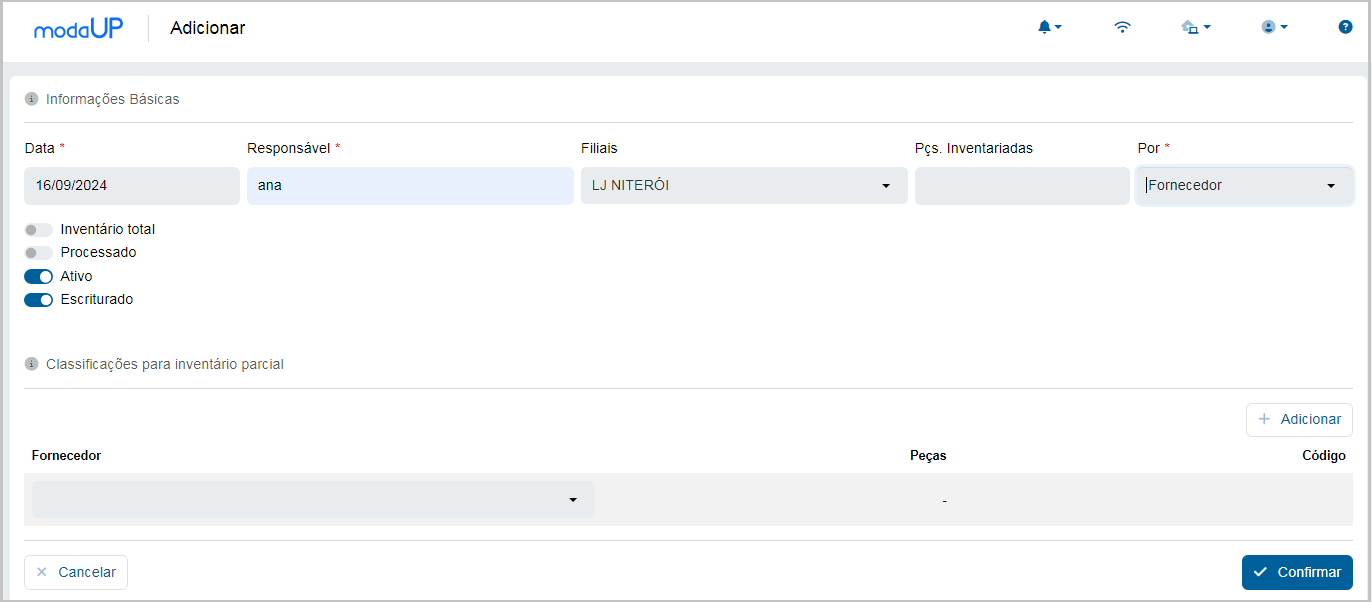
Preencha os seguintes dados:
-
Data: Informe a data em que a contagem do estoque será realizada.
-
Responsável: Digite o nome da pessoa responsável pela contagem.
-
Filial: Selecione a loja na qual o inventário será realizado.
-
Pçs inventariadas: Este campo será preenchido automaticamente após o lançamento das quantidades.
-
Por: Utilize esta opção se o inventário não for total e você deseja contar um grupo específico de produtos. Ao habilitar, campos para definir os parâmetros da contagem serão exibidos.
-
Inventário total: Marque esta opção para indicar que a contagem abrangerá todos os produtos em estoque da filial selecionada. Ao habilitar, o campo “Por” será desabilitado.
-
Processado: Este campo será marcado automaticamente após o processamento do inventário.
-
Ativo: Mantenha esta opção marcada para que o inventário agendado possa ser utilizado para o lançamento das quantidades na loja. Para inativar um inventário, desmarque esta opção.
-
Escriturado: Habilite esta opção para que as informações do inventário sejam consideradas em arquivos fiscais como o SPED.
-
-
Após preencher todos os dados, clique em Confirmar para criar o agendamento do inventário.
Clique aqui e veja a imagem do cadastro do inventário
2. Lançamento de Quantidades:
-
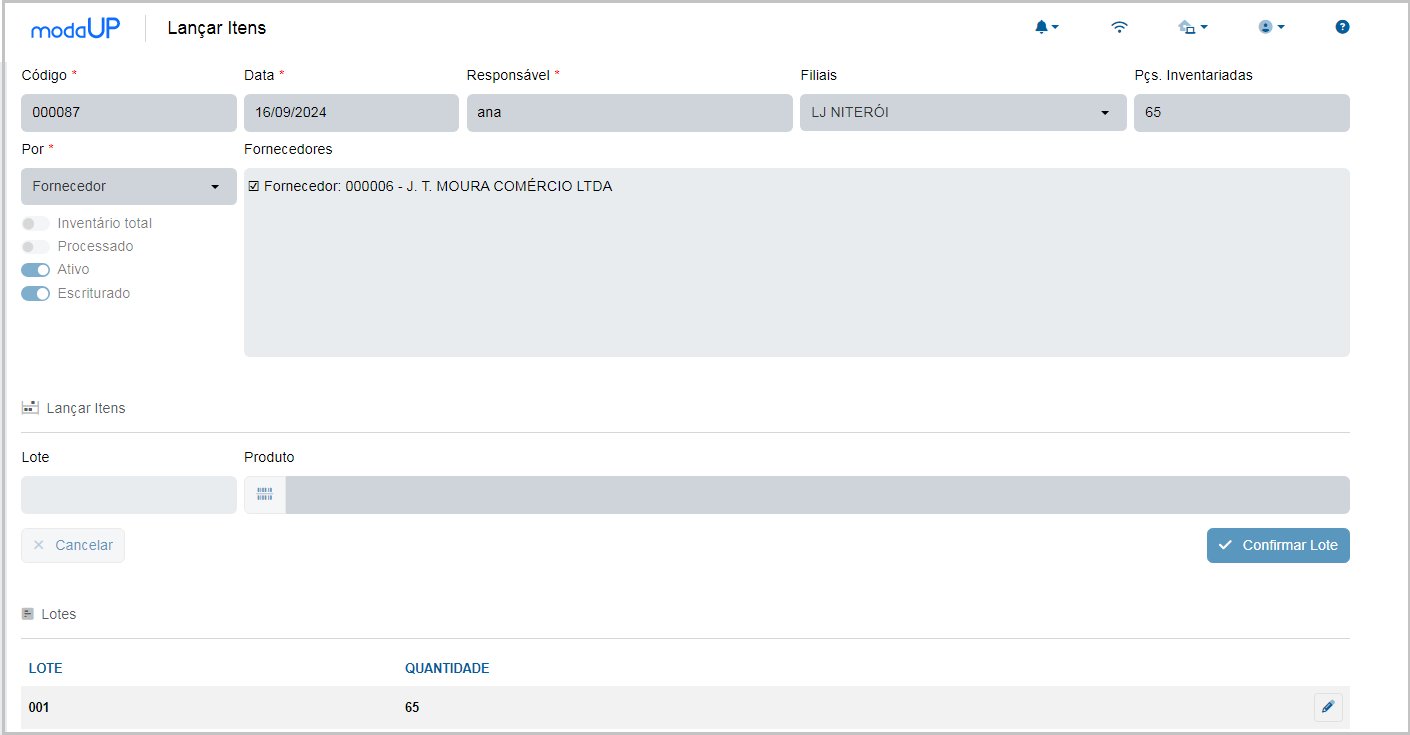
Na listagem de inventários agendados, localize o inventário desejado e clique no ícone de “Lançar itens” (geralmente representado por um ícone de lista ou edição).
-
Para informar a quantidade contada de um produto, você pode localizá-lo digitando a referência ou o nome no campo de busca.
Clique aqui e veja a imagem da tela de lançamento das quantidades
-
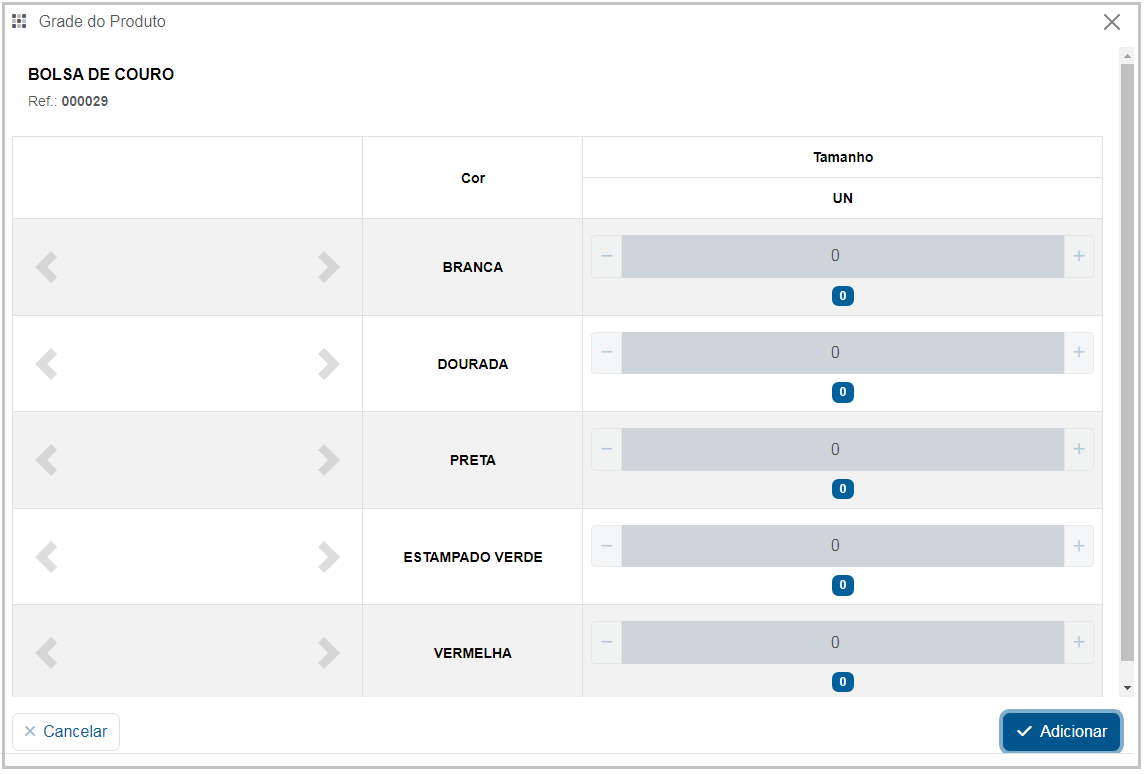
Ao clicar sobre o nome do produto, o sistema abrirá uma tela com a grade de tamanhos e cores (se aplicável). Informe as quantidades contadas para cada variação do produto.
Clique aqui e veja a imagem da tela de lançamento da grade
-
Após lançar as quantidades para todas as variações do produto, clique em Adicionar.
-
Repita este processo para todos os produtos contados no inventário.
-
Para finalizar o lançamento das quantidades, clique em Confirmar Lote e, em seguida, em Confirmar.
3. Processamento do Inventário:
-
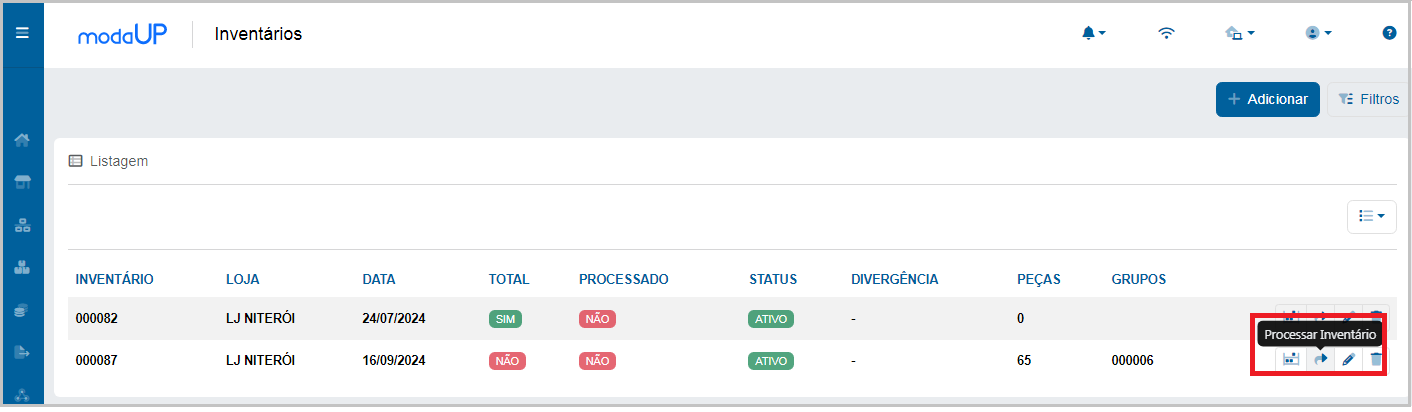
Após o lançamento de todas as quantidades, localize o inventário na listagem e clique no ícone de “Processamento” (geralmente representado por um ícone de engrenagem ou seta).
Clique aqui e veja a imagem da tela destacando a opção de processamento
-
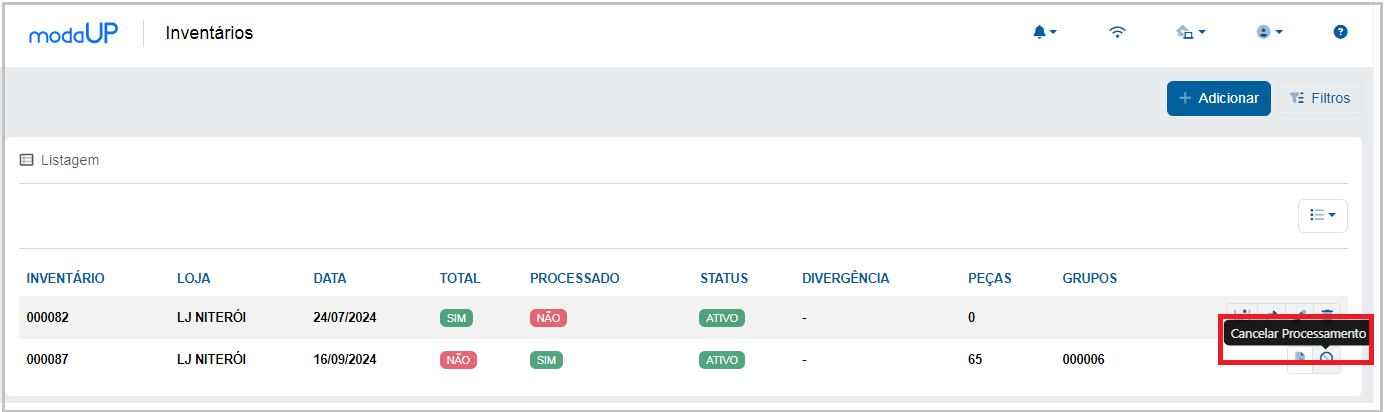
Observação: Caso necessite cancelar o processamento de um inventário já realizado, selecione-o na listagem e utilize o botão de “Cancelamento”. Este botão estará habilitado somente após o inventário ser processado.
Clique aqui e veja a imagem da tela destacando a opção de cancelamento
Relatório de Divergências
Para gerar um relatório comparativo entre o estoque físico contado e o estoque teórico do sistema:
-
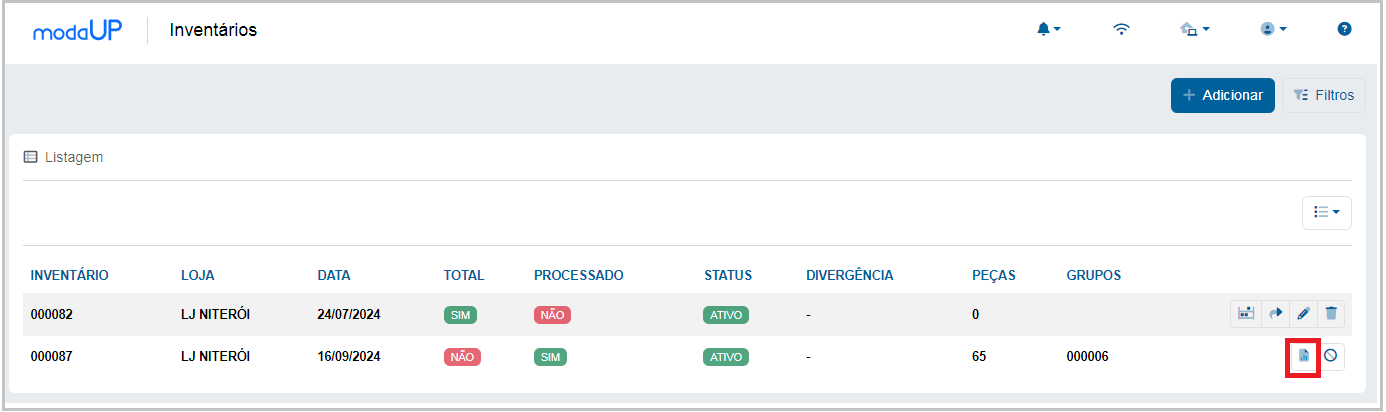
Selecione o inventário que já foi processado e clique no botão de “Geração do relatório” (geralmente representado por um ícone de relatório ou impressão).
-
Este relatório apresentará as divergências encontradas, auxiliando na análise e correção do seu estoque.
Clique aqui e veja a imagem da tela destacando a opção do Relatório
Considerações
Seguindo este passo a passo, você poderá realizar inventários de seus produtos de forma eficiente e sem interrupções através de uma plataforma Web. Ao manter seus inventários em dia, você garante a acuracidade do seu estoque, otimiza suas operações e evita problemas futuros.