Consultar os indicadores da sua empresa, de forma rápida, simples e intuitiva é possível com o BI Moda do ModaUP!
Com ele você terá, em poucos cliques, informações gerenciais que vão te ajudar na tomada de decisão!
Vamos conhecê-lo?
O BI Moda traz as informações separadas para facilitar sua análise.
Clique nos quadros abaixo para saber mais sobre cada campo:
Filtros
Primeiro, clique em Filtros, selecione a(s) loja(s) e informe o período que deseja visualizar.
Em seguida, clique em Filtrar :
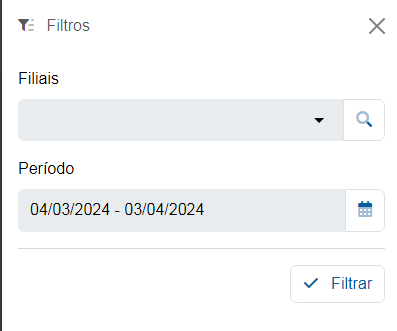
Assim, os dados do período vão ser mostrados nos indicadores presentes na tela.
Indicadores
Na parte de cima da tela, são exibidos alguns "cards". Cada um corresponde a um indicador:
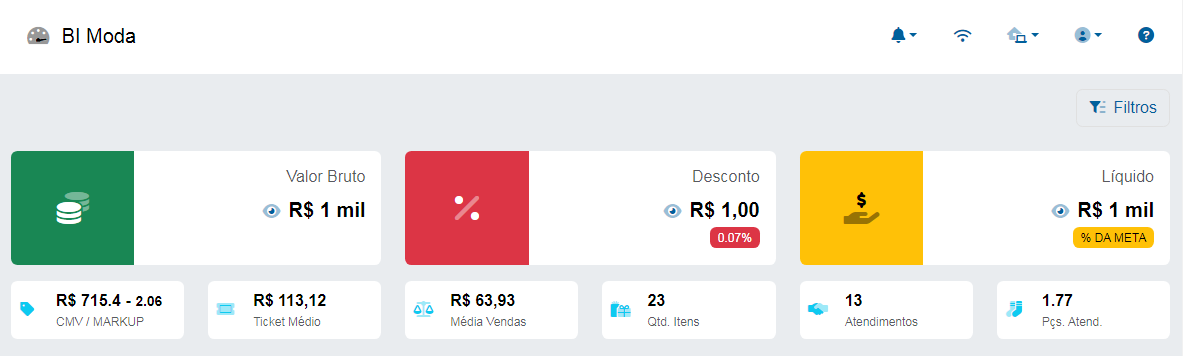
Valor Bruto
Mostra o valor total de venda no período:
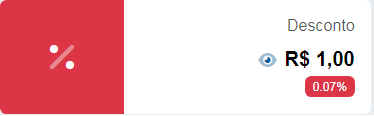
Desconto
Aqui, você poderá verificar o valor de descontos que foram concedidos no período:
Líquido
Apresenta o valor líquido das vendas realizadas no período:
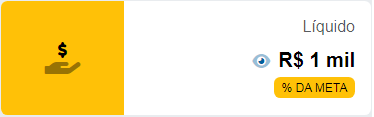
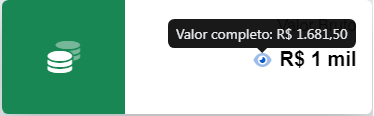
Nos três indicadores informados acima, os valores são exibidos de forma arredondada. Para visualizar o valor completo de venda bruta, descontos e venda líquida, pare o mouse sobre o ícone de visualização.
Além destes três cards principais, logo abaixo, são apresentados outros indicadores também muito importantes para a gestão da sua empresa. São eles:
-
CMV/Markup
-
Ticket Médio
-
Média de Vendas
-
Quantidade de Itens
-
Atendimentos
-
Peças por Atendimento
Gráfico por Grupos
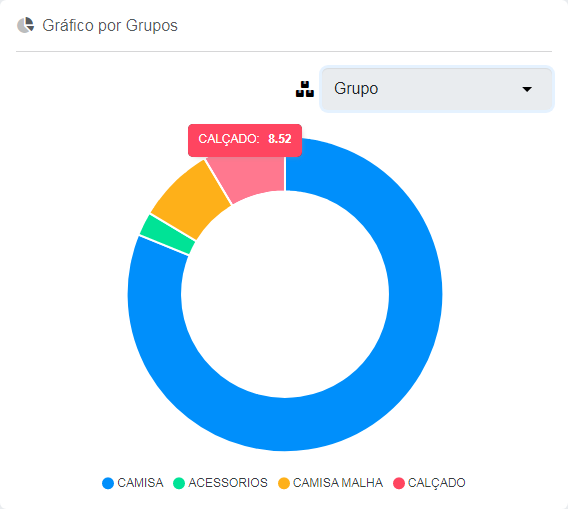
Este gráfico traz uma visualização dos grupos de produtos e quanto eles representaram em vendas no período que você filtrou.
Ele pode ser exibido por grupo, coleção, linha, material, modelo ou fornecedor. Basta alterar a forma de visualização no menu flutuante presente no gráfico.
Coloque o mouse sobre o gráfico para que seja mostrado o percentual de venda do grupo:
Vendas por Hora
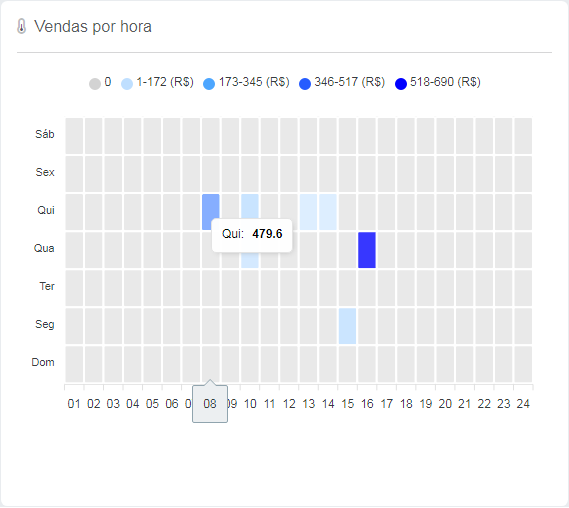
Este mapa de Vendas por Hora ajuda a identificar os horários de picos de vendas na sua loja.
Quanto mais escura a cor no mapa, maior o valor de vendas. Acima do gráfico, é exibida uma legenda com as cores e faixas de valores:
Ranking de Produtos
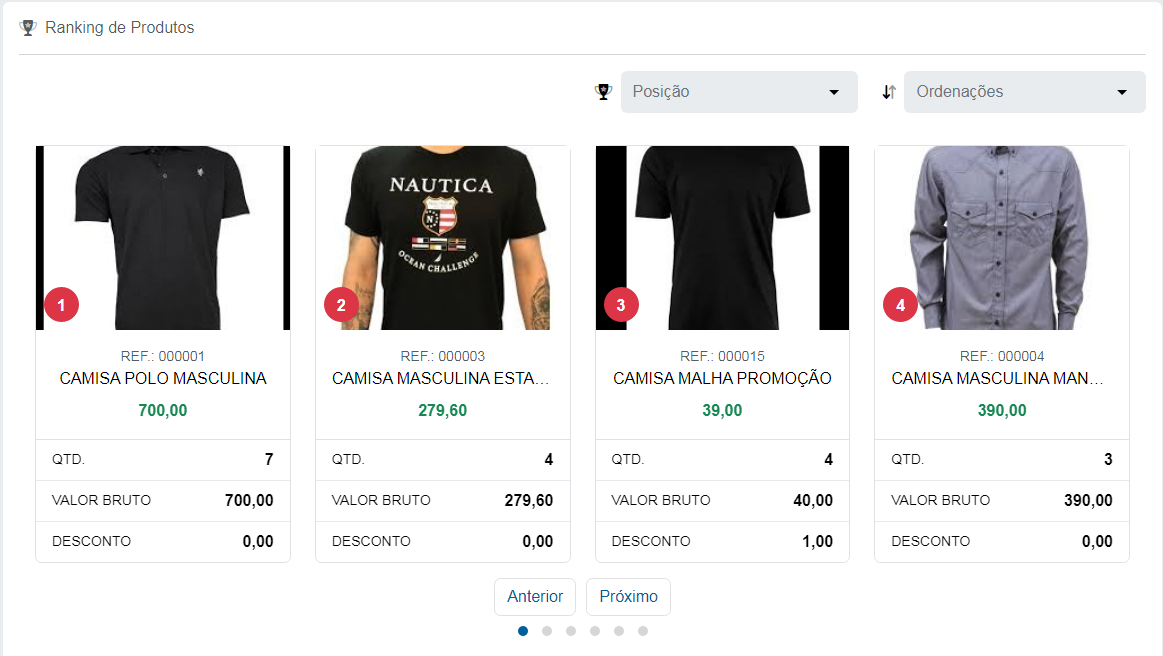
No Ranking de Produtos, você poderá visualizar os produtos mais vendidos na loja. Ele mostra desde o Top 10 até o Top 50. Basta selecionar no menu Posição o formato do ranking.
Além disso, no menu Ordenação, você pode selecionar como deseja ordenar seu ranking:
-
por quantidade → ordena os produtos mostrando do mais para o menos vendido;
-
por valor líquido → altera a ordenação e passa a exibir de acordo com o valor líquido de vendas;
-
por valor bruto → ordena a visualização de acordo com o valor bruto de vendas;
-
por desconto → mostra os produtos ordenados conforme os valores de desconto concedidos nas vendas no período.
Resumo das Lojas
Neste quadro, é possível verificar um resumo das informações da loja que você filtrou no BI Moda. Se seu usuário tiver acesso a mais de uma loja, é possível visualizar cada uma delas separadamente neste quadro.
O resumo também permite que a ordem de exibição das lojas seja alterado, podendo ser por: Código da loja, Nome da loja, Valor bruto de vendas, Descontos, Valor líquido de vendas ou Clientes atendidos:

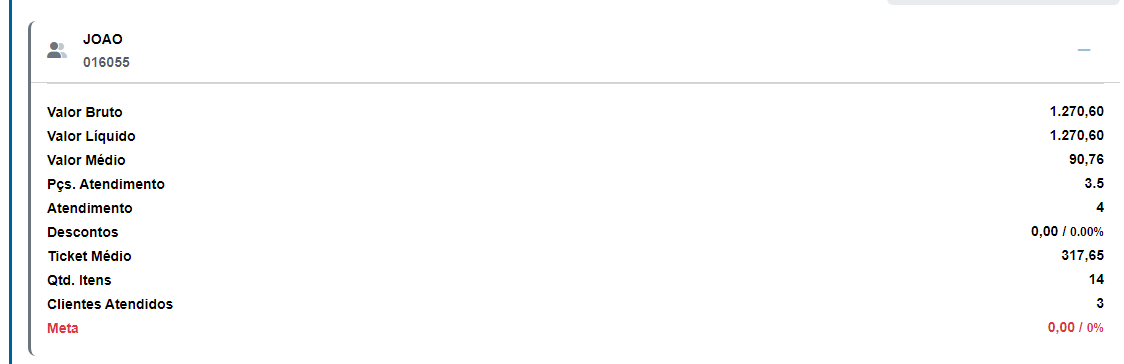
Expandindo os dados da loja, são mostrados os indicadores referentes a ela e também é possível ver o total por formas de pagamento:
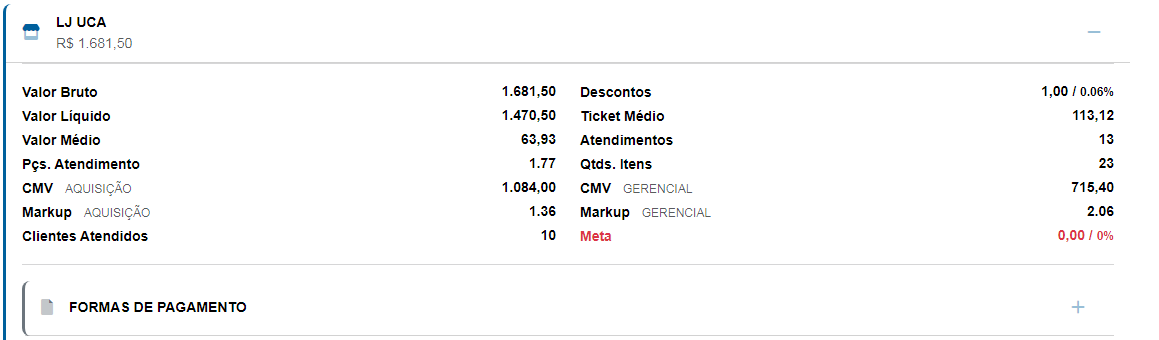
Além disso, você pode visualizar os indicadores por vendedor. Para isso, basta expandir os dados dos vendedores que serão mostrados logo abaixo dos dados da loja: