
Você já conhece o Gestor de Pedidos do ModaUP?
Com ele, você pode fazer o gerenciamento dos seus pedidos, desde a liberação do pagamento até a emissão da NF-e.
Veja nesse artigo como fazer.
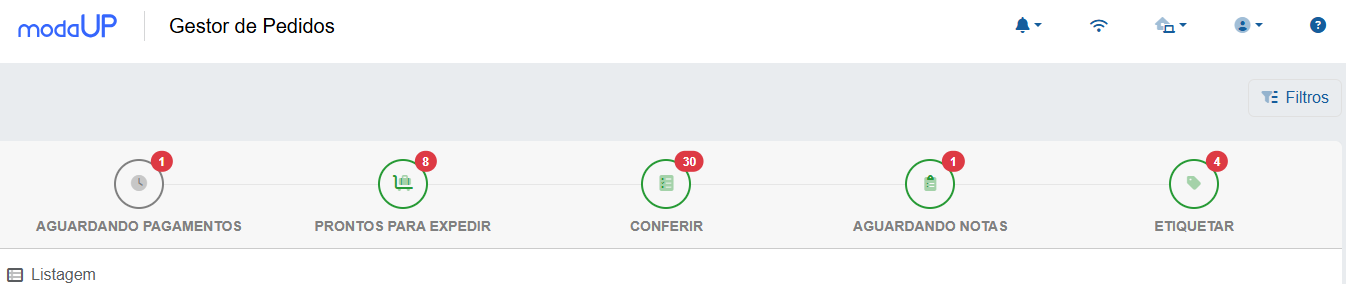
Aguardando Pagamentos
Quando o pedido é criado e o pagamento ainda não foi confirmado, ele permanece nesse estágio até que seja feita esta confirmação.
Pagamentos feitos em cartão são aprovados automaticamente.
Caso o pagamento seja feito em dinheiro, você pode informá-lo no sistema, selecionando o pedido e clicando na opção Aprovar Pagamento:
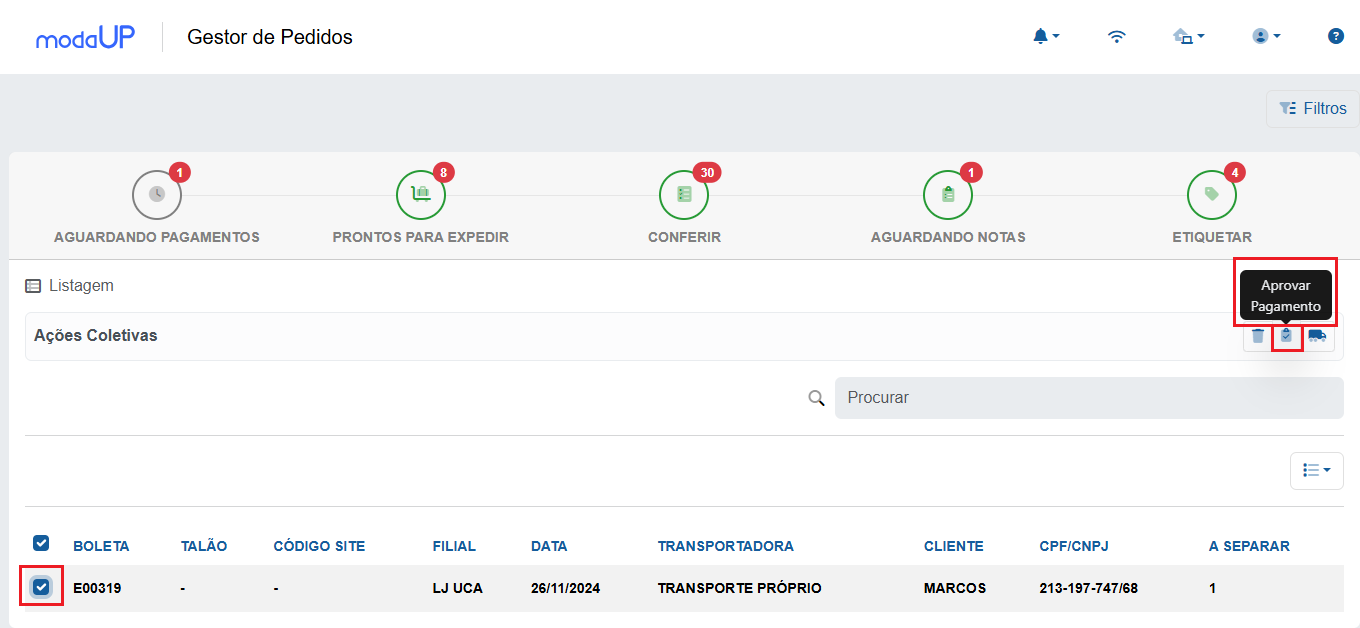
Nessa etapa, além do botão de Aprovar Pagamento, o sistema também apresenta as opções:
-
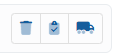
Cancelar pedido → para fazer o cancelamento selecione o pedido e clique no ícone da "lixeira" no canto superior direito da tela, ao lado do botão de aprovar pagamento;
-
Alterar transportadora → se necessário alterar a transportadora que fará a entrega do pedido, selecione-o e depois clique no botão do "caminhão" no canto superior direito da tela. Será aberta uma janela para que você selecione a nova transportadora responsável pela entrega do pedido.
Prontos para expedir
Assim que é aprovado o pagamento, o pedido passa automaticamente para a etapa Prontos para expedir.
É nessa etapa que você vai informar ao sistema que está sendo feita a separação dos produtos para envio ao cliente.
Para isso, selecione o pedido que deseja separar e clique no botão Gerar Separação no canto direito da tela:
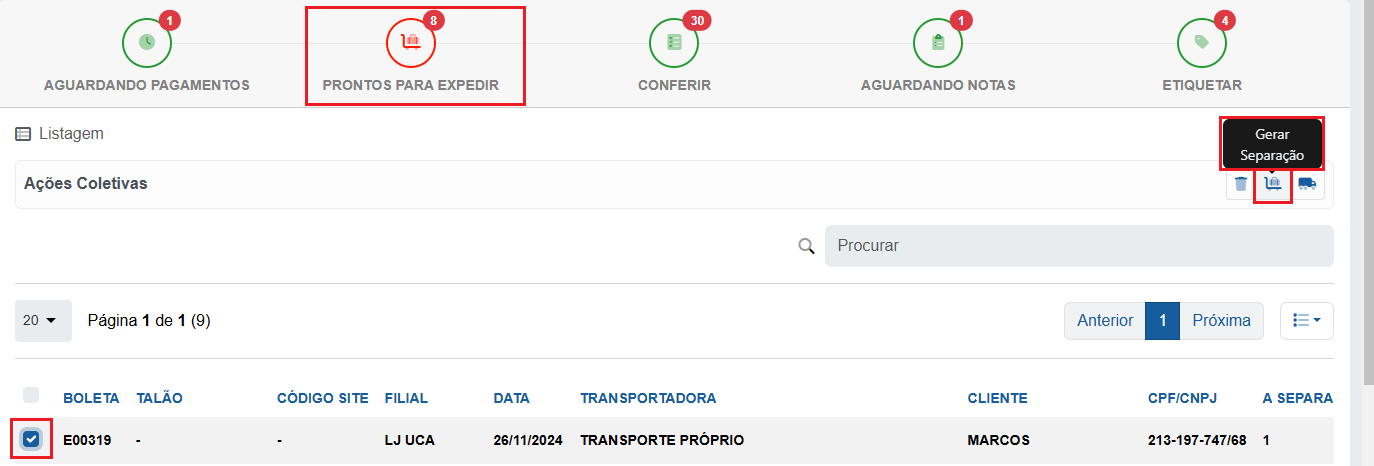
Nessa etapa também é possível fazer o cancelamento do pedido ou a alteração da transportadora.
Conferir
A etapa de conferência só acontecerá se o seu sistema estiver configurado para trabalhar desta forma. Essa configuração é feita no próprio ModaUP, acessando o menu Administrativo >> Configurações das Lojas e habilitando a opção Validar conferência realizada no gestor de pedido ao cadastrar uma nota fiscal.
Se ela estiver marcada, todos os pedidos que forem separados precisarão passar pela etapa de conferência.
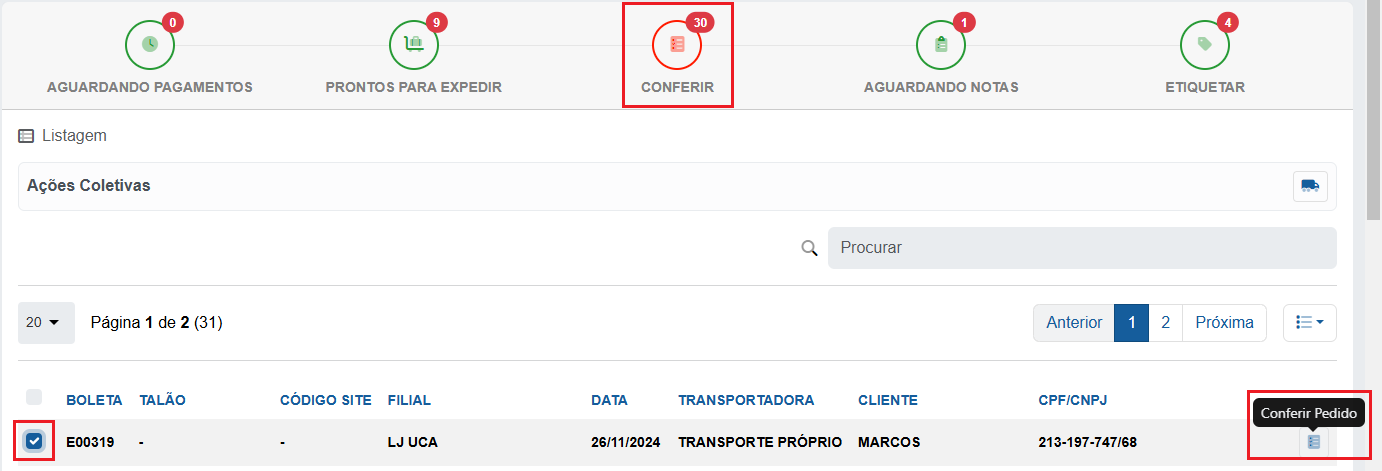
Para fazer a conferência, é simples. Localize e selecione o pedido e clique no botão Conferir Pedido:
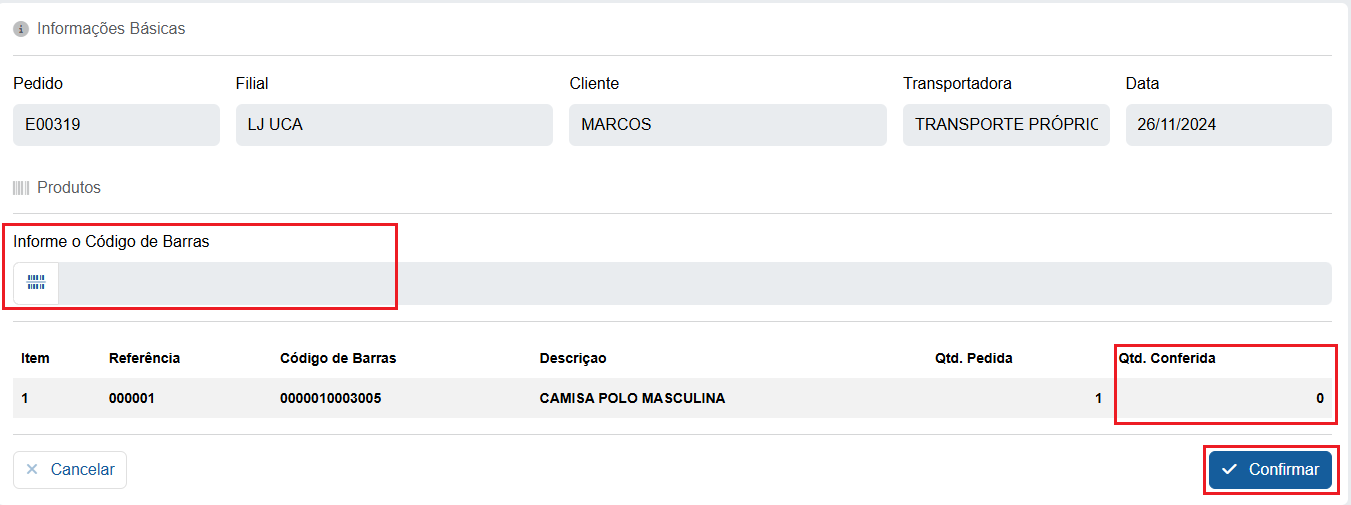
Será aberta a tela de conferência onde é preciso bipar os códigos dos produtos que foram separados. Assim, o sistema confronta a quantidade separada com a que foi conferida para verificar se está correta:
Aguardando Notas
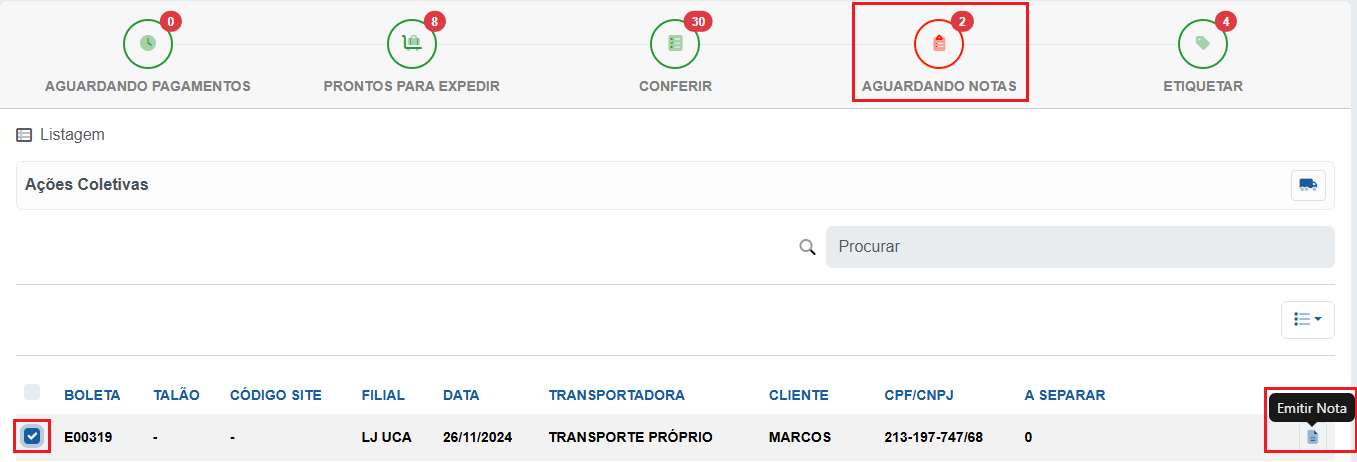
Chegou a hora de emitir a Nota Fiscal Eletrônica (NF-e) do seu pedido. O processo é bem direto:
-
Localize o Pedido: Encontre o pedido para o qual deseja emitir a NF-e.
-
Selecione e Clique: Marque o pedido desejado e clique no botão Emitir Nota.
Feito isso, a seguinte tela de confirmação será exibida:
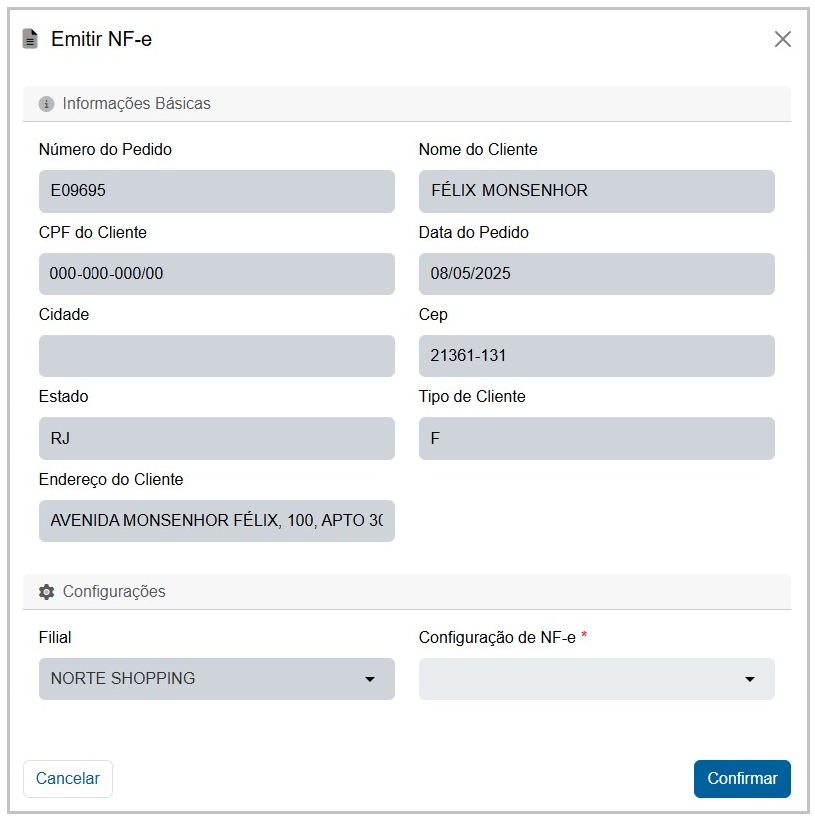
Nesta etapa, é fundamental preencher o campo "Configuração de NF-e".
Após a confirmação, o sistema iniciará o processamento e o envio da NF-e. Assim que a autorização for concluída, a seguinte tela será apresentada:
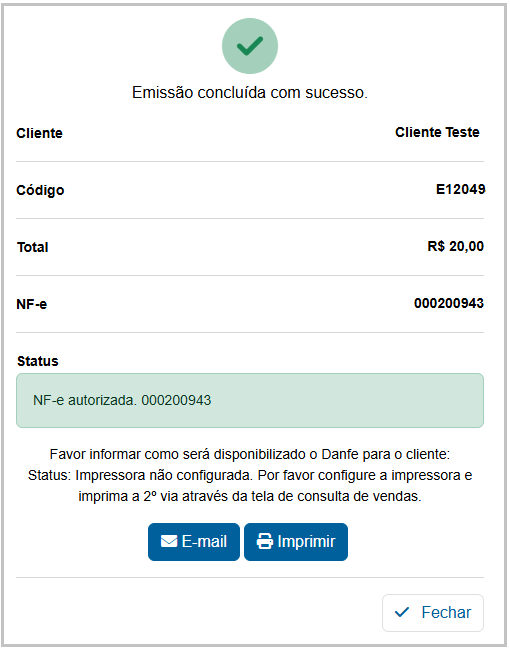
Nesta tela, você terá a opção de imprimir o DANFe (Documento Auxiliar da Nota Fiscal Eletrônica) e/ou enviá-lo por e-mail.
Etiquetar
Pedido criado, Nota emitida, agora só falta gerar a etiqueta e enviar o produto para o seu cliente.
Para saber como emitir a etiqueta, clique aqui.
Cancelar NF-e
E se precisar cancelar a NF-e que foi emitida?
Clique aqui e veja nosso artigo sobre cancelamento de Notas no ModaUP.