
Atualmente, há no mercado uma grande variedade de meios de pagamento disponíveis. Eles oferecem praticidade, segurança e flexibilidade.
E agora, seu sistema Moda integra ao Mercado Pago!
Nesse artigo, vamos te mostrar como configurar essa integração.
Como configurar
Clique nos tópicos abaixo para ver cada etapa da configuração.
Configuração do Webhook
No Mercado Pago:
-
Faça login no Mercado Pago e acesse Informações Adicionais / Developers / Suas Integrações / Criar Aplicação;
-
Configure: Nome, Pagamentos Presenciais, PointdoMercadoPago, Autorização de uso dos dados e depois preencha o Captcha;
-
Clique em Criar Aplicação;
-
Em Informações Gerais / Credenciais de Produção, configure o Setor, o Site e Ativar Credenciais de Produção;
-
Copie o Access Token. Você precisará inseri-lo nas configurações no ModaUP;
-
Depois de inserir as informações no ModaUP, salve e copie o link indicado no campo Endereço para Webhook;
-
Agora, no Mercado Pago, acesse Webhooks / Configurar Notificações;
-
Selecione o Modo de Produção e cole o link de integração;
-
Configure os eventos: Pagamentos, Integrações Point, Contestações, Wallet Connect, Alertas de fraude;
-
Salve a configuração.
Configuração no sistema ModaUP
-
Acesse Administrativo / Lojas e edite o cadastro da loja que irá integrar ao Mercado Pago;
-
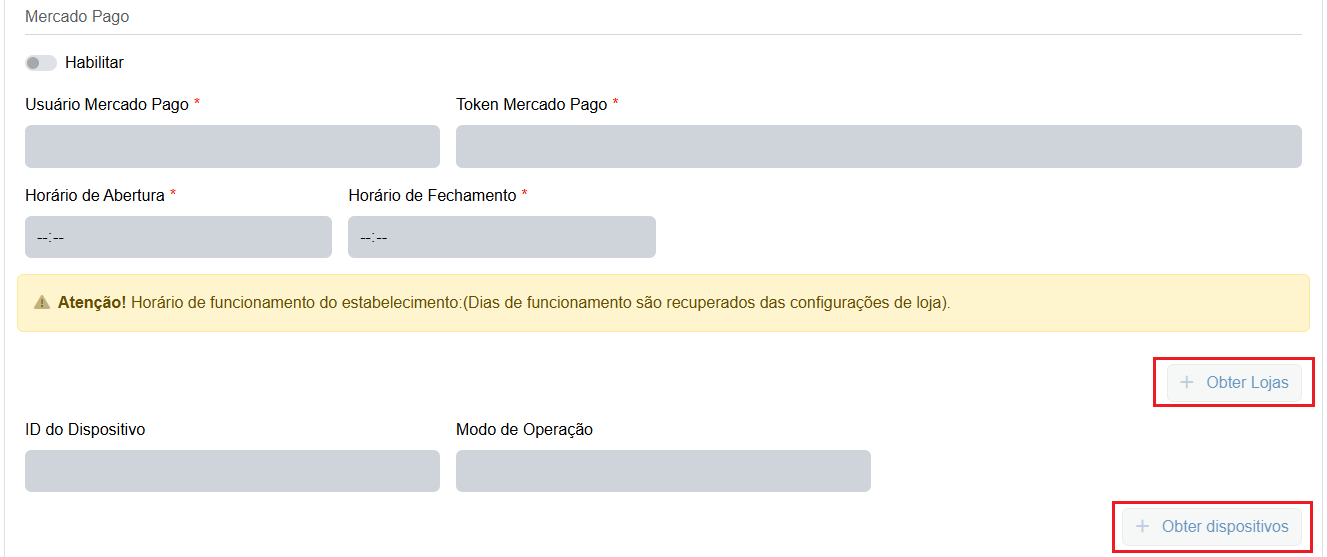
Rolando a tela para baixo, você encontrará a sessão Mercado Pago;
-
Habilite a integração e preencha os campos como segue:
-
Usuário Mercado Pago → informe o User ID gerado no Mercado Pago para sua loja;
-
Token Mercado Pago → cole neste campo, o Access Token criado no Mercado Pago;
-
Horário de Abertura / Horário de Fechamento → informe o horário de funcionamento da sua loja;
A informação dos dias de funcionamento será enviada para o Mercado Pago, conforme está definido na configuração do cadastro da loja.
-
-
Clique no botão Obter Lojas para verificar suas lojas cadastradas no Mercado Pago e selecione a loja que está configurando;
-
Clique no botão Obter Dispositivos e selecione sua máquina do Mercado Pago.
Fazendo isto, os campos ID do Dispositivo e Modo de Operação serão preenchidos.
Fazendo a venda no PDVUP
-
Preencha todos os dados da venda;
-
Selecione a forma de pagamento Cartão e em seguida a opção TEF;
-
Selecione crédito ou débito, informe as parcelas e confirme;
-
O pagamento será exibido na máquina Point Smart;
-
Após, basta aguardar a confirmação do pagamento na máquina e o reconhecimento deste pagamento no PDVUP. Caso necessário, você pode usar o botão Verificar Pagamento;
-
Com o pagamento já confirmado, feche a tela de Cartões e finalize a venda normalmente.