
O sistema ModaUP oferece diversas ferramentas para otimizar a gestão do seu negócio de moda em um ambiente totalmente web. Uma funcionalidade essencial para empresas com múltiplas filiais e que trabalham com diferentes marcas é o cadastro de redes. Este artigo tem como objetivo guiá-lo no processo de cadastro de redes no ModaUP, facilitando a organização e o controle das informações de suas lojas.
|
Tópicos Relacionados |
|---|


Índice
Compreenda o Cadastro de Rede
O cadastro de redes no ModaUP permite agrupar suas lojas ou canais de venda sob uma mesma estrutura. Isso facilita a gestão de informações como tabelas de preços diferenciadas, políticas comerciais específicas e relatórios consolidados. Ao cadastrar suas redes, você terá uma visão mais clara do desempenho de cada unidade e poderá tomar decisões estratégicas com maior agilidade.
Passo a Passo para Cadastrar uma Rede no ModaUP
Para cadastrar uma nova rede no sistema ModaUP, siga os seguintes passos:
1 - Acesse o Menu Administrativo: No menu principal do ModaUP, localize e clique na opção Administrativo.
2 - Selecione a Opção Redes: Dentro do menu Administrativo, procure e clique na opção Redes. Uma tela de cadastro será exibida.
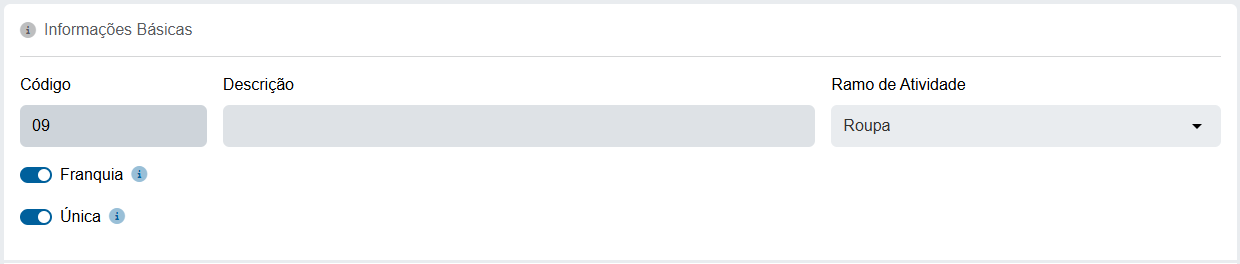
3 - Preencha as Informações Básicas:
-
-
Código: Defina um código único para identificar a sua rede.
-
Descrição: Insira um nome descritivo para a rede, facilitando sua identificação.
-
Ramo de Atividade: Selecione o ramo de atividade principal da rede, se aplicável.
-
Franquia: Indica se a rede se trata de uma franquia.
-
Única: Essa configuração é responsável por habilitar a seleção de mais de uma rede. Caso possua mais de uma rede, esta opção deverá permanecer desativada.
-
Clique aqui e veja a imagem.
4 - Defina as Configurações de Referência Básica:
-
-
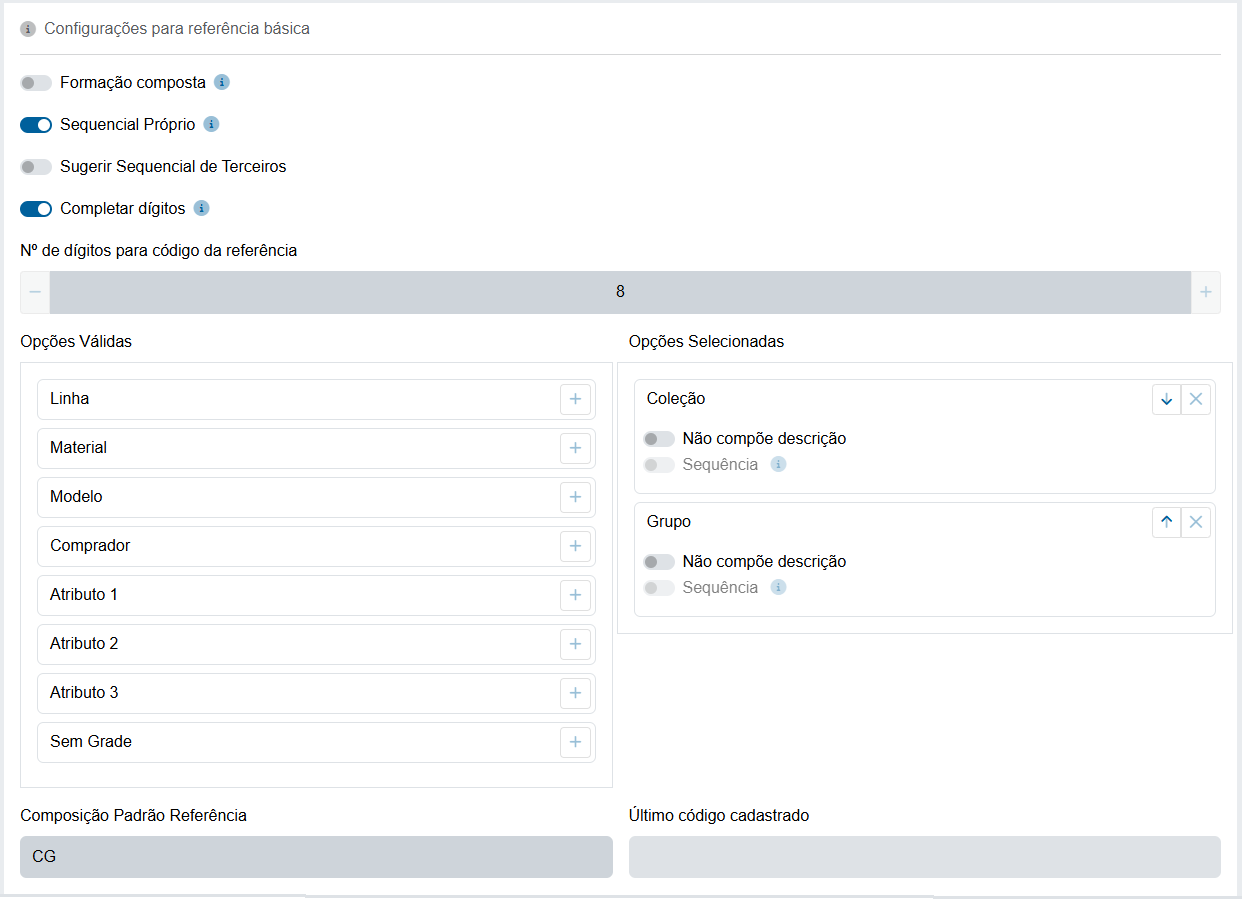
Você pode definir configurações específicas para a formação do código de referência dos produtos dentro desta rede. As opções incluem:
-
Formação Composta: Permite combinar diferentes campos para formar a referência. Você pode definir no campo 'opções válidas' selecionado através do
as opções: Linha, Material, Modelo, Comprador, Atributos, Coleção, Grupo, etc. Personalizando a forma como os produtos são categorizados dentro da rede.
-
Sequencial Próprio: Caso essa configuração esteja habilitada, a opção Tipo de Referência fica desabilitada na tela de Produtos.
-
Sugerir Sequencial de Terceiros: Sugere uma sequência com base em informações de terceiros.
-
Completar Dígitos: Esta configuração adiciona zeros à esquerda do código de referência básica ao pesquisar na tela de Produtos, caso a quantidade de dígitos seja menor que o Número de Dígitos definido.
-
Nº de dígitos para código da referência: Define o número total de dígitos para o código de referência.
-
Composição Padrão Referência: Estabeleça um formato para a referência básica dos produtos, utilizando as opções que foram previamente definidas no campo "Opções Válidas". No exemplo apresentado, ao selecionar "CG" (indicando que Coleção e Grupo foram marcados nas opções válidas), o sistema utilizará a combinação dessas informações para compor o código de referência basica para os produtos desta rede.
-
Último código cadastrado: Exibe o último código de barras cadastrado.
-
-
Clique aqui e veja a imagem.
5 - Configure o Padrão para Código de Barras:
-
-
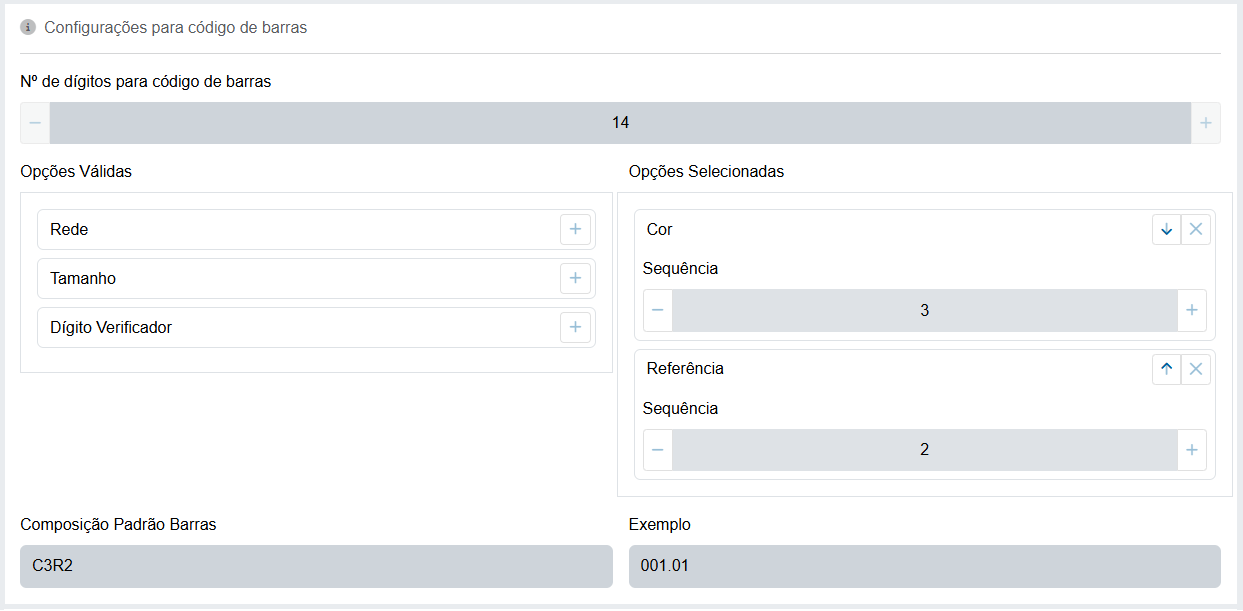
Nº de dígitos para código de barras: Defina o número total de dígitos para o código de barras.
-
Você pode definir opções válidas e selecionadas para Rede, Cor, Tamanho e Dígito Verificador, etc, personalizando a estrutura do código de barras para os produtos da rede.
-
Composição Padrão Barras: Defina um padrão para a composição do código de barras de grade utilizando campos como "C3R2".
-
Exemplo: Exibe um exemplo do código de barras de grade com base na composição definida.
-
Clique aqui e veja a imagem.
6 - Selecione as Configurações Gerais de Rede:
-
-
Habilite as opções desejadas para a rede, como:
-
Habilitar Distribuição: Essa configuração define se a empresa trabalha utilizando o processo de distribuição de produtos.
-
Habilitar Pedido de Compra: Essa configuração define se a empresa trabalha utilizando o processo de pedidos de compras.
-
Habilitar Faturamento: Essa configuração define se a empresa trabalha utilizando os processos disponíveis de atacado.
-
Habilitar Cartão Fidelidade: Essa configuração habilita a empresa a trabalhar com cartão fidelidade.
-
Habilitar Cor Fornecedor: Essa configuração habilita a empresa a trabalhar inserindo o código de cor utilizado pelo fornecedor no cadastro de um produto. Mas atenção! O código referente a cor do fornecedor informado será utilizado para formar o(s) código(s) de barra(s) no lugar do código da cor selecionada.
-
Arredondar Preço de Venda: Essa configuração faz com que preços que possuam casas decimais sejam arredondados para valores inteiros.
-
Movimento Consolidado: Essa configuração habilita que a movimentação fiscal (ECF, NF-e, NFC-e, Sped, Sintegra, etc...) dos produtos seja realizada de forma consolidada, ou seja, notas e vendas sairão com a informação de referência básica ao invés do código de barra.
-
Código de Terceiros em DF-e: Essa configuração permite a seleção do código de terceiros no momento da emissão do Documento Fiscal Eletrônico.
-
-
Clique aqui e veja a imagem.

7 - Configure as Casas Decimais para Preços e Quantidades:
-
-
Defina o número de casas decimais a serem utilizadas para:
-
Preço para Varejo
-
Qtd. Varejo
-
Preço para Atacado
-
Qtd. Atacado
-
-
Clique aqui e veja a imagem.

-
Salve o Cadastro: Após preencher todas as informações desejadas, clique no botão Confirmar para salvar o cadastro da nova rede.
Consideraçõs Finais
Ao seguir este passo a passo, você conseguirá cadastrar suas redes de forma eficiente no sistema ModaUP. A correta organização das suas lojas em redes proporcionará uma gestão mais clara e facilitará a aplicação de políticas e preços diferenciados, além de gerar relatórios mais precisos para a tomada de decisões estratégicas.