
O módulo Extrato do erp4me.one centraliza a consulta, o controle e a conferência das movimentações financeiras da empresa. Com ele, a equipe financeira acompanha saldos, créditos, débitos, lançamentos e conciliações bancárias com mais segurança operacional. Para entender a finalidade de cada campo utilizado nas rotinas, consulte o Detalhamento de Campos.
Caminho de acesso: erp4me.one > Relatórios > Financeiro > Extrato.
Antes de Começar
- Usuário com permissão de acesso às rotinas financeiras do erp4me.one.
- Contas bancárias cadastradas e disponíveis para seleção no Extrato.
- Período de consulta definido, respeitando o limite operacional de até 180 dias.
- Arquivo OFX disponível, quando a rotina envolver conciliação bancária.
Ao acessar o Extrato, o Tour guiado pode apresentar uma visão inicial da ferramenta, facilitando a comparação entre os lançamentos registrados no erp4me.one e o extrato bancário.
Filtrar Lançamentos
Use a filtragem para localizar movimentações financeiras por conta, período e pessoa, apoiando a análise do fluxo financeiro e a tomada de decisão.
Passo a passo para filtrar lançamentos
-
Acesse erp4me.one > Relatórios > Financeiro > Extrato.
-
Clique em Filtro.
-
Informe a Conta, o Período e, se necessário, a Pessoa.
-
Clique em Filtrar.
-
Analise os resultados exibidos na tabela/lista do Extrato.
Ao selecionar uma conta bancária, o Extrato é processado automaticamente e apresenta indicadores de saldo, créditos e débitos.
O período de filtragem não deve ser superior a 180 dias. Para novas análises, ajuste os parâmetros ou selecione outra conta mantendo os critérios desejados.
Impressão e Exportação
As opções de impressão e exportação permitem compartilhar, arquivar ou analisar os dados do Extrato fora do erp4me.one.
Passo a passo para imprimir
-
Acesse erp4me.one > Relatórios > Financeiro > Extrato.
-
Realize a filtragem dos lançamentos.
-
Clique em Imprimir para visualizar previamente os dados.
-
Clique em Imprimir novamente para confirmar.
Passo a passo para exportar
-
Acesse erp4me.one > Relatórios > Financeiro > Extrato.
-
Realize a filtragem dos lançamentos.
-
Clique em Exportar.
-
Selecione Exportar CSV ou Exportar PDF.
Por padrão, o arquivo exportado será salvo no diretório C:\Downloads.
Novo Lançamento
Use as opções de novo lançamento para registrar contas a pagar, contas a receber, recorrências e transferências entre contas, mantendo a visão financeira atualizada no erp4me.one.
Lançamento a Pagar
Passo a passo para criar um lançamento a pagar
-
Acesse erp4me.one > Relatórios > Financeiro > Extrato.
-
Clique em Nova > Lançamento a Pagar.
-
Informe Pessoa, Forma de Pagamento, Valor e Categoria.
-
Insira a data de Vencimento, confirme a Categoria e selecione o Centro de Custo.
-
Preencha o Número do Documento, quando aplicável.
-
Use as abas Comentários e Anexos, se necessário.
-
Clique em Gravar.
Durante o cadastro, é possível criar uma nova pessoa ou categoria em + > Criar Novo > Gravar, agilizando a conclusão do lançamento.
Lançamento Recorrente a Pagar
Passo a passo para criar um lançamento recorrente a pagar
-
Acesse erp4me.one > Relatórios > Financeiro > Extrato.
-
Clique em Nova > Lançamento a Pagar > Recorrente.
-
Escolha Lançamentos Repetidos para valores fixos ou Lançamentos Parcelados para dividir um valor total.
-
Informe Valor, Vencimento, Categoria e Centro de Custo.
-
Defina a periodicidade em Repetições.
-
Revise a prévia das parcelas e ajuste datas ou valores, se necessário.
-
Clique em Gravar.
Também é possível usar + Adicionar Rateio para distribuir custos entre centros de custo por valor fixo ou percentual.
Lançamento a Receber
Passo a passo para criar um lançamento a receber
-
Acesse erp4me.one > Relatórios > Financeiro > Extrato.
-
Clique em Nova > Lançamento a Receber.
-
Informe Pessoa, Forma de Pagamento, Valor e Categoria.
-
Insira a data de Vencimento, confirme a Categoria e selecione o Centro de Custo.
-
Preencha o Número do Documento e a descrição, quando aplicável.
-
Na aba Baixa, visualize a memória de Juros Simples pelo ícone de informação e registre o recebimento quando necessário.
-
Na aba Anexos, inclua arquivos de até 5 MB.
-
Clique em Gravar.
As opções Criar outro e Criar outro com base no anterior ajudam a cadastrar múltiplos lançamentos com mais produtividade.
Lançamento Recorrente a Receber
Passo a passo para criar um lançamento recorrente a receber
-
Acesse erp4me.one > Relatórios > Financeiro > Extrato.
-
Clique em Nova > Lançamento a Receber > Recorrente.
-
Escolha Lançamentos Repetidos para cobranças de mesmo valor ou Lançamentos Parcelados para dividir um valor total.
-
Informe Valor, Vencimento, Categoria e Centro de Custo.
-
Marque Enviar alerta automático de cobrança, quando desejar automatizar alertas de cobrança.
-
Defina a periodicidade em Repetições.
-
Revise a prévia das parcelas e verifique as dicas sobre vencimentos em fins de semana ou feriados.
-
Clique em Grave os lançamentos.
Transferência entre Contas
Passo a passo para criar uma transferência
-
Acesse erp4me.one > Relatórios > Financeiro > Extrato.
-
Clique em Nova Transferência.
-
Informe a conta de destino.
-
Informe o valor que será transferido.
-
Opcionalmente, inclua um comentário sobre a transferência.
-
Clique em Gravar.
Conciliação Bancária
A conciliação bancária integra os lançamentos do arquivo OFX com os lançamentos existentes no erp4me.one, reduzindo divergências entre o sistema e a movimentação enviada pelo banco.
Passo a passo para importar OFX e conciliar
-
Acesse erp4me.one > Relatórios > Financeiro > Extrato.
-
Clique em Verificar Conciliação.
-
Clique em Importar arquivo OFX.
-
Selecione o arquivo enviado pela instituição financeira.
-
Clique em Abrir.
-
Clique em Conciliar no lançamento correspondente.
A quantidade de lançamentos pendentes de conciliação é indicada no botão Verificar Conciliação, permitindo priorizar o tratamento das pendências financeiras.
Antes de excluir lançamentos importados por OFX, confirme se a ação não comprometerá a rastreabilidade da conciliação bancária.
Para remover todos os lançamentos importados do arquivo OFX, clique em Excluir lançamentos e confirme a exclusão quando essa ação for adequada ao processo financeiro.
Edição e Exclusão de Lançamentos
As rotinas de edição e exclusão permitem corrigir registros financeiros, desde que respeitadas as regras de vínculo com boletos, baixas e conciliações.
Editar Lançamento
Passo a passo para editar lançamento
-
Acesse erp4me.one > Relatórios > Financeiro > Extrato.
-
Selecione a conta bancária cujo extrato deseja visualizar.
-
Clique no Menu de Ações do lançamento que deseja alterar.
-
Clique em Editar.
-
Realize as alterações necessárias.
-
Clique em Gravar.
Caso o lançamento possua boleto associado com status Pago ou Baixa Manual, a edição não será permitida.
Excluir Lançamento
Passo a passo para excluir lançamento
-
Acesse erp4me.one > Relatórios > Financeiro > Extrato.
-
Selecione a conta bancária cujo extrato deseja visualizar.
-
Clique no Menu de Ações do lançamento que deseja excluir.
-
Clique em Excluir.
-
Opcionalmente, selecione Excluir o lançamento e suas baixas vinculadas.
-
Confirme a exclusão.
Caso o lançamento possua boleto associado com status Pago ou Baixa Manual, a exclusão não será permitida.
Gerenciamento de Conciliação
O gerenciamento de conciliação permite visualizar e controlar vínculos conciliados diretamente no módulo Extrato, trazendo mais governança para os registros financeiros.
Passo a passo para gerenciar conciliação
-
Acesse erp4me.one > Relatórios > Financeiro > Extrato.
-
Faça a filtragem dos lançamentos.
-
Clique no Menu de Ações.
-
Selecione Gerenciar Conciliação.
-
Clique em Excluir para remover a conciliação.
-
Confirme se também deseja excluir a baixa do lançamento.
Essa rotina facilita a manutenção de vínculos conciliados e melhora a rastreabilidade das movimentações financeiras.
Tour do Extrato
Use o Tour para revisar a navegação do módulo e reforçar o entendimento das principais funcionalidades do Extrato.
Passo a passo para acessar o Tour novamente
-
Acesse erp4me.one > Relatórios > Financeiro > Extrato.
-
Clique no menu Ferramentas de ajuda.
Clique no ícone das Ferramentas de ajuda

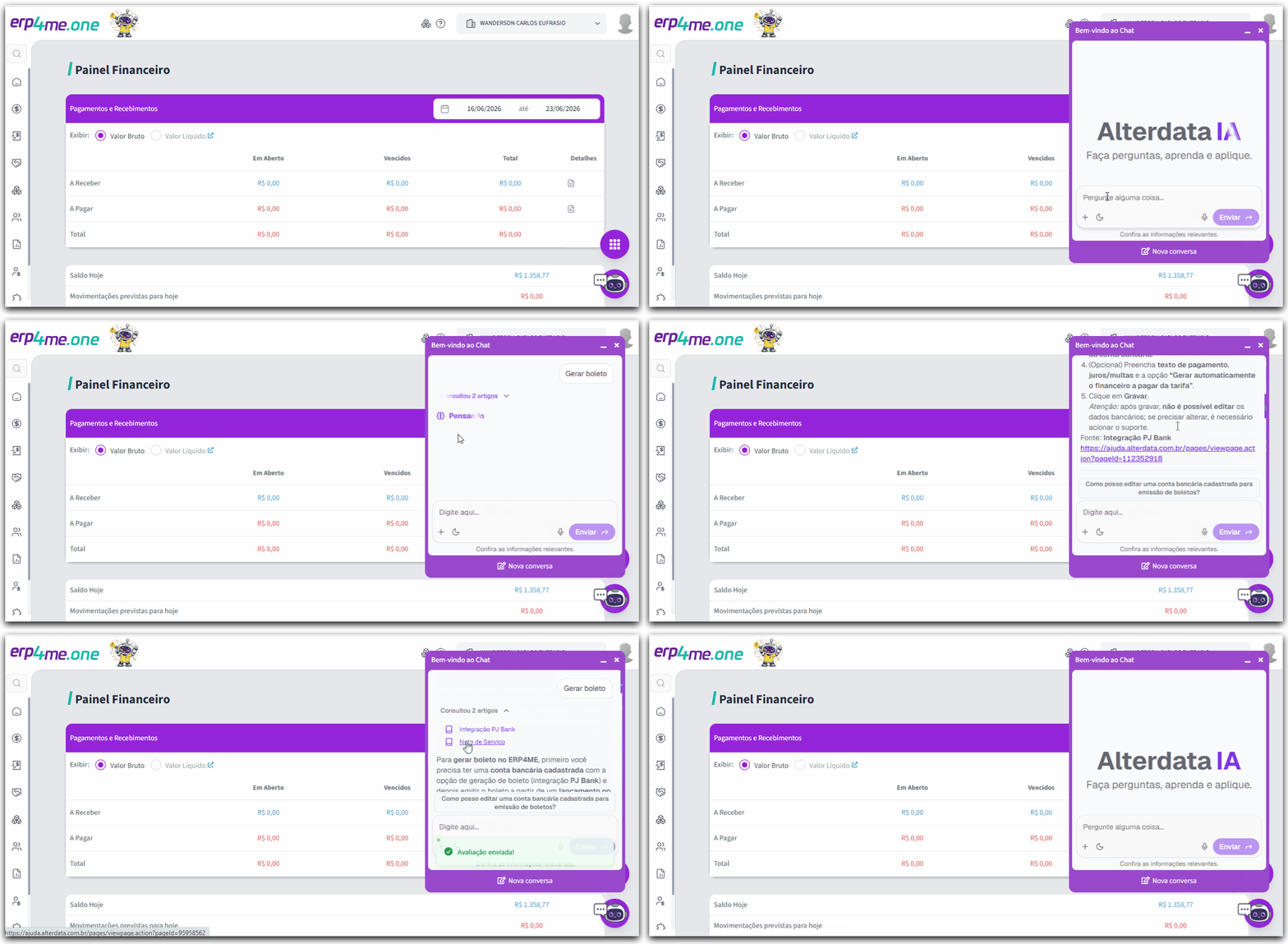
Ferramentas de ajuda do erp4me.one -
🟣 Artigos
São dicas rápidas e específicas da Base de Conhecimento do erp4me.one sobre alguma particularidade de determinado recurso do sistema, sem precisar consultar na documentação completa do sistema.
-
🟣 Vídeos
Acesso aos vídeos sobre os recursos do erp4me.one!Isso mesmo! Eles estão presentes em diversas funcionalidades do sistema.
Dica: Você pode minimizar e até ampliar o vídeo em um player e continuar assistindo enquanto utiliza os recursos do sistema. É mais uma funcionalidade para aprimorar sua jornada no erp4me.one.Você utiliza o navegador Firefox?
Se este é seu caso, fique atento!
Por incompatibilidade com o navegador Firefox, o recurso Picture in Picture estará removido da Ferramenta de Ajuda do erp4me.one!
Ah! Você utiliza Chrome ou Edge? Então sorria, porque o recurso está disponível para você!Recurso que permite continuar assistindo a um vídeo em tela minimizada enquanto navega pelos menus do sistema, proporcionando:
-
Melhoria na sua experiência com o erp4me.one;
-
Melhor proveito e economia do seu tempo;
-
Facilitador para sua compreensão e usabilidade do sistema!
Esse recurso está presente em diferentes pontos do erp4me.one.
-
-
🟣 Tour de Funcionalidades
Dependendo da funcionalidade que estiver utilizando, você também terá tutoriais guiados nos recursos do sistema para te auxiliar na realização de novos cadastros, lançamentos, filtragens, entre outros. Por meio desta opção, você poderá voltar a visualizar o "Tour", caso o tenha fechado ou finalizado.
-
🟣 Boas-vindas
Acesse o Tour de boas-vindas para te ajudar a aproveitar ao máximo todas as funcionalidades do sistema. Durante a exibição do Tour de boas-vindas, as Ferramentas de Ajuda ficarão bloqueadas para ação até a conclusão do tour de boas-vindas.
Ah! Se deseja informações sobre o que basicamente você precisa ter instalado, configurado ou cadastrado para lançar e emitir suas notas (NF-e, NFC-e, NFS-e), consulte os Primeiros Passos do: ERP for Me - Contador, ERP for Me - Financeiro, ERP for Me - Movimento.
Para mais detalhes sobre as Ferramentas de Ajuda, consulte o tópico Visão Geral - erp4me.one.
-