
Importação de Lançamentos por Planilha
No erp4me, a Importação de Lançamentos por Planilha agiliza o cadastro financeiro em lote a partir de planilhas externas. O sistema orienta a conferência do arquivo, a vinculação de dados novos e a consulta do processamento para reduzir ajustes manuais. Consulte o Detalhamento de Campos para entender onde cada informação aparece e qual é o objetivo de cada campo.
Dica: Você pode baixar o modelo de planilha diretamente na tela de nova importação para preencher os campos no padrão esperado pelo sistema.
Antes de começar
- Planilha salva nos formatos
.xls,.xlsx,.odsou.csv. - Navegador Google Chrome ou Microsoft Edge, recomendado para suporte a vídeos.
- Permissão de acesso ao módulo Financeiro.
Importar Lançamentos por Planilha
-
Acesse Financeiro > Importação Lançamentos Por Planilha.
-
Clique em Novo ou Criar Importação.
-
Se preferir usar o modelo padrão, clique em "Clique aqui para baixar a planilha".
-
Selecione o arquivo nos formatos .xls, .xlsx, .ods ou .csv e clique em Abrir.
-
Se necessário, marque "Primeira linha do arquivo são títulos das colunas" para ignorar o cabeçalho da planilha.
-
Configure a Vinculação quando houver clientes ou categorias ainda não cadastrados.
-
Clique em Importar para concluir o processamento.
Sucesso: Usar o modelo padrão da planilha aumenta a compatibilidade dos campos e reduz ajustes manuais.
Aviso: Revise os vínculos sugeridos antes de concluir a importação, principalmente quando houver clientes ou categorias novos.
Consultar Detalhes da Importação
Lista de importações com a opção Detalhes para acompanhar registros importados, registros com falha e percentual processado.
-
Acesse Financeiro > Importação Lançamentos Por Planilha.
-
Clique em Detalhes no arquivo desejado.
-
Confira a quantidade de registros importados, os registros com falha e o percentual processado.
-
Clique no ícone de consulta para visualizar informações específicas de cada item.
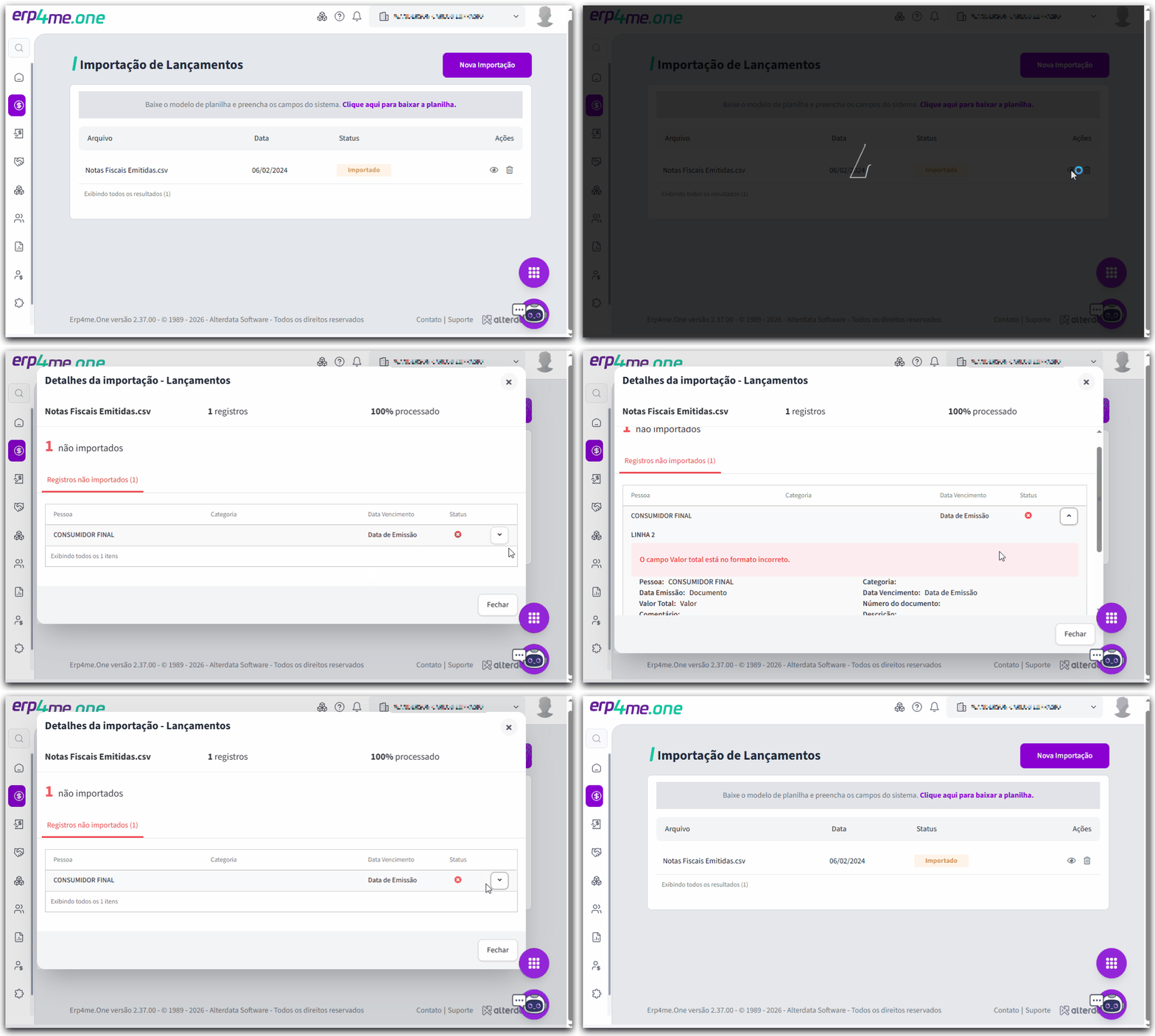
Nota: A consulta de detalhes ajuda a identificar registros processados, falhas e itens que precisam de correção.
Excluir Lançamentos Importados
-
Acesse Financeiro > Importação Lançamentos Por Planilha.
-
Clique no ícone Excluir referente ao arquivo que deseja remover.
-
Confirme a exclusão quando o sistema solicitar.
Falha de validação: Não será possível excluir o arquivo se algum lançamento da planilha estiver vinculado a um PIX gerado ou possuir um Boleto emitido.
Aviso: Essa restrição protege a integridade dos dados e evita perda de informações vinculadas a transações bancárias reais. Nesses casos, o sistema permite listar e exportar os lançamentos para conferência.
Acessar o Tour e as Ferramentas de Ajuda
-
Acesse Financeiro > Importação Lançamentos Por Planilha.
-
Abra Ferramentas de ajuda.
-
Clique em Tour de funcionalidades para visualizar novamente as orientações do sistema.
Nota: O Tour Guiado é indicado para o primeiro acesso ou quando houver dúvidas sobre a sequência de uso da tela.
Clique no ícone das Ferramentas de ajuda 
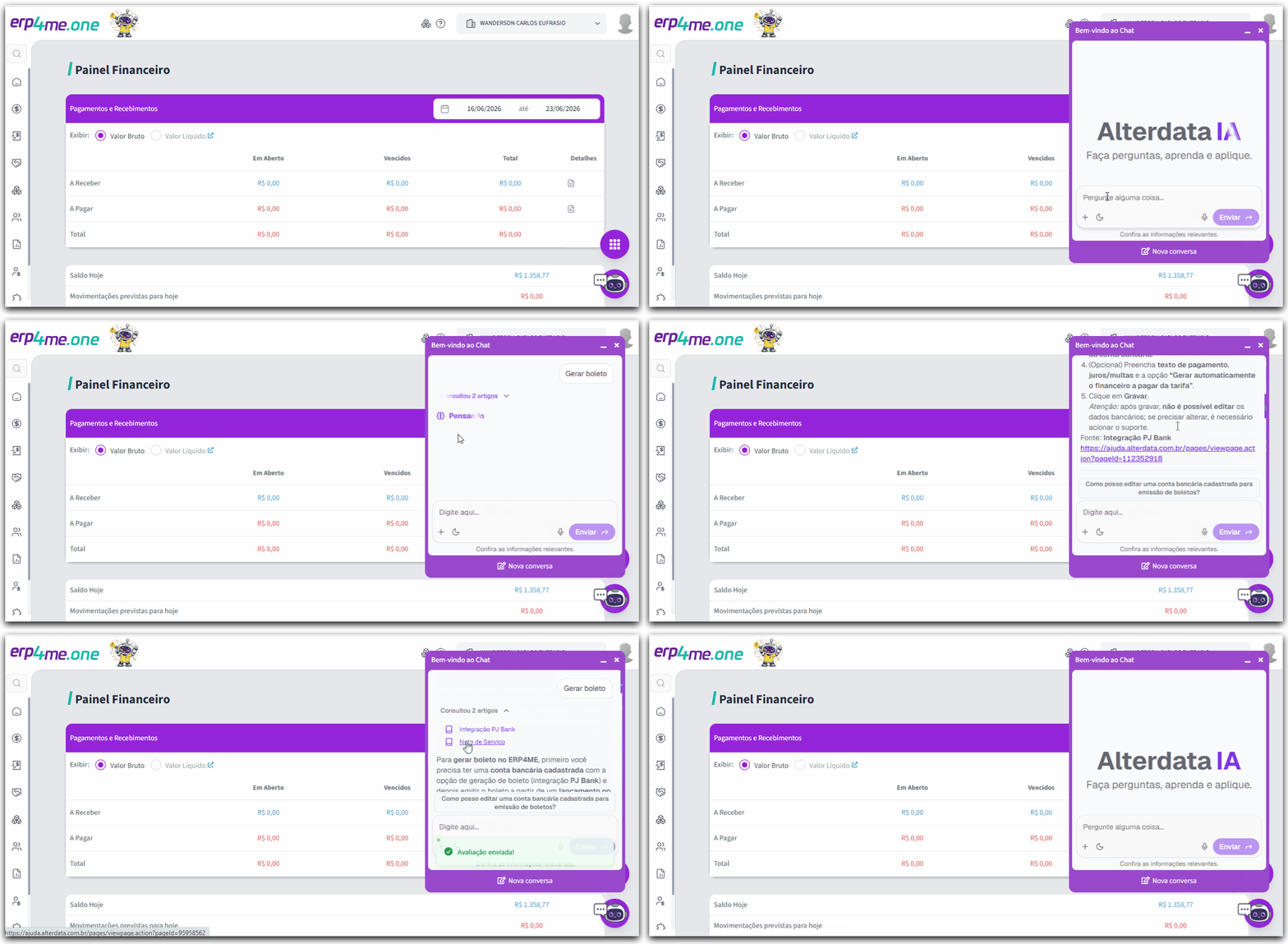
-
🟣 Artigos
São dicas rápidas e específicas da Base de Conhecimento do erp4me.one sobre alguma particularidade de determinado recurso do sistema, sem precisar consultar na documentação completa do sistema.
-
🟣 Vídeos
Acesso aos vídeos sobre os recursos do erp4me.one!Isso mesmo! Eles estão presentes em diversas funcionalidades do sistema.
Dica: Você pode minimizar e até ampliar o vídeo em um player e continuar assistindo enquanto utiliza os recursos do sistema. É mais uma funcionalidade para aprimorar sua jornada no erp4me.one.Você utiliza o navegador Firefox?
Se este é seu caso, fique atento!
Por incompatibilidade com o navegador Firefox, o recurso Picture in Picture estará removido da Ferramenta de Ajuda do erp4me.one!
Ah! Você utiliza Chrome ou Edge? Então sorria, porque o recurso está disponível para você!Recurso que permite continuar assistindo a um vídeo em tela minimizada enquanto navega pelos menus do sistema, proporcionando:
-
Melhoria na sua experiência com o erp4me.one;
-
Melhor proveito e economia do seu tempo;
-
Facilitador para sua compreensão e usabilidade do sistema!
Esse recurso está presente em diferentes pontos do erp4me.one.
-
-
🟣 Tour de Funcionalidades
Dependendo da funcionalidade que estiver utilizando, você também terá tutoriais guiados nos recursos do sistema para te auxiliar na realização de novos cadastros, lançamentos, filtragens, entre outros. Por meio desta opção, você poderá voltar a visualizar o "Tour", caso o tenha fechado ou finalizado.
-
🟣 Boas-vindas
Acesse o Tour de boas-vindas para te ajudar a aproveitar ao máximo todas as funcionalidades do sistema. Durante a exibição do Tour de boas-vindas, as Ferramentas de Ajuda ficarão bloqueadas para ação até a conclusão do tour de boas-vindas.
Ah! Se deseja informações sobre o que basicamente você precisa ter instalado, configurado ou cadastrado para lançar e emitir suas notas (NF-e, NFC-e, NFS-e), consulte os Primeiros Passos do: ERP for Me - Contador, ERP for Me - Financeiro, ERP for Me - Movimento.
Para mais detalhes sobre as Ferramentas de Ajuda, consulte o tópico Visão Geral - erp4me.one.
Aviso de Ecossistema: A Importação de Lançamentos por Planilha faz parte do ecossistema financeiro do erp4me.one. Antes de excluir ou ajustar registros, verifique impactos em PIX, Boleto, conciliação e demais rotinas integradas.