
Com o contrato aprovado, é hora de conhecer o módulo Gestão.
Até este momento, cada registro foi considerado um orçamento. A partir da aprovação, ele passa a ser tratado como contrato. A Gestão é um fator determinante para o sucesso do negócio, pois reúne diversas variáveis que precisam ser acompanhadas em tempo real para garantir eficiência operacional e satisfação do cliente. Por isso, o módulo de Gestão registra todas as alterações realizadas no contrato em execução, como mudanças de datas, acréscimos ou reduções no número de diárias, além de inclusões, exclusões ou alterações em itens e despesas.
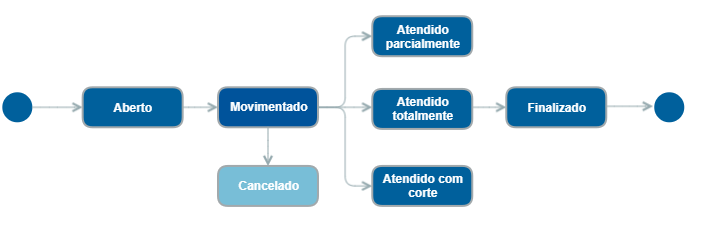
Fluxo dos Itens e Despesas
Antes de utilizar o menu Gestão, é importante compreender, além do fluxo principal do sistema e do fluxo de status, o Fluxo dos Itens e Despesas, pois o módulo utiliza status próprios para indicar a situação de cada item ou despesa.
|
Status |
Descrição |
|---|---|
|
|
Primeiro status atribuído. Indica que ainda não houve movimentação ou medição. |
|
|
Atribuído a partir da primeira requisição de equipamentos ou materiais. |
|
|
Indica que o item ou a despesa possui medição parcial. |
|
|
Atribuído aos itens ou despesas medidos em sua totalidade. |
|
|
Atribuído, ao finalizar o contrato, aos itens ou despesas atendidos abaixo do que foi contratado. |
|
|
Atribuído, antes da finalização do contrato, ao item ou à despesa originados do orçamento e excluídos durante o ajuste do contrato. Também pode ser atribuído, ao finalizar o contrato, aos itens ou despesas que não tiveram nenhuma medição. |


Liberar Contrato para Separação
A liberação do contrato é realizada após a aprovação da proposta enviada ao contratante. Nessa etapa, o contrato deve ser acessado por usuários com autonomia para revisá-lo, realizar ajustes quando necessário e liberá-lo para a separação de equipamentos e/ou materiais pelo estoque principal, além da medição de serviços e/ou despesas e demais ações no menu Movimentação.
-
Acesse a aba Faturamento / Gestão de locações e serviços no menu do Bimer UP.
-
Clique no menu Gestão.
-
Selecione a Empresa em que o orçamento foi gerado e teve a proposta aprovada.
-
Informe um trecho do nome do cliente no campo Pesquisar ou clique em Filtros para realizar uma busca mais detalhada.
-
Na linha referente ao contrato, clique no status Aprovado e altere-o para Liberado para movimentação.
-
Confirme a alteração do status.
-
Requisite o equipamento e/ou material no menu Movimentação.
Editar Contrato
Esta rotina é utilizada quando ocorrem mudanças durante a execução de um contrato, como a solicitação do contratante para prorrogá-lo por mais alguns dias. A edição do contrato permite realizar essas alterações. Nesses casos, o valor cobrado do contratante pode ser diferente do valor previsto na proposta, o que pode gerar dúvidas. Salvo quando houver exigência do contratante, fica a critério da empresa gerar ou não um aditivo para registrar essas mudanças.
-
Acesse a aba Faturamento / Gestão de locações e serviços no menu do Bimer UP.
-
Clique no menu Gestão.
-
Selecione a Empresa em que o orçamento foi gerado e teve a proposta aprovada.
-
Informe um trecho do nome do cliente no campo Pesquisar ou clique em Filtros para realizar uma busca mais detalhada.
-
Na linha referente ao contrato com status Liberado ou Execução, clique em Editar (contrato)

-
Altere as informações necessárias.
-
Clique em Alterar.
Analisar Evolução do Contrato (Análise de resultado)
A Análise de resultado tem como objetivo apresentar a evolução do contrato, ou seja, o percentual já medido e os eventos ocorridos durante sua execução. Ela fornece comparativos entre valores orçados, ajustados, realizados, diferenças e pendências. Ao final da execução do contrato, também é possível visualizar as variações de cada item ou despesa.
-
Acesse a aba Faturamento / Gestão de locações e serviços no menu do Bimer UP.
-
Clique no menu Gestão.
-
Selecione a Empresa em que o orçamento foi gerado e teve a proposta aprovada.
-
Informe um trecho do nome do cliente no campo Pesquisar ou clique em Filtros para realizar uma busca mais detalhada.
-
Na linha referente ao contrato com status Liberado, Execução ou Finalizado, clique em Analisar resultado

-
Consulte o detalhamento dos valores dos itens de cada categoria, organizados nas colunas descritas a seguir.
Nesta tela, também é possível visualizar o status de cada item, representado pelo ícone de “etiqueta” ao lado do nome do item.
|
Coluna |
Descrição |
|---|---|
|
Orçado |
Valores dos itens ou despesas adicionados ao orçamento. |
|
Ajustado |
Valores dos itens ou despesas ajustados (editados) no menu Gestão. |
|
Realizado |
Valores dos itens ou despesas já medidos. |
|
Pendente |
Valores dos itens ou despesas pendentes de medição. Cálculo: Realizado – Ajustado = Pendente |
|
Variação |
Valores dos itens ou despesas apurados ao final do contrato. Cálculo: Realizado – Ajustado – Pendente = Variação |
|
Diferença |
Valores dos itens ou despesas apurados em função dos ajustes realizados no contrato. Cálculo: Ajustado – Orçado = Diferença |
Gerar ou Enviar um Aditivo de Proposta do Contrato
Após a proposta ser aprovada e assinada pelo contratante, pode surgir a necessidade de incluir algo que não estava previsto inicialmente. Nessa situação, é possível gerar um aditivo de proposta do contrato, elaborado de acordo com um modelo de aditivo personalizado para envio ao contratante.
Exemplo:
Suponha que foram contratadas 100 horas de serviço e, após o início da execução, seja necessário incluir mais 20 horas. Nesse caso, o aditivo de contrato funciona como uma proposta complementar contendo as 20 horas adicionais.
-
Acesse a aba Faturamento / Gestão de locações e serviços no menu do Bimer UP.
-
Clique no menu Gestão.
-
Selecione a Empresa em que o orçamento foi gerado e teve a proposta aprovada.
-
Informe um trecho do nome do cliente no campo Pesquisar ou clique em Filtros para realizar uma busca mais detalhada.
-
Na linha referente ao contrato, clique em Editar (contrato) e inclua os aditivos que devem ser considerados na proposta de aditivo.
-
Clique em Alterar.
-
Na linha referente ao orçamento com status Liberado ou Execução, clique em Mais opções

-
Selecione o modelo de aditivo.
-
(Opcional) Clique em Editar para alterar alguma informação no aditivo de proposta.
-
Clique em Visualizar para consultar o aditivo antes do envio.
-
Clique em Salvar.
-
(Opcional) Imprima o aditivo de proposta.
Cancelar Contrato
O cancelamento do contrato é permitido somente antes da liberação para execução, ou seja, quando o orçamento está com status Aprovado.
Atenção:
O cancelamento é irreversível, mas o contrato ainda será exibido no sistema. Após a confirmação, seu status será alterado para Cancelado e nenhuma nova ação será permitida nesse contrato.
-
Acesse a aba Faturamento / Gestão de locações e serviços no menu do Bimer UP.
-
Clique no menu Gestão.
-
Selecione a Empresa em que o orçamento foi gerado e teve a proposta aprovada.
-
Informe um trecho do nome do cliente no campo Pesquisar ou clique em Filtros para realizar uma busca mais detalhada.
-
Na linha referente ao orçamento com status Aprovado, clique em Mais opções
-
Informe o motivo do cancelamento e confirme.
Finalizar Execução do Contrato
Nesta etapa, o contrato está com status Execução no menu Gestão. Para concluir o processo, localize o contrato e altere seu status para Finalizado. Caso existam itens ou despesas não medidos, seus status serão atualizados para Atendido com corte ou Cancelado, quando nenhuma quantidade tiver sido medida.
Depois disso, resta apenas acessar a análise de resultado para consulta, pois não será mais permitido realizar ações no contrato. Afinal, ele estará Finalizado.
-
Acesse a aba Faturamento / Gestão de locações e serviços no menu do Bimer UP.
-
Clique no menu Gestão.
-
Selecione a Empresa em que o contrato foi gerado.
-
Informe um trecho do nome do cliente no campo Pesquisar ou clique em Filtros para realizar uma busca mais detalhada.
-
Na linha referente ao contrato, clique no status Execução e altere-o para Finalizado.
-
(Opcional) Acesse a análise de resultado para consulta.
Consultar Observações do Contrato
O filtro de contratos permite acessar rapidamente informações importantes sobre o contrato de locação.
-
Acesse a aba Faturamento / Gestão de locações e serviços no menu do Bimer UP.
-
Clique no menu Gestão.
-
Selecione a Empresa em que o contrato foi gerado.
-
Informe um trecho do nome do cliente no campo Pesquisar ou clique em Filtros para realizar uma busca mais detalhada.
-
Clique para expandir e visualizar a observação do orçamento.
Consultar Linha do Tempo
O recurso Linha do tempo permite visualizar todo o ciclo de vida de um contrato, incluindo mudanças de fases, ações realizadas, documentos gerados e outras informações. A linha do tempo pode ser consultada em diferentes fases, a partir dos menus Orçamento, Gestão e Movimentação.
-
Acesse a aba Faturamento / Gestão de locações e serviços no menu do Bimer UP.
-
Clique no menu Gestão.
-
Selecione a Empresa em que o orçamento foi gerado e teve a proposta aprovada.
-
Informe um trecho do nome do cliente no campo Pesquisar ou clique em Filtros para realizar uma busca mais detalhada.
-
Na linha referente ao contrato, clique em Linha do tempo

-
(Opcional) Informe um trecho da busca no campo Pesquisar ou utilize as opções do quadro Filtrar linha do tempo para refinar os resultados:
-
Requisições: momento em que é solicitada a separação do equipamento e/ou material ao estoque principal. O estoque atende à requisição definindo séries ou lotes, quando aplicável, e disponibiliza os itens para expedição e posterior envio ao contratante.
-
Expedições: momento em que o equipamento e/ou material separado é movimentado definitivamente para fora da empresa, em direção ao cliente.
-
Medições: registro do que foi efetivamente utilizado durante a execução do contrato.
-
-
Clique em Filtrar.