
A rotina de Orçamento é utilizada no momento em que o departamento comercial da empresa elabora um documento de negociação inicial, visando atender as necessidades do cliente. Neste documento, estarão listadas as necessidades em relação aos produtos e serviços do contratante, junto com previsões de despesas do contratado, de modo a apresentar um valor para efetivação da demanda com um contrato contendo o tempo e os valores acordados.
Importante!!
Antes de iniciar seu orçamento, é primordial que as configurações necessárias à rotina já tenham sido realizadas, assim como a criação dos modelos (proposta ou aditivo) e o cadastro dos adicionais personalizados, caso haja.
Fluxo dos Status
Antes de iniciar a utilização do sistema, é importante você entender, além do Fluxo principal do sistema, o Fluxo dos Status, uma vez que o sistema é controlado pelos status que seguem o fluxo abaixo. Esses status são alterados após ações ou clicando sobre eles conforme os passos descritos neste manual, porém, fique atento!! Até o status Aprovado, as alterações são feitas no menu Orçamentos. Os orçamentos aprovados agora serão contratos que serão liberados no menu Gestão e o status Execução é atribuído automaticamente a partir da primeira movimentação do orçamento, através do menu Movimentação.
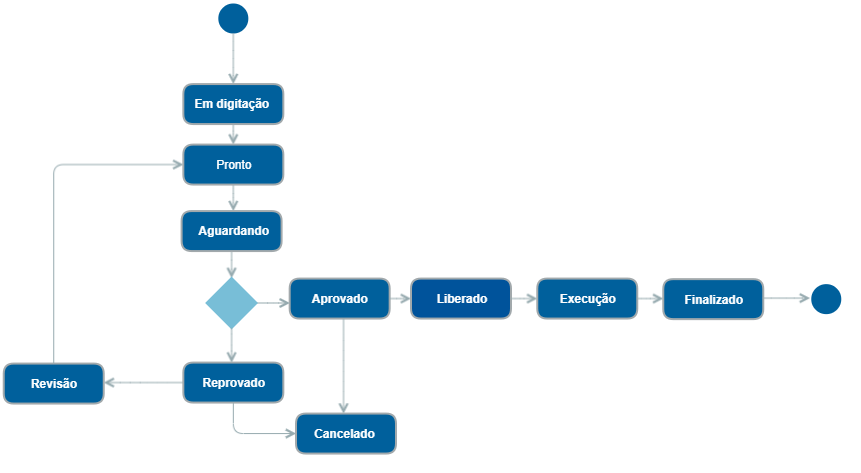
|
Status |
Descrição |
|---|---|
|
Em digitação |
O orçamento está aberto para edições. |
|
Pronto |
O orçamento está Pronto. Permite edições e também que seja gerada uma proposta a partir dele. |
|
Aguardando |
Gerou a proposta? Beleza! Agora é só Aguardar o cliente responder. Enquanto isso, o orçamento fica com este status e não pode ser editado. |
|
Aprovado |
Obaaa! O cliente aceitou. Agora você tem um contrato aprovado com o cliente. |
|
Reprovado |
Que pena!
|
|
Revisão |
Que tal conceder um desconto ou, rever os valores e quantidade de diárias? Após ser Reprovado, o status Revisão indica que é possível fazer edições, a exemplo do status Em digitação. |
|
Liberado |
Este status é atribuído manualmente no módulo Gestão, após o usuário responsável ter realizado a conferência dos dados e ter realizado a sua liberação. Esqueceu algo ou quer incluir algo que não foi previsto na proposta? Fácil, basta editar o contrato e Gerar um aditivo de proposta do contrato após a aprovação da proposta no menu Gestão. Essa ação não muda o status do contrato Liberado, apenas permite incluir como o próprio nome sugere, um aditivo podendo seguir normalmente com sua movimentação. |
|
Execução |
Agora sim!
|
|
Finalizado |
Acabou! Quando tudo for terminado, o contrato pode ser dado como Finalizado. É o usuário que deve apontar este status através do módulo Gestão, e ele se encontra após o status Execução. |
|
Cancelado |
Puxa, que pena!
⚠️ Cuidado… O cancelamento é irreversível! |


Novo Orçamento
-
Acesse a aba Faturamento/ Gestão de locações e serviços no menu do Bimer UP.
-
Clique no menu Orçamentos.
-
Selecione a Empresa onde o orçamento será gerado.
-
Clique em Novo orçamento.
-
Cadastre o orçamento, incluindo os campos:
|
Grupo |
Campo |
Descrição |
|---|---|---|
|
Informações iniciais |
Cliente |
Informe um trecho do nome do contratante ou pesquise pelo seu código. |
|
Adicionais personalizados |
Selecione um adicional personalizado que servirá como um auxílio na composição de preços dos itens do orçamento. O valor recebido pela empresa não entrará completamente para o resultado líquido. Sobre esse valor haverá, por exemplo, a incidência de tributos, o repasse de comissões, e outros valores que não ficam para a empresa, mas, sim, repassados ao governo ou a parceiros na prestação de serviços. Esta opção será habilitada somente se marcada a opção Utilizar adicionais personalizados no orçamento, localizada na seção Geral das configurações do sistema. |
|
|
Data de referência |
Preencha a data do orçamento. |
|
|
Previsão de Início/ Término |
Informe a previsão de início e término do orçamento. |
|
|
Objetivo do orçamento |
Descreva, em poucas palavras (até 100 caracteres) a finalidade do orçamento. |
|
|
Observação do orçamento |
(Opcional) Descreva alguma observação do orçamento que julgue necessário. |
|
|
Itens |
Clique na aba correspondente, para informar os itens do orçamento: Dica: Caso identifique a necessidade de alterar a quantidade de diárias para todos os equipamentos e serviços inseridos no orçamento, clique em Preenchimento automático para alterá-los de forma rápida e prática. |
|
|
Despesas e Repasses |
Clique na aba correspondente à despesa e/ou repasse do orçamento: |
|
|
Negociação e Entrega |
Negociação |
Clique em Selecionar para escolher a condição do pagamento. |
|
Endereço de entrega |
Selecione o endereço do cliente, onde será efetuada a entrega. |
|
|
Resumo |
Para fins de conferência, consulte o Resumo do seu orçamento calculado automaticamente pelo sistema, assim como os Adicionais personalizados que foram incluídos e, caso haja alguma divergência, realize a Edição ou, até mesmo, a Exclusão do item, despesa ou repasse e efetue um novo lançamento. |
|
-
Clique em Salvar para que o seu orçamento seja exibido na tela principal de orçamentos, no status Em digitação.
-
Enviar sua proposta.
Editar Orçamento
A edição do orçamento é permitida somente antes do envio da proposta, ou seja, nos status Em digitação (do orçamento) ou Pronto (para envio da proposta).
-
Acesse a aba Faturamento/ Gestão de locações e serviços no menu do Bimer UP.
-
Clique no menu Orçamentos.
-
Selecione a Empresa onde o orçamento foi gerado.
-
Informe um trecho do nome do cliente no campo Pesquisar ou clique em Filtros para uma busca mais detalhada.
-
Clique em Editar, na linha referente ao orçamento no status Em digitação ou Pronto.
-
Altere as informações necessárias.
-
Clique em Alterar.
Excluir Itens, Despesas ou Repasses do Orçamento
A edição do orçamento é permitida somente antes do envio da proposta, ou seja, nos status Em digitação (do orçamento) ou Pronto (para envio da proposta).
Mas cuidado!!! A exclusão do lançamento é irreversível, após sua confirmação este será removido do sistema.
-
Acesse a aba Faturamento/ Gestão de locações e serviços no menu do Bimer UP.
-
Clique no menu Orçamentos.
-
Selecione a Empresa onde o orçamento foi gerado.
-
Informe um trecho do nome do cliente no campo Pesquisar ou clique em Filtros para uma busca mais detalhada.
-
Clique em Editar na linha referente ao orçamento no status Em digitação ou Pronto.
-
Clique em Excluir na linha referente ao lançamento que deseja excluir da seção Itens ou Despesas e Repasses.
-
Confirme a excusão do item.
-
Clique em Alterar.
Editar Itens, Despesas ou Repasses do Orçamento
A edição do orçamento é permitida somente antes do envio da proposta, ou seja, nos status Em digitação (do orçamento) ou Pronto (para envio da proposta).
-
Acesse a aba Faturamento/ Gestão de locações e serviços no menu do Bimer UP.
-
Clique no menu Orçamentos.
-
Selecione a Empresa onde o orçamento foi gerado.
-
Informe um trecho do nome do cliente no campo Pesquisar ou clique em Filtros para uma busca mais detalhada.
-
Clique em Editar na linha referente ao orçamento no status Em digitação ou Pronto.
-
Clique em Editar na linha referente ao lançamento que deseja editar da seção Itens ou Despesas e Repasses.
-
Altere as informações necessárias.
-
Clique em Salvar.
-
Clique em Alterar.
Duplicar Orçamento
Esta rotina permite criar um orçamento na mesma empresa, a partir dos dados de um orçamento já realizado, independente do seu status atual.
-
Acesse a aba Faturamento/ Gestão de locações e serviços no menu do Bimer UP.
-
Clique no menu Orçamentos.
-
Selecione a Empresa onde o orçamento foi gerado.
-
Informe um trecho do nome do cliente no campo Pesquisar ou clique em Filtros para uma busca mais detalhada.
-
Clique em Duplicar na linha referente ao orçamento a ser duplicado.
-
Altere as informações, caso necessário.
-
Clique em Salvar para que o seu orçamento seja exibido na tela principal de orçamentos, no status Em digitação, de maneira que você possa enviar sua proposta.
Cancelar Orçamento
O Cancelamento do orçamento é permitido somente antes da aprovação da proposta, ou seja, nos status Em digitação (do orçamento), Pronto (para envio da proposta), Aguardando (retorno da proposta) ou Reprovado (a proposta).
Mas atenção!!!
O cancelamento é irreversível, mas ainda será exibido no sistema. Após sua confirmação, seu status ficará como Cancelado e não será mais permitido o envio da proposta, somente Visualizar o orçamento ou Imprimir a proposta realizada.
-
Acesse a aba Faturamento/ Gestão de locações e serviços no menu do Bimer UP.
-
Clique no menu Orçamentos.
-
Selecione a Empresa onde o orçamento foi gerado.
-
Informe um trecho do nome do cliente no campo Pesquisar ou clique em Filtros para uma busca mais detalhada.
-
Clique em Mais opções e, em seguida Cancelar, na linha referente ao orçamento nos status Em digitação, Pronto, Aguardando ou Reprovado.
-
Informe o motivo do cancelamento e confirme.
Excluir Orçamento
A Exclusão do orçamento é permitida somente antes do envio da proposta, ou seja, nos status Em digitação (do orçamento) ou Pronto (para envio da proposta).
Mas cuidado!!! A exclusão é irreversível, após sua confirmação este será removido do sistema.
-
Acesse a aba Faturamento/ Gestão de locações e serviços no menu do Bimer UP.
-
Clique no menu Orçamentos.
-
Selecione a Empresa onde o orçamento foi gerado.
-
Informe um trecho do nome do cliente no campo Pesquisar ou clique em Filtros para uma busca mais detalhada.
-
Clique em Mais opções e, em seguida Excluir, na linha referente ao orçamento nos status Em digitação ou Pronto.
-
Confirme a exclusão.
Visualizar Orçamento
Esta rotina permite consultar o orçamento após o envio da proposta para o contratante.
-
Acesse a aba Faturamento/ Gestão de locações e serviços no menu do Bimer UP.
-
Clique no menu Orçamentos.
-
Selecione a Empresa onde o orçamento foi gerado.
-
Informe um trecho do nome do cliente no campo Pesquisar ou clique em Filtros para uma busca mais detalhada.
-
Clique em Mais opções em seguida Visualizar, na linha referente ao orçamento.
-
Clique em Voltar para retornar à tela de orçamentos.
Gerar/ Enviar Proposta
-
Acesse a aba Faturamento/ Gestão de locações e serviços no menu do Bimer UP.
-
Clique no menu Orçamentos.
-
Selecione a Empresa onde o orçamento foi gerado.
-
Informe um trecho do nome do cliente no campo Pesquisar ou clique em Filtros para uma busca mais detalhada.
-
Clique no status do orçamento Em digitação ou Revisão e altere-o para Pronto (para envio da proposta), na linha referente.
-
Confirme a alteração do status.
-
Clique em Mais opções em seguida Gerar proposta, na linha referente ao orçamento no status Pronto.
-
Selecione o modelo da proposta.
-
(Opcional) Clique em Editar, para alterar alguma informação na proposta.
-
Clique em Visualizar para ver a proposta antes do seu envio.
-
Clique em Salvar para que o seu orçamento seja exibido na tela principal, no status Aguardando.
-
(Opcional) Imprima sua proposta.
-
Após análise do contratante, sinalize com a aprovação ou a reprovação da sua proposta.
Aprovar Proposta
-
Acesse a aba Faturamento/ Gestão de locações e serviços no menu do Bimer UP.
-
Clique no menu Orçamentos.
-
Selecione a Empresa onde o orçamento foi gerado.
-
Informe um trecho do nome do cliente no campo Pesquisar ou clique em Filtros para uma busca mais detalhada.
-
Clique no status do orçamento Aguardando e altere-o para Aprovado, na linha referente.
-
Confirme a alteração do status.
-
Libere o Contrato para Separação no menu Gestão.
Reprovar Proposta
-
Acesse a aba Faturamento/ Gestão de locações e serviços no menu do Bimer UP.
-
Clique no menu Orçamentos.
-
Selecione a Empresa onde o orçamento foi gerado.
-
Informe um trecho do nome do cliente no campo Pesquisar ou clique em Filtros para uma busca mais detalhada.
-
Clique no status do orçamento Aguardando e altere-o para Reprovado, na linha referente.
-
Informe o motivo da reprovação da proposta e confirme, fazendo com que o seu orçamento seja exibido na tela principal, no status Reprovado.
-
Revise a proposta reprovada e reenvie.
Revisar Proposta Reprovada
-
Acesse a aba Faturamento/ Gestão de locações e serviços no menu do Bimer UP.
-
Clique no menu Orçamentos.
-
Selecione a Empresa onde o orçamento foi gerado.
-
Informe um trecho do nome do cliente no campo Pesquisar ou clique em Filtros para uma busca mais detalhada.
-
Clique no status do orçamento Reprovado e altere-o para Revisão, na linha referente.
-
Confirme a alteração do status.
-
Clique em Editar, na linha referente ao orçamento.
-
Altere as informações necessárias.
-
Clique em Alterar, fazendo com que o seu orçamento seja exibido na tela principal, no status Revisão.
-
Reenvie a sua proposta.
Editar Proposta
-
Acesse a aba Faturamento/ Gestão de locações e serviços no menu do Bimer UP.
-
Clique no menu Orçamentos.
-
Selecione a Empresa onde o orçamento foi gerado.
-
Informe um trecho do nome do cliente no campo Pesquisar ou clique em Filtros para uma busca mais detalhada.
-
Clique em Mais opções em seguida Editar proposta, na linha referente ao orçamento no status Aguardando.
-
Clique em Editar.
-
Altere as informações necessárias.
-
Clique em Salvar.
-
(Opcional) Clique em Imprimir na tela de assistente.
Imprimir Proposta
Esta rotina permite imprimir a proposta após o seu envio para o contratante.
-
Acesse a aba Faturamento/ Gestão de locações e serviços no menu do Bimer UP.
-
Clique no menu Orçamentos.
-
Selecione a Empresa onde o orçamento foi gerado.
-
Informe um trecho do nome do cliente no campo Pesquisar ou clique em Filtros para uma busca mais detalhada.
-
Clique em Mais opções em seguida Imprimir proposta, na linha referente ao orçamento Aprovado, Reprovado, Cancelado, Liberado, Execução ou Finalizado.
-
Clique em Imprimir na tela de assistente.
Excluir Proposta
Esta rotina permite excluir a proposta antes da aprovação do contratante.
-
Acesse a aba Faturamento/ Gestão de locações e serviços no menu do Bimer UP.
-
Clique no menu Orçamentos.
-
Selecione a Empresa onde o orçamento foi gerado.
-
Informe um trecho do nome do cliente no campo Pesquisar ou clique em Filtros para uma busca mais detalhada.
-
Clique em Mais opções em seguida Excluir proposta, na linha referente ao orçamento.
-
Confirme a exclusão da proposta, fazendo com que o seu orçamento seja exibido na tela principal, no status Pronto.
-
Reenvie a sua proposta.
Consultar Observações do Orçamento
O filtro de contratos oferece acesso rápido a informações cruciais do orçamento do contrato de locação.
-
Acesse a aba Faturamento / Gestão de locações e serviços no menu do Bimer UP.
-
Clique no menu Orçamentos.
-
Selecione a Empresa onde o contrato foi gerado.
-
Informe um trecho do nome do cliente no campo Pesquisar ou clique em Filtros para uma busca mais detalhada.
-
Clique para expandir para visualizar a observação do orçamento.
Consultar Linha do Tempo
O recurso Linha do tempo permite visualizar toda a “vida” de um contrato, exibindo suas mudanças de fases, ações realizadas, documentos gerados, entre outras informações. A linha do tempo de um contrato é possível ser visualizada em várias fases, a partir dos diversos menus dos módulo, como: Orçamento, Gestão e Movimentação.
-
Acesse a aba Faturamento/ Gestão de locações e serviços no menu do Bimer UP.
-
Clique no menu Orçamentos.
-
Selecione a Empresa onde o orçamento foi gerado.
-
Informe um trecho do nome do cliente no campo Pesquisar ou clique em Filtros para uma busca mais detalhada.
-
Clique em Linha do tempo, na linha referente ao orçamento.
-
(Opcional) Informe um trecho da sua busca no campo Pesquisar ou clique nas opções do quadro Filtrar linha do tempo para uma busca mais específica:
-
Requisições: É o momento em que é solicitada a separação do equipamento e/ou material junto ao setor de estoque/almoxarifado, que por sua vez atenderá a requisição definindo as séries ou lotes (caso os itens possuam) que serão enviadas ao destinatário.
-
Expedições: É o momento em que o equipamento e/ou material separado será definitivamente movimentado para fora da empresa, em direção ao contratante.
-
Medições: A medição é utilizada para registrar o que realmente aconteceu durante a execução daquele orçamento.
-
-
Clique em Filtrar.