
Visualizando Retornos
Após criado um retorno, poderemos pelo mesmo módulo, realizar consultas para visualizarmos todos os retornos ao clientes enviados por você, ou pela sua equipe (Gestor e Administrador) de acordo com a configuração dos filtros.
Para conferir os retornos enviados aos seus clientes siga os passos abaixo:
-
Acesse no menu lateral a página Gestão/Retornos ao Cliente.
-
Utilize as ferramenta dos filtros para selecionar os resultados desejados. As opções de filtros são:
Filtro
Descrição
Data
Informe uma faixa de tempo para que sejam apresentados os retornos cadastrados neste período.
CRM
Digite o CRM de uma empresa para visualizar todos os retornos que foram enviados para a mesma (Filtro disponível para contas com integração ao sistema Bimer - CRM).
Este filtro só estará disponível em contas com integração ao Sistema Bimer - CRM (Customer Relationship Management)
Base Admin.
Utilizando o Filtro de Base, você escolhe somente os atendimentos referentes a uma ou mais bases.
Este filtro só estará disponível em contas com integração ao Sistema Bimer - CRM (Customer Relationship Management)
Email
Informe o e-mail de um cliente para buscar somente os retornos ao proprietário deste endereço.
Ordenar por
Ordene os resultados apresentados por: Data de Cadastro, Cliente, Operador e Razão Social.
Selecionar filtros
(Outras opções de filtro)
Você pode aprimorar a sua busca adicionando filtros como:
Retornos Respondido: Selecione entre visualizar todos os retornos respondidos ou não respondidos.
Departamento: Selecione um ou mais departamentos para visualizar apenas os retornos que foram vinculados a esses departamentos.
Grupo: Selecione um grupo e veja todos os retornos enviados pelos agentes desse grupo.
Agente: Selecione um agente e visualize todos os retornos criados pelo mesmo.
Usuários Ativos: Selecione um agente entre os agentes que estão atualmente ativos na conta e visualize todos os retornos criados pelo mesmo.
-
Clique no botão Consultar.
Resultados da Consulta: Fatores Críticos
Disponível apenas em contas com integração ao Sistema Bimer - CRM (Customer Relationship Management)
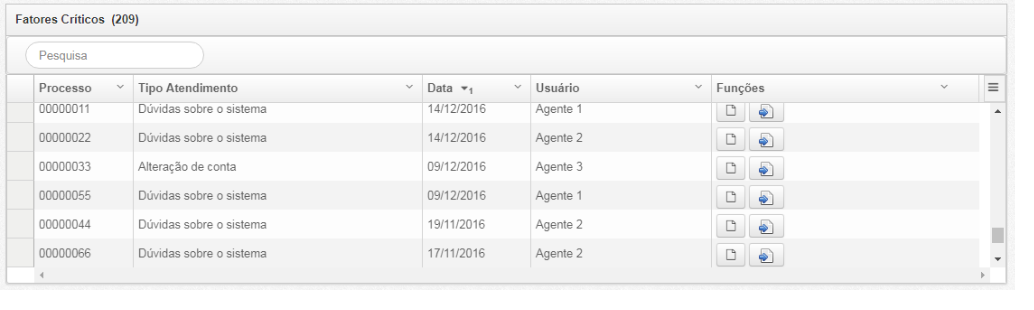
Os Fatores Críticos são atendimentos em aberto no Bimer para o cliente do código CRM pesquisado no filtro dos quais você poderá enviar retornos ao cliente.
|
Campo |
Descrição |
|---|---|
|
Pesquisa |
Neste campo é possível procurar um fator crítico pelo número do processo, pelo tipo de atendimento, pela data e também pelo usuário. |
|
Processo |
O processo é o número do atendimento em aberto no CRM. |
|
Tipo Atendimento |
Este é o tipo de atendimento informado pelo analista no momento da integração. São vários tipos de atendimentos, e o analista escolhe o que mais condiz com a situação tratada junto ao cliente. |
|
Data |
Data de abertura do atendimento. |
|
Usuário |
Usuário responsável pelo atendimento. |
|
Funções |
Neste campo existem duas opções:
|
Resultados da Consulta: Retornos
Nessa área você poderá ver os restornos abertos para o cliente informado no filtro e informações como se o retorno foi visualizado, se já foi respondido, tipo do retorno dentre outros. 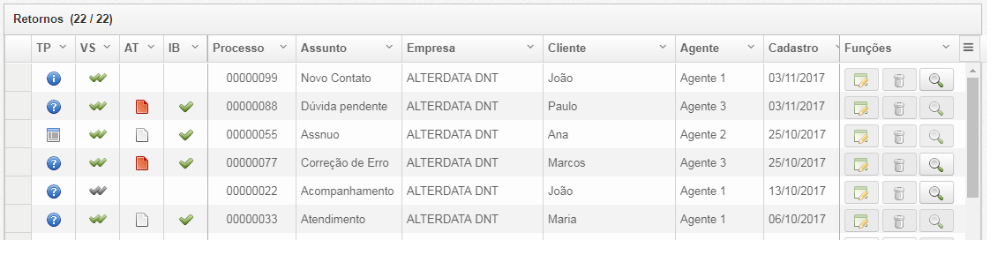
|
Campo |
Descrição |
|---|---|
|
TP |
Tipo: Existem dois tipos de retorno ao cliente:
|
|
VS |
Visto: A coluna Visto é marcada com o ícone cinza quando um cliente visualiza o retorno enviado, e com o ícone verde quando ele visualizou e respondeu o retorno enviado. |
|
AT |
Atend.: Se um atendimento for do tipo pergunta é estiver vinculado a um processo no CRM a coluna Atend. apresentará o resultado do contato ao cliente. sendo esses:
|
|
IB |
Podemos por essa coluna saber como está a integração do parecer dado pelo retorno ao Bimer (CRM) Disponível em contas com integração ao Sistema Bimer - CRM (Customer Relationship Management)
|
|
Sessão |
A sessão é o número do atendimento no karoo vinculado a esse retorno. |
|
Processo |
Processo: Numero do processo no Bimer vinculado ao retorno. Apenas contas integradas ao sistema Bimer - CRM (Customer Relationship Management) poderão criar retorno do tipo pergunta
|
|
Assunto |
Assunto tratado no retorno. O Assunto aqui informado, será apresentado na interface do cliente que receberá o retorno. |
|
Empresa |
Nome da empresa ao qual foi enviado o retorno. |
|
Cliente |
Nome do cliente ao qual foi enviado o retorno. |
|
Agente |
Nome do agente que realizou a criação do retorno. |
|
Cadastro |
Data de cadastro do retorno. |
|
Expiração |
Podemos na abertura do retorno, definir uma data ao qual o retorno não mais será apresentado na interface do cliente. Pela coluna 'Data de expiração', saberemos quando o retorno será expirado |
|
Px. contato |
Na abertura do retorno, podemos definir a data de próximo contato que será levada ao Bimer (CRM). Por essa coluna, teremos essa informação. |
|
Funções |
|




Como Exportar os Resultados da Pesquisa
Todo o conteúdo apresentado no Retorno ao Cliente poderá ser exportado. O Karoo hoje fará uma exportação em extensão .CSV e a mesma poderá ser importada por diversos programas de apresentação de dados em planilha. Para isso, basta ao lado do botão Consultar, clicar sobre o botão Exportar 