
Guia Prático: Filtrando e Consultando Conversas no Histórico 🔎
Se você precisa localizar uma conversa específica, verificar o resultado de um disparo ou acompanhar atendimentos de um período, os filtros do Histórico fazem esse trabalho por você. Siga o passo a passo abaixo para encontrar exatamente o que procura.
📍 Acessando o Histórico
-
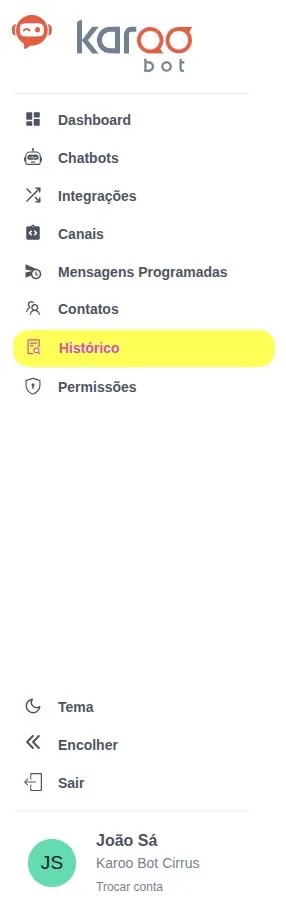
No menu lateral esquerdo, clique em Histórico.
🔎 Passo 1: Conhecendo os Filtros
Na parte superior da tela, você encontra todos os filtros disponíveis para refinar sua consulta:
-
Chatbot — selecione um bot específico ou mantenha "Todos os chatbots" para visualizar todos os registros.
-
Canal — filtre por WhatsApp, Telegram, Facebook ou Instagram.
-
Tipo — filtre por Proativos, Reativos ou deixe em Todos.
-
Status — filtre por Em andamento ou Concluído/Transferido.
-
Data — defina o período desejado. Por padrão, o calendário abre com a data de hoje.
📥 Dica: Após ajustar qualquer filtro, sempre clique no botão Consultar para atualizar os resultados em tela. Os filtros não aplicam automaticamente.
📤 Passo 2: Consultando um Disparo Proativo
Use este fluxo quando quiser verificar se um disparo da Lista de Transmissão foi registrado ou como os clientes interagiram com ele.
-
No filtro Chatbot, mantenha "Todos os chatbots".
-
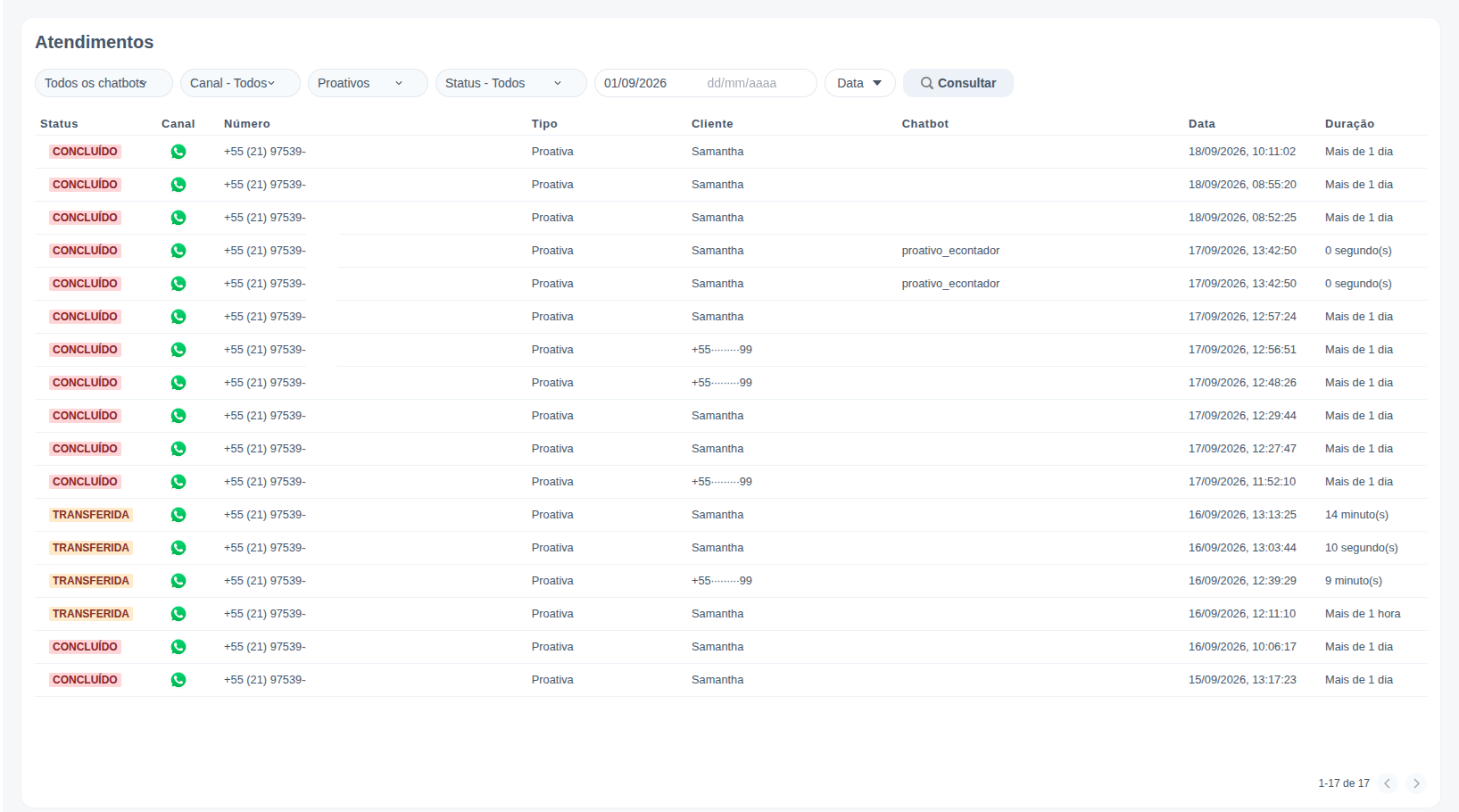
No filtro Tipo, selecione Proativos.
-
No filtro de Data, defina a data igual à data do disparo.
-
Se necessário, defina também a Data final para ampliar o período.
-
Clique em Consultar.
Os registros exibidos terão a coluna Tipo marcada como Proativa.
📥 Passo 3: Consultando Atendimentos Reativos
Use este fluxo para localizar atendimentos iniciados pelo cliente.
-
No filtro Chatbot, selecione o bot desejado ou mantenha "Todos os chatbots".
-
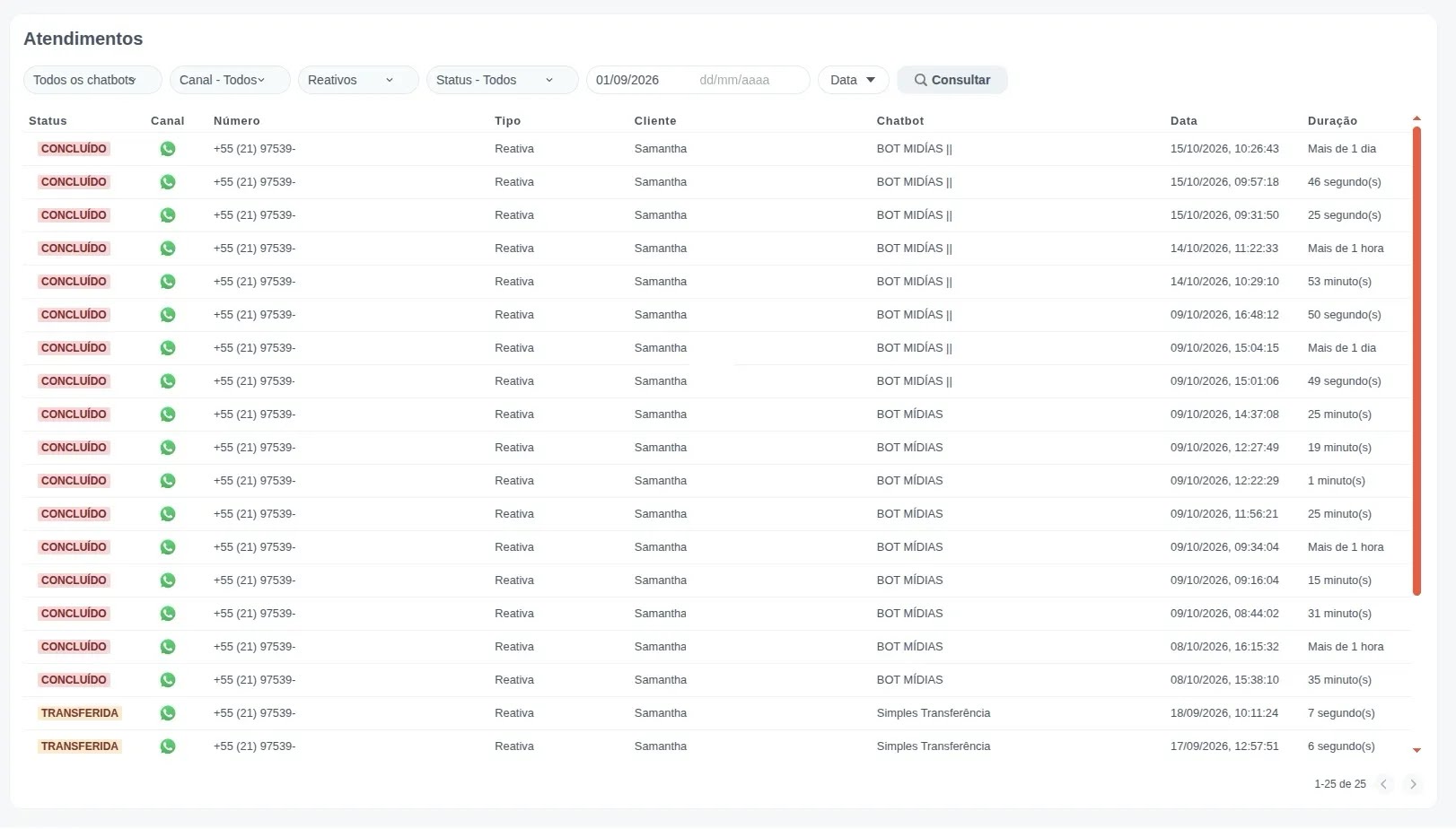
No filtro Tipo, selecione Reativos.
-
Defina o período desejado com Data inicial e Data final.
-
Clique em Consultar.
Os registros exibidos terão a coluna Tipo marcada como Reativa.
📅 Passo 4: Usando os Filtros de Data
-
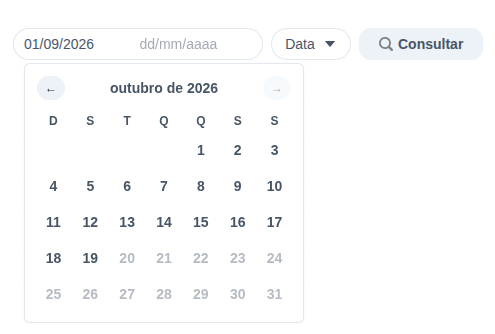
O calendário abre automaticamente com a data de hoje — ao entrar na tela você já vê os atendimentos do dia corrente.
-
Ajuste a Data inicial e a Data final para consultar qualquer período passado.
-
Datas futuras são bloqueadas, não é possível selecioná-las no calendário.
📊 Passo 5: Visualizando o Detalhe de um Atendimento
-
Localize o atendimento desejado na tabela.
-
Clique na linha para abrir o painel lateral com o histórico completo da conversa.
-
Visualize todas as mensagens trocadas, incluindo mídia, documentos e interações com o fluxo do bot.
⚠️ O atendimento não aparece na lista? Veja o que fazer
Se você filtrou por um chatbot específico e o atendimento não apareceu, siga este passo a passo:
-
Verifique se o filtro Chatbot está selecionado em um bot específico.
-
Troque para "Todos os chatbots".
-
Clique em Consultar.
📥 Dica: Mensagens enviadas sem um chatbot específico vinculado, como disparos diretos via lista de transmissão não aparecem quando um bot específico está selecionado no filtro. Manter o filtro em "Todos os chatbots" garante que todos os registros sejam exibidos corretamente.
Tudo pronto! Com esses filtros você localiza qualquer atendimento no Histórico, seja ele proativo ou reativo, em poucos cliques. 😊