
Cadastrando o autônomo no WDP
-
Acesse o sistema Departamento Pessoal;
-
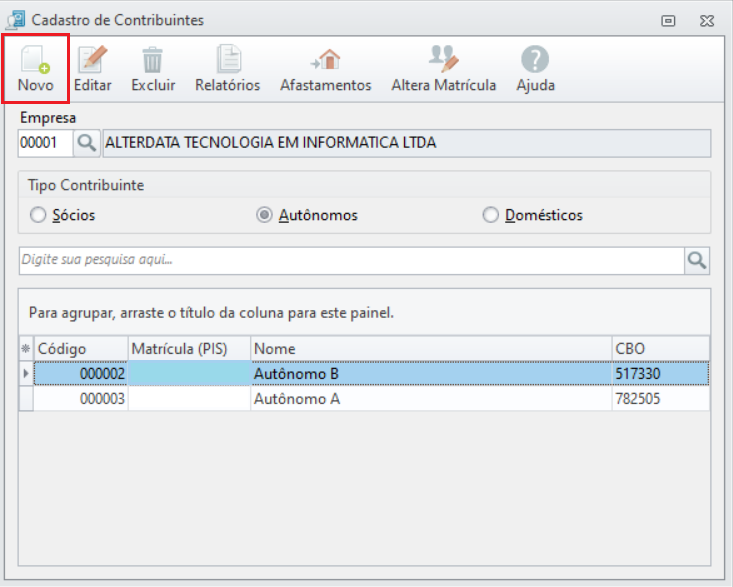
Acesse a aba Contribuinte - Autônomo;
-
Clique em "Novo";
-
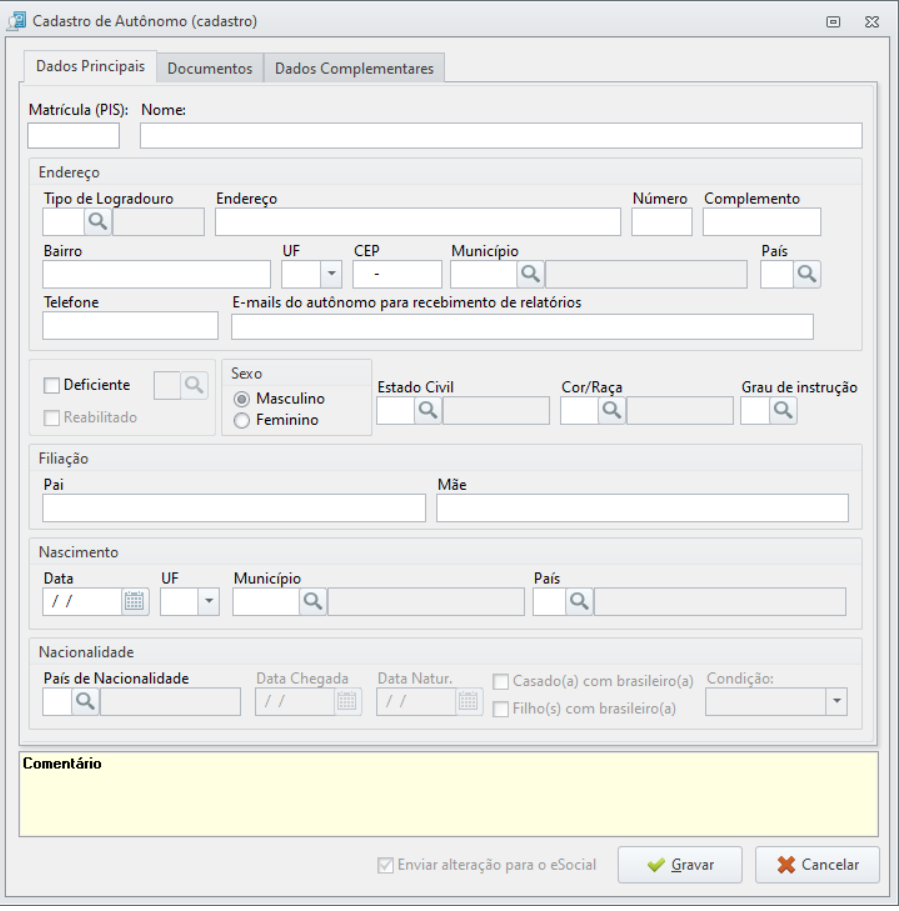
Informe o PIS do autônomo e o seu nome e inicie seu cadastro;
-
Na aba Dados Principais deverá preencher com informações como Endereço e Dados do nascimento;
-
Na aba Documentos preencha com os documentos do mesmo;
-
Na aba Dados Complementares realize o preenchimento, como por exemplo Categoria, CBO e Dependentes;
-
Ao finalizar o cadastro clique em "Gravar".
Vinculando o autônomo na empresa
-
Acesse a aba Contribuinte - Vínculo Empresarial;
-
Clique em "Novo";
-
Na aba Dados Principais informe o PIS e através da Lupa selecione o Autônomo cadastrado;
-
Informe o PIS do mesmo, clique na Lupa e selecione o sócio em questão;
-
Na aba Documentos poderá ser preenchido os dados de Registro em Órgão de Classe caso o mesmo possua;
-
Na aba Dados complementares realize o preenchimento, como por exemplo Categoria eSocial, Departamento e Função;
-
Marque no campo "Tipo de Transportador", marque o tipo de transporte (Pessoas ou Carga);
Este campo só será habilitado quando preencher o campo "Categoria" com um código compatível com transportador 😉
-
Caso desejar realize o preenchimento das abas Informações Bancárias e Observação;
-
Após preencher os campos em todas as abas clique em "Gravar".
Cadastrando o evento SEST/SENAT
-
Acesse a aba Contribuinte - Eventos (Rubricas);
-
Clique em "Novo";
-
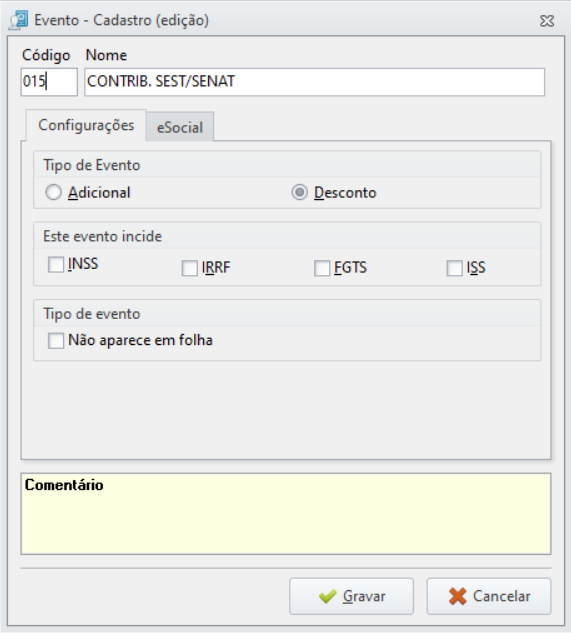
No campo "Nome" informe "CONTRIB. SEST/SENAT";
-
Em "Tipo de evento", marque "Desconto";
-
Na aba eSocial preencha os códigos de incidência e informe a Natureza Tributária da Rubrica;
-
Clique em "Gravar".
Configurando o evento SEST/SENAT
-
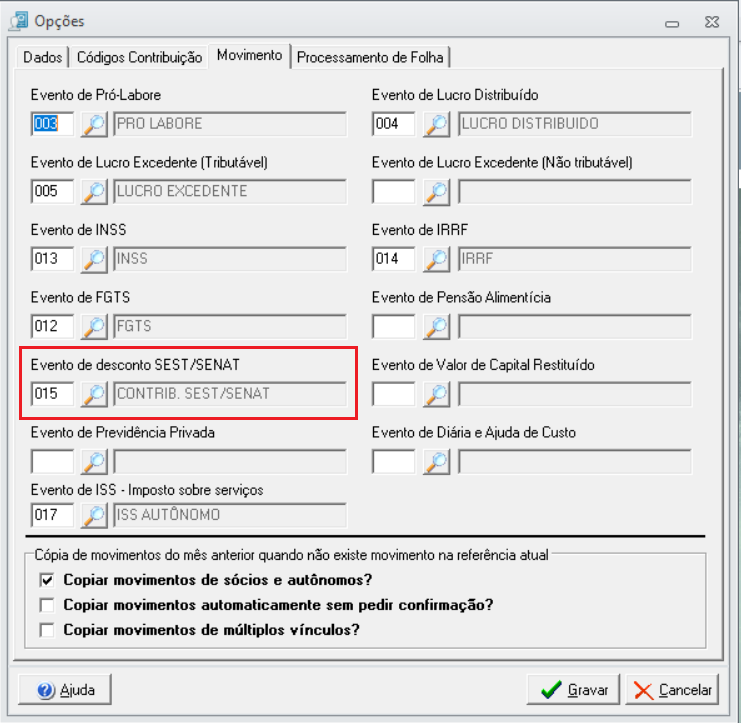
Acesse a aba Contribuinte - Ferramentas - Opções;
-
Na aba "Movimento", informe o código do evento no campo "Evento de desconto SEST/SENAT";
-
Clique em "Gravar".
Pronto! Após esta configuração, basta gerar o RPA do contribuinte!