
TIPOS DE ARQUIVOS ACEITOS
-
Documento: Texto e Word
-
Planilhas: Excel, Lotus 1-2-3, QuattroPro e Spss
-
Bancos de dados: Paradox, Dbase, MS Access e ADO
-
Publicação na WEB: HTML e XML
Para baixar a Planilha Modelo de Importação clique aqui
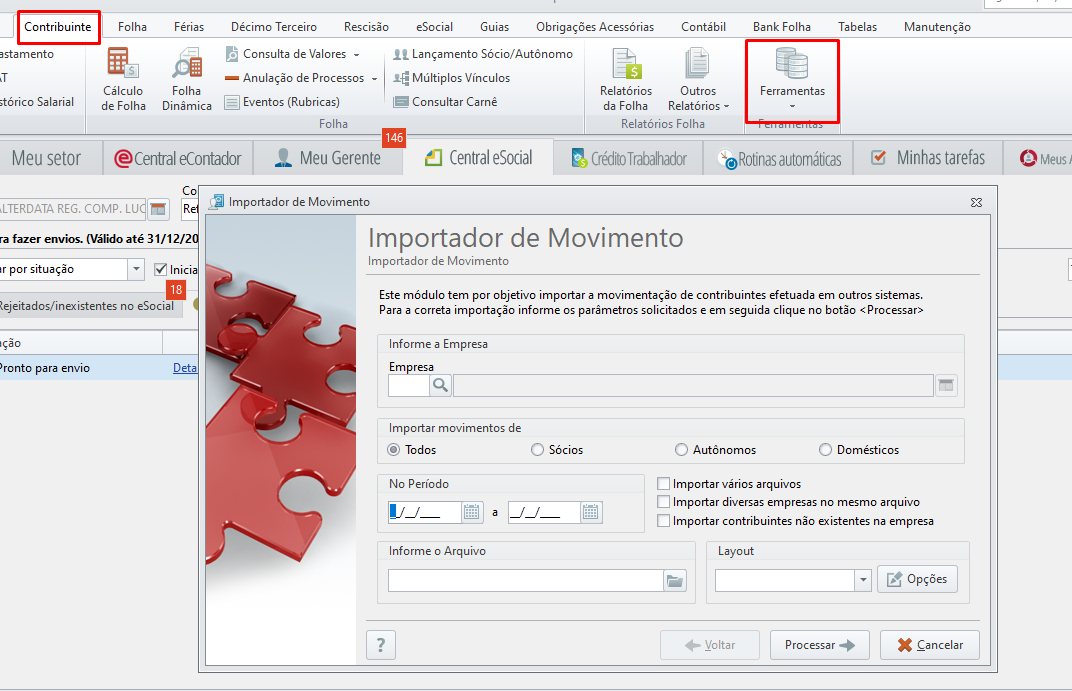
Como utilizar o Importador de Movimento (INSS)
-
Acesse o sistema Departamento Pessoal;
-
Aba Contribuinte - Ferramentas - Importador de Movimento;
-
Selecione a empresa que receberá os movimentos no campo "Empresa";
-
Poderá optar por importar dados de Todos, ou separadamente no quadro "Importar movimentos de";
-
Selecione o período da importação no quadro "No período";
-
Caso queira importar mais de um arquivo deverá marcar a opção "Importar vários arquivos";
-
Marcando a opção "Importar diversas empresas no mesmo arquivo":
-
Para os colaboradores que possuem múltiplos vínculos o sistema também irá reconhecer.
-
A opção "Importar contribuintes não existentes na empresa" serve para aqueles contribuintes que não estão cadastrados no WDP serem levados na importação.
-
Após determinar as opções, selecione o arquivo que está salvo em sua máquina clicando na opção

-
Selecione ou realize a criação de estrutura do Layout.
Como funciona essa opção
-
Clique em
-
Selecione o Formato do arquivo que possui para importação - "Avançar";
-
Confirme o arquivo informado anteriormente, caso necessário pode incluir outro conforme desejado, e avance;
-
Selecione um separador das informações de registro e avance;
-
Caso necessário poderá realizar algumas opções adicionais para a fonte na tela "Formato de dados"
-
Clique em "Avançar";
-
Agora determine as colunas que possuem no seu arquivo com as variáveis disponíveis do sistema, exemplo Nome, CPF, Data.
-
Após realizar as configurações necessárias clique em "Executar".
-
Depois disso o Layout ficará salvo caso queria usar a mesma estrutura novamente 😉
-
-
Após isso clique em "Processar" e avance a tela até que a importação seja concluída quando chegar na tela de "Importar".