Autor do artigo: Gerson.sup.pack
Cadastrando o sócio no WPHD
-
Acesse a aba Cadastro - Sócios;
-
Clique em

-
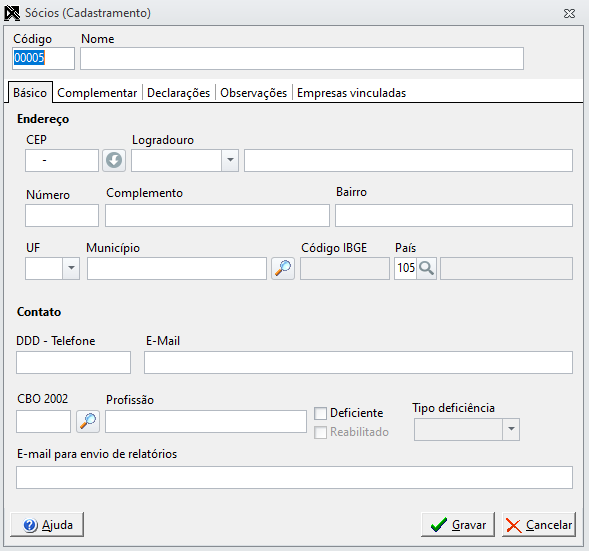
Informe o Nome do Sócio e inicie seu cadastro;
-
Na aba Básico deverá preencher com informações como Endereço, Contatos, CBO deste sócio;
-
Na aba Complementar preencha com informações documentais do sócio, além de informar os Dependentes do mesmo;
-
A aba Declarações será preenchida com informações para o E-social;
-
Na aba Observações poderá ser incluída informação pertinente a este sócio;
-
Na aba Empresas vinculadas estará informada a Empresa que este sócio estará vinculado. Neste exemplo não consta informação, pois iremos fazer esta vinculação;
-
Após realizar o cadastro, clique em Gravar.
Vinculando o novo sócio na Empresa
-
Acesse a aba Cadastro - Empresas;
-
Selecione a Empresa e clique em Sócio;
-
Clique em
-
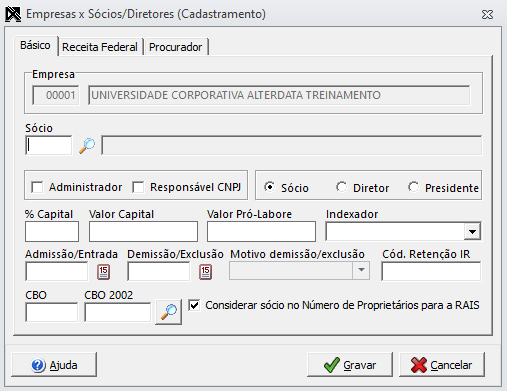
Na aba Básico inclua o sócio desejado e preencha as informações referentes a Empresa, como, por exemplo, % do Capital que este sócio possuí e se é Administrador ou Responsável CNPJ;
-
A Empresa precisa que pelo menos um dos sócios esteja configurado como Responsável CNPJ
-
-
Na aba Receita Federal forneça as informações referentes a este sócio que poderão ser utilizadas nos relatórios pertinentes a DIPJ que serão emitidos pelos sistemas Alterdata;
-
Informe na aba Procurador caso este sócio tenha um Procurador que responda por ele;
-
Ao finalizar o cadastro, clique em Gravar.
Cadastrando o sócio no WDP
-
Acesse o sistema Departamento Pessoal - Contribuinte - Vínculo Empresarial;
-
Selecione o tipo de contribuinte Sócios, a Empresa em que o mesmo será vinculado;
-
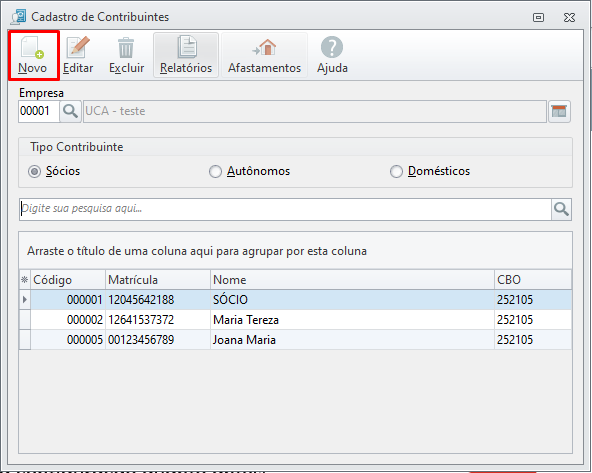
Clique em Novo;
-
A matrícula será puxada automaticamente após clicar na Lupa e selecionar o sócio em questão;
-
Na aba Documentos poderá ser preenchido os dados de Registro em Órgão de Classe caso o mesmo possua;
-
Na aba Dados complementares realize o preenchimento, como, por exemplo, Categoria eSocial, Departamento e Função;
-
Caso desejar realize o preenchimento das abas Informações Bancárias e Observação;
-
Após preencher os campos em todas as abas clique em Gravar.