Como transferir
Para transferir um sócio de empresa, é necessário encerrar o vinculo atual e realizar um novo cadastro na nova empresa para onde ele será transferido. Para isso siga os passos abaixo:
-
Acesse o WPHD - Alterdata Pack;
-
Na aba Cadastro selecione a empresa onde precisa encerrar o vinculo e clique em Sócios;
-
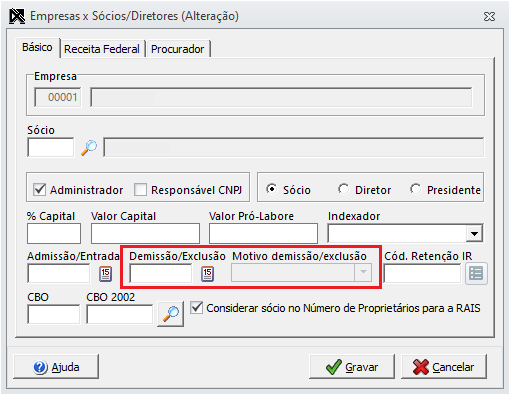
Abra o cadastro do sócio em questão e no campo Demissão/Exclusão informe a data do último dia de vinculo deste sócio com a empresa;
-
Após informar a data será habilitado o campo Motivo demissão/exclusão, informe a opção devida;
-
Clique em Gravar.
Não será necessário apagar cadastros, nem realizar nenhuma alteração no cadastro deste sócio dentro do Departamento Pessoal. Apenas informar a data de demissão no WPHD já é suficiente.
Vinculando o sócio na nova empresa
-
Ainda no WPHD acesse a aba Cadastro - Empresas;
-
Selecione a nova empresa e clique em Sócio;
-
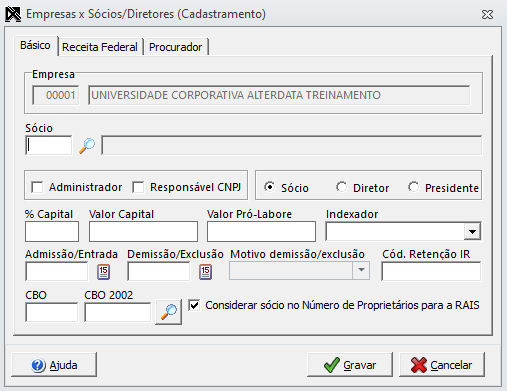
Clique em

-
Na aba Básico inclua o sócio desejado e preencha as informações referentes a empresa, como, por exemplo, % do Capital que este sócio possuí e se é Administrador ou Responsável CNPJ;
-
Na aba Receita Federal forneça as informações referentes a este sócio que poderão ser utilizadas nos relatórios pertinentes a DIPJ que serão emitidos pelos sistemas Alterdata;
-
Informe na aba Procurador caso este sócio tenha um Procurador que responda por ele;
-
Ao finalizar o cadastro, clique em Gravar.
Cadastrando o sócio na nova empresa no WDP
-
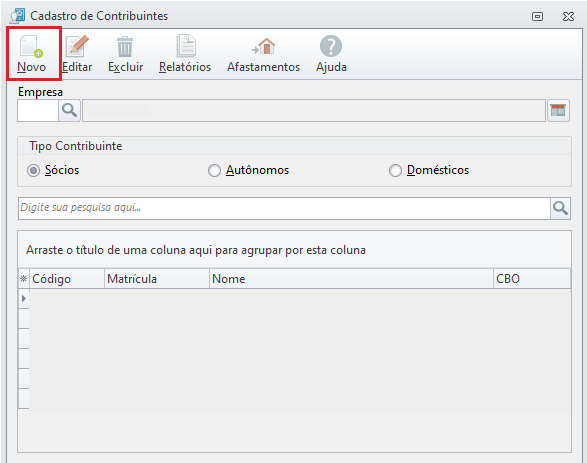
Acesse o sistema Departamento Pessoal - Contribuinte - Vínculo Empresarial;
-
Informe o código da nova empresa em que o sócio será vinculado;
-
Mantenha o campo Tipo Contribuinte com Sócio marcado;
-
Clique em Novo;
-
A matrícula será puxada automaticamente após clicar na lupa e selecionar o sócio em questão;
-
Na aba Documentos poderá ser preenchido os dados de Registro em Órgão de Classe caso o mesmo possua;
-
Na aba Dados complementares realize o preenchimento, como, por exemplo, Categoria eSocial, Departamento e Função;
-
Caso deseje, realize o preenchimento das abas Informações Bancárias e Observação;
-
Após preencher os campos em todas as abas clique em Gravar.