
Configurações para envio de recibo de pagamento por e-mail
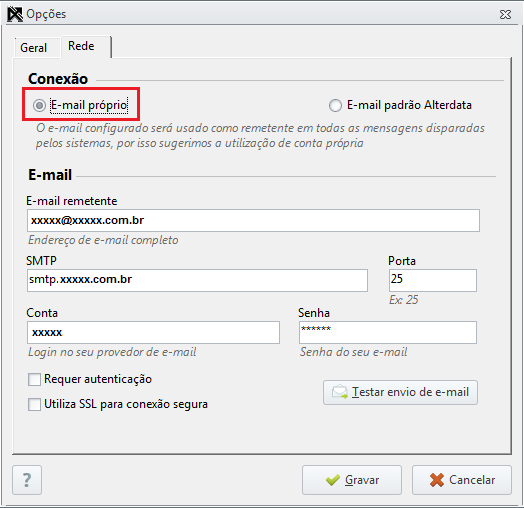
Para utilizar seu próprio email
-
Acesse o sistema WPHD;
-
Aba Manutenções - clique no ícone Opções - aba Rede;
-
Insira as informações sobre seu provedor de rede conforme o exemplo ao lado, preenchendo os campos: SMTP, PORTA, CONTA, SENHA, E-MAIL;
-
Conforme as configurações do seu Servidor SMTP, verifique se é necessário marcar as opções: Requer autenticação e/ou Utilizar SSL para conexão segura;
-
Após clique em Testar envio de e-mail e insira um e-mail válido para envio de teste;
-
Clique em Gravar;
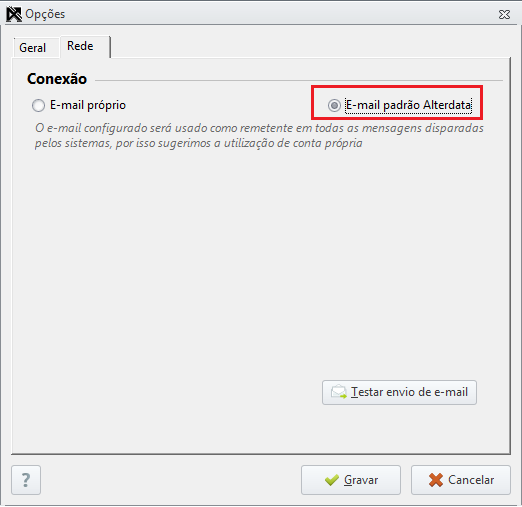
Para utilizar o e-mail padrão Alterdata
-
Acesse o sistema WPHD;
-
Aba Manutenções - clique no ícone Opções - aba Rede;
-
Clique na opção E-mail padrão Alterdata;
-
Após clique em Teste de envio e insira um e-mail válido para envio de teste;
-
Clique em Gravar.
Configurações de cadastro do e-mail
-
Acesse o sistema WDP;
-
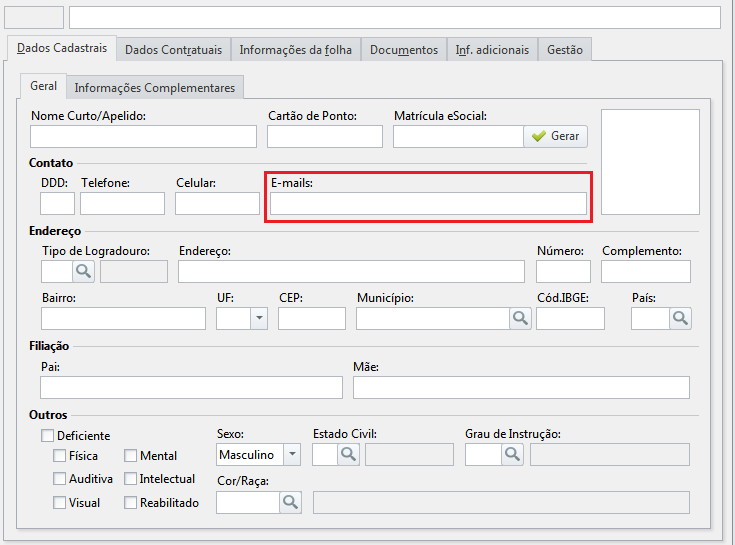
Vá na aba Funcionário - ícone Funcionário;
-
Aba Dados cadastrais - sub-aba Geral;
-
No quadro Contato - E-mails, informe o e-mail do funcionário;
-
Clique em Gravar.
Para fazer o envio de um relatório para todos os funcionários de uma vez lembre-se de verificar se todos estão com o email informado 
Configurações enviar o recibo de pagamento por e-mail
Este passo a passo pode ser utilizado tanto para o recibo quanto para demais relatórios
-
Acesse a aba Folha - Relatórios da folha e Adiantamento;
-
Em Tipo de Impressão clique em Folha de Pagamento - Recibo;
-
Em Parâmetros de Impressão, informe o Período para impressão que deseja o recibo e verifique se está no Tipo de processo do funcionário;
-
Em Seleção de empresas informe a Empresa e o Funcionário, para que seja demonstrado somente o recibo deste funcionário;
-
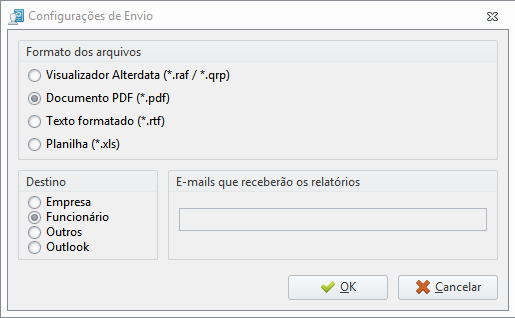
Em Impressão clique em Compartilhar - Selecione o Formato dos arquivos e o destino, após clique em OK.