
1º Passo: Entendendo o que é a Rotina Automática
Já pensou poder agendar o processamento da sua folha de pagamento e o sistema realizar essa rotina de forma automática? Economizaria um tempão não é mesmo? Agora será possível realizar o agendamento do processamento de folha e adiantamento para um determinado dia e horário. A mecânica consiste em um controle de fila de execução, ou seja, de acordo com os parâmetros determinados para o agendamento, na data e hora especificada a rotina entrará na fila aguardando um computador disponível. A AVA fará esse controle e iniciará primeiro os agendamentos que estão em fila que tem a menor periodicidade, uma vez em execução a rotina acontecerá em segundo plano, não interferindo no uso de qualquer recurso do sistema. No rodapé do sistema Departamento Pessoal será exibido o status da rotina, e ao seu final a AVA avisará o término, e criará em Atividade recente o histórico do processamento, sendo detalhes e log do processo.
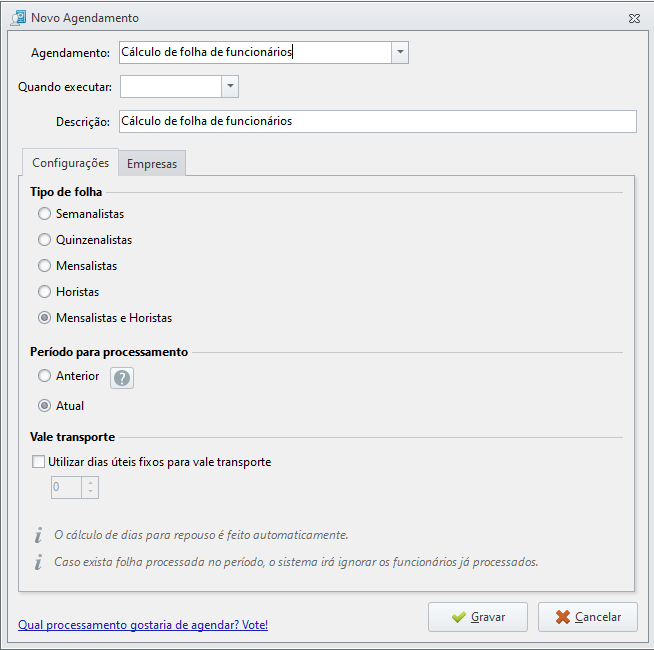
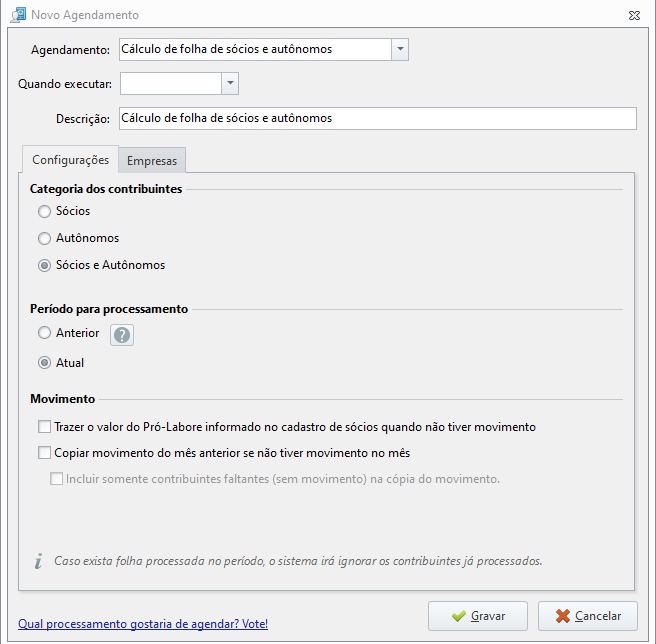
Caso exista folha processada no período, o sistema ignorará os funcionários já processados.


2º Passo: Como funciona a Rotina Automática
O acesso será feito pela pela tela principal do WDP – Rotinas Automáticas.
Como será feita a inclusão de agendamento?
O cadastro é dividido em três telas, que conceitualmente visam atender três perguntas essenciais para execução das rotinas:
-
Qual tarefa deve ser executada?
-
Quando a rotina deve ser executada?
-
Quais os parâmetros para execução dessa rotina?
Caso um processo esteja sendo executado e o mesmo for interrompido por diversos motivos como queda luz por exemplo, o processo fica pausado aguardando a que a instância que iniciou o mesmo retorne para que possa reprocessar esse processo que estava sendo executado.
3º Passo: Como configurar uma rotina automática
-
Acesse o WDP - Rotinas automáticas - Novo;
-
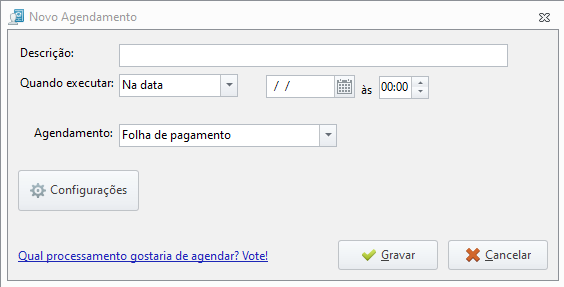
Primeiro deve ser escolhido qual agendamento que deseja fazer:
A opção Na data tem execução única, todas as demais terão um ciclo de renovação automática.
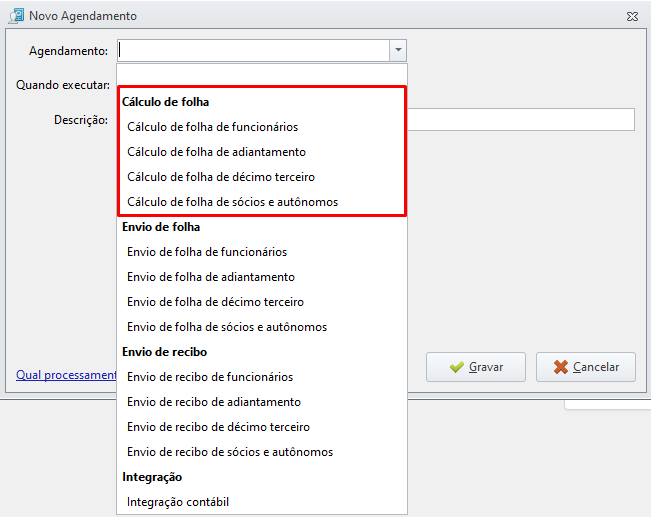
Como agendar Cálculo de Folha
Como agendar:
Escolha Quando executar: Na data, Diariamente, Semanalmente, Mensalmente ou Anualmente.
Descrição: A descrição poderá ser alterada caso necessite. Por padrão virá o nome do agendamento que foi selecionado.
Cálculo de folha de funcionários
Escolha os parâmetros para execução da rotina de Folha, aba Configurações:
-
Selecione o Tipo de Folha: Semanalista / Quinzenalista / Mensalista / Horista / Mensalista e Horista;
-
Depois, escolha o Período para processamento: Anterior ou Atual;
-
No tópico de Vale Transporte, caso necessite marque a opção: Utilizar dias úteis fixos para vale transporte.
Agora, na aba Empresas:
-
Selecione a empresa e o/os funcionários que estarão no agendamento da folha;
-
Clique em Gravar.
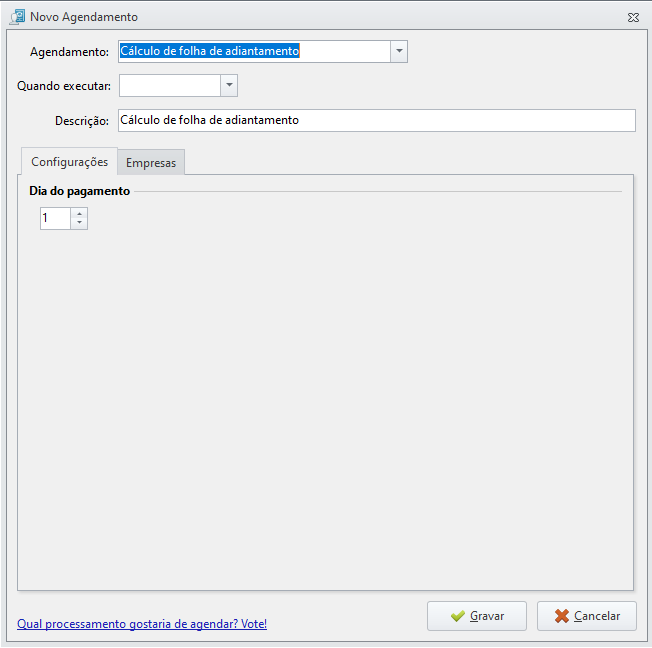
Cálculo de folha de adiantamento
Escolha os parâmetros para execução da rotina de Folha de Adiantamento, aba Configurações:
-
Selecione o Dia do pagamento.
Agora, na aba Empresas:
-
Selecione a empresa e o/os funcionários que estarão no agendamento da folha;
-
Clique em Gravar.
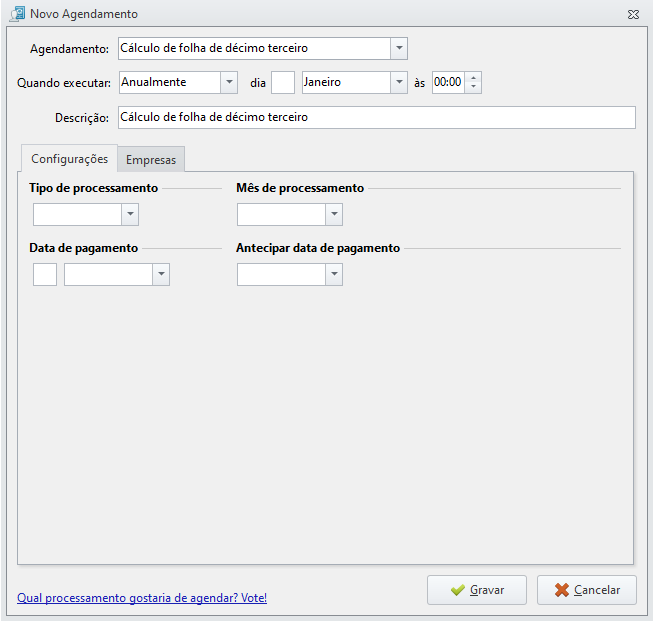
Cálculo de folha de décimo terceiro
Escolha os parâmetros para execução da rotina de Folha, aba Configurações:
-
Selecione o Tipo de processamento: 1ª parcela ou 2ª parcela;
-
Selecione o Mês de processamento;
-
Escolha a Data de pagamento;
-
Caso seja necessário, selecione o dia para Antecipar data de pagamento.
Agora, na aba Empresas:
-
Selecione a empresa e o/os funcionários que estarão no agendamento da folha;
-
Clique em Gravar.
Cálculo de folha de sócios e autônomos
Escolha os parâmetros para execução da rotina de Folha, aba Configurações:
-
Selecione o Categoria dos contribuintes: Sócios, Autônomos ou Sócios e Autônomos;
-
Selecione o Período para processamento;
-
Escolha o Movimento;
Agora, na aba Empresas:
-
Selecione a empresa e o(s) contribuinte(s) que estarão no agendamento da folha;
-
Clique em Gravar.
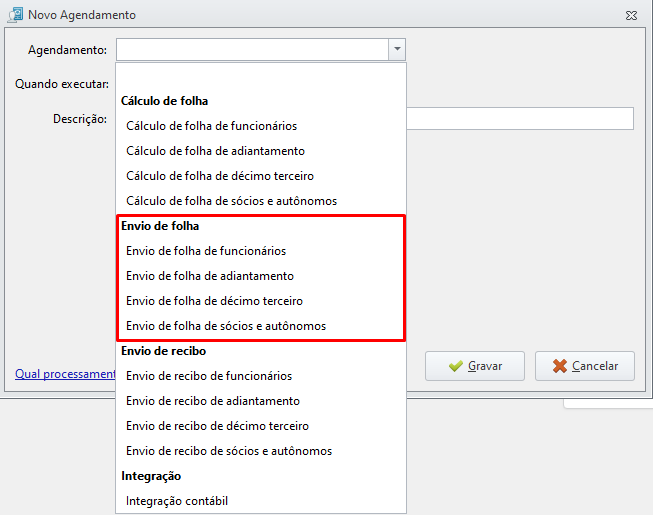
Como agendar Envio de Folha
Como agendar:
Escolha Quando executar: Na data, Diariamente, Semanalmente, Mensalmente ou Anualmente.
Descrição: A descrição poderá ser alterada caso necessite. Por padrão virá o nome do agendamento que foi selecionado.
Envio de folha ou adiantamento de funcionários
Escolha os parâmetros para execução da rotina de Folha, aba Configurações:
-
Selecione o Tipo de Folha: Semanalista / Quinzenalista / Mensalista / Horista / Mensalista e Horista;
-
Selecione o Período para impressão: Anterior ou Atual;
-
Escolha a Ordenação de funcionário, Numérica ou Alfabética e a Quebra, Contínua ou Por Departamento;
-
Selecione o Arquivo de Leiaute que desejar;
-
Em Opções de envio, teremos 3 opções:
- Enviar para a empresa: Agendará o envio das folhas para o e-mail da empresa ou caso tenha integração com eContador, o sistema enviará para o site;
- Enviar para outros: Para essa opção, preencha para qual e-mail específico o sistema enviará as Folhas;
- Salvar em disco: Selecionando essa opção, indique o local desejado na sua máquina, para que o sistema agende para a data e o local correto o envio para a pasta selecionada.
Você também poderá selecionar todas as opções acima de Enviar para a empresa, Enviar para outros e Salvar em disco que o sistema irá controlar e enviar na data desejada.
Agora, na aba Empresas:
-
Selecione a empresa e os funcionários que estarão no agendamento do envio da folha ou do adiantamento;
-
Clique em Gravar.

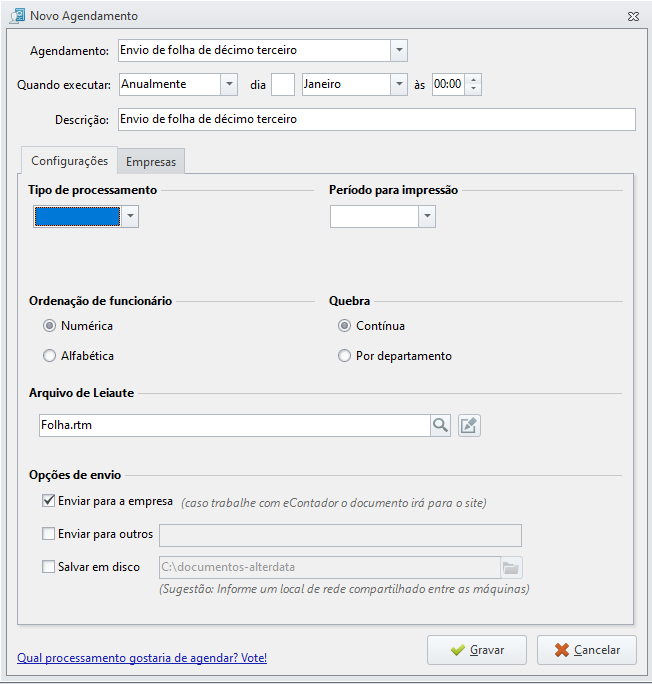
Envio de folha de décimo terceiro
Escolha os parâmetros para execução da rotina de Folha, aba Configurações:
-
Selecione o Tipo de Processamento: 1ª parcela ou 2ª parcela;
-
Selecione o Período para impressão: Selecione o mês;
-
Escolha a Ordenação de funcionário, Numérica ou Alfabética e a Quebra, Contínua ou Por Departamento;
-
Selecione o Arquivo de Leiaute que desejar;
-
Em Opções de envio, teremos 3 opções:
- Enviar para a empresa: Agendará o envio das folhas para o e-mail da empresa ou caso tenha integração com eContador, o sistema enviará para o site;
- Enviar para outros: Para essa opção, preencha para qual e-mail específico o sistema enviará as Folhas de décimo terceiro;
- Salvar em disco: Selecionando essa opção, indique o local desejado na sua máquina, para que o sistema agende para a data e o local correto o envio para a pasta selecionada.
Você também poderá selecionar todas as opções acima de Enviar para a empresa, Enviar para outros e Salvar em disco que o sistema irá controlar e enviar na data desejada.
Agora, na aba Empresas:
-
Selecione a empresa e os funcionários que estarão no agendamento do envio da folha de décimo terceiro;
-
Clique em Gravar.
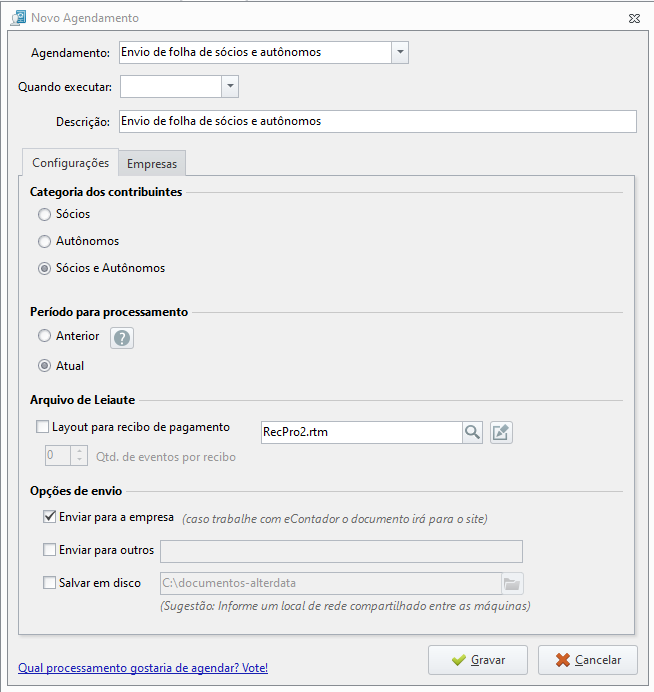
Envio de folha de sócios e autônomos
Escolha os parâmetros para execução da rotina de Folha, aba Configurações:
-
Selecione o Categoria dos contribuintes: Sócios, Autônomos ou Sócios e Autônomos;
-
Selecione o Período para processamento;
-
Selecione o Arquivo de Leiaute que desejar;
-
Em Opções de envio, teremos 3 opções:
- Enviar para a empresa: Agendará o envio das folhas para o e-mail da empresa ou caso tenha integração com eContador, o sistema enviará para o site;
- Enviar para outros: Para essa opção, preencha para qual e-mail específico o sistema enviará as Folhas;
- Salvar em disco: Selecionando essa opção, indique o local desejado na sua máquina, para que o sistema agende para a data e o local correto o envio para a pasta selecionada.
Você também poderá selecionar todas as opções acima de Enviar para a empresa, Enviar para outros e Salvar em disco que o sistema irá controlar e enviar na data desejada.
Agora, na aba Empresas:
-
Selecione a empresa e os funcionários que estarão no agendamento do envio da folha dos sócios e autônomos;
-
Clique em Gravar.
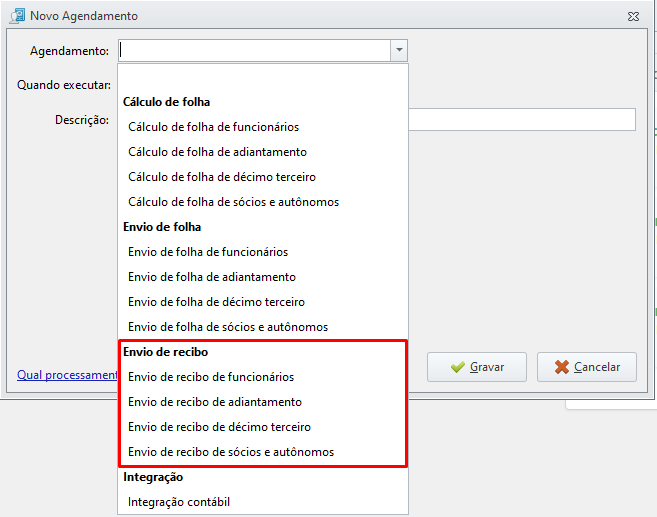
Como agendar Envio de Recibo
Como agendar:
Escolha Quando executar: Na data, Diariamente, Semanalmente, Mensalmente ou Anualmente.
Descrição: A descrição poderá ser alterada caso necessite. Por padrão virá o nome do agendamento que foi selecionado.
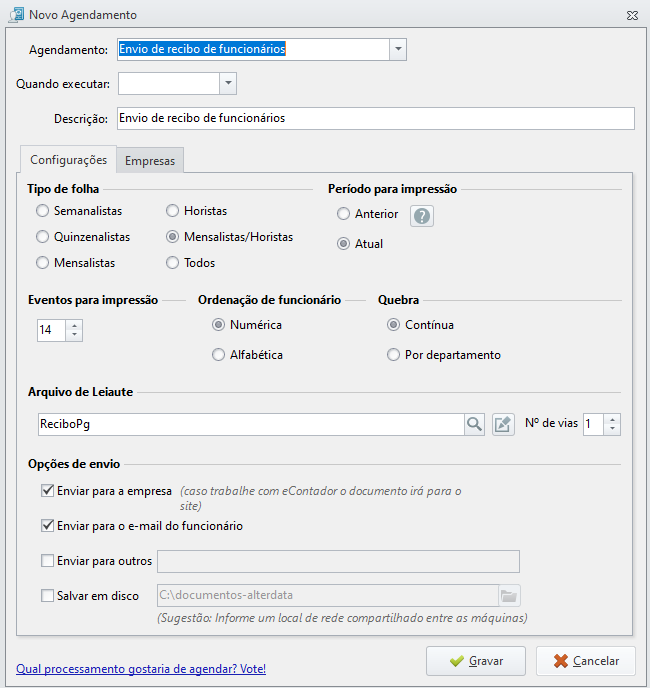
Envio de recibo de funcionários e de adiantamento
Escolha os parâmetros para execução da rotina de Folha, aba Configurações:
-
Selecione o Tipo de Folha: Semanalista / Quinzenalista / Mensalista / Horista / Mensalista e Horista;
-
Escolha a quantidade dos Eventos para impressão;
-
Escolha a Ordenação de funcionário, Numérica ou Alfabética e a Quebra, Contínua ou Por Departamento;
-
Selecione o Arquivo de Leiaute que desejar;
-
Em Opções de envio, teremos 4 opções:
- Enviar para a empresa: Agendará o envio das folhas para o e-mail da empresa ou caso tenha integração com eContador, o sistema enviará para o site;
- Enviar para o e-mail do funcionário: Enviará para o e-mail cadastrado no cadastro do funcionário selecionado;
- Enviar para outros: Para essa opção, preencha para qual e-mail específico o sistema enviará as Folhas;
- Salvar em disco: Selecionando essa opção, indique o local desejado na sua máquina, para que o sistema agende para a data e o local correto o envio para a pasta selecionada.
Você também poderá selecionar todas as opções acima de Enviar para a empresa, Enviar para o e-mail do funcionário, Enviar para outros e Salvar em disco que o sistema irá controlar e enviar na data desejada.
Agora, na aba Empresas:
-
Selecione a empresa e os funcionários que estarão no agendamento do envio do recibo da folha ou do adiantamento;
-
Clique em Gravar.
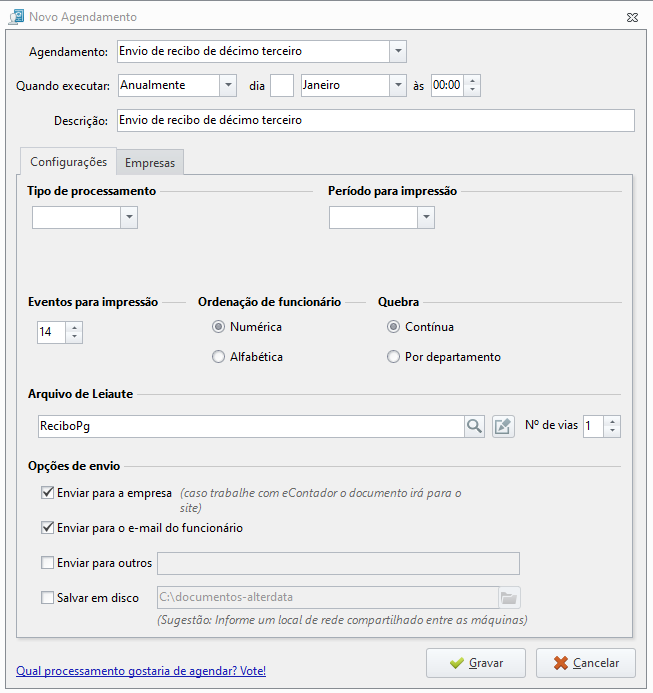
Envio de folha de décimo terceiro
Escolha os parâmetros para execução da rotina de Folha, aba Configurações:
-
Selecione o Tipo de Processamento: 1ª parcela ou 2ª parcela;
-
Selecione o Período para impressão: Selecione o mês;
-
Escolha a quantidade dos Eventos para impressão;
-
Escolha a Ordenação de funcionário, Numérica ou Alfabética e a Quebra, Contínua ou Por Departamento;
-
Selecione o Arquivo de Leiaute que desejar;
-
Em Opções de envio, teremos 4 opções:
- Enviar para a empresa: Agendará o envio das folhas para o e-mail da empresa ou caso tenha integração com eContador, o sistema enviará para o site;
- Enviar para o e-mail do funcionário: Enviará para o e-mail cadastrado no cadastro do funcionário selecionado;
- Enviar para outros: Para essa opção, preencha para qual e-mail específico o sistema enviará as Folhas de décimo terceiro;
- Salvar em disco: Selecionando essa opção, indique o local desejado na sua máquina, para que o sistema agende para a data e o local correto o envio para a pasta selecionada.
Você também poderá selecionar todas as opções acima de Enviar para a empresa, Enviar para o e-mail do funcionário, Enviar para outros e Salvar em disco que o sistema irá controlar e enviar na data desejada.
Agora, na aba Empresas:
-
Selecione a empresa e os funcionários que estarão no agendamento do envio da folha de décimo terceiro;
-
Clique em Gravar.
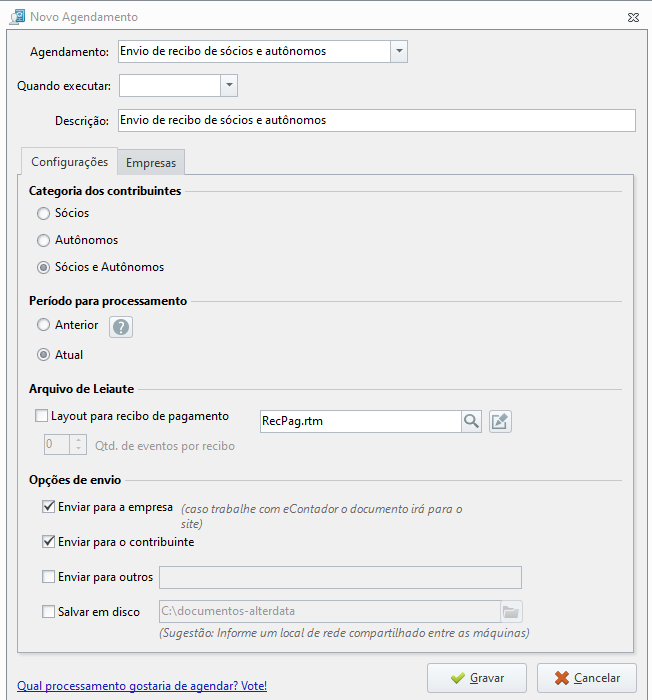
Envio de recibo de sócios e autônomos
Escolha os parâmetros para execução da rotina de Folha, aba Configurações:
-
Selecione o Categoria dos contribuintes: Sócios, Autônomos ou Sócios e Autônomos;
-
Selecione o Período para processamento;
-
Selecione o Arquivo de Leiaute que desejar;
-
Em Opções de envio, teremos 4 opções:
- Enviar para a empresa: Agendará o envio das folhas para o e-mail da empresa ou caso tenha integração com eContador, o sistema enviará para o site;
- Enviar para o e-mail do contribuinte: Enviará para o e-mail cadastrado no cadastro do contribuinte selecionado;
- Enviar para outros: Para essa opção, preencha para qual e-mail específico o sistema enviará as Folhas;
- Salvar em disco: Selecionando essa opção, indique o local desejado na sua máquina, para que o sistema agende para a data e o local correto o envio para a pasta selecionada.
Você também poderá selecionar todas as opções acima de Enviar para a empresa, Enviar para o e-mail do contribuinte, Enviar para outros e Salvar em disco que o sistema irá controlar e enviar na data desejada.
Agora, na aba Empresas:
-
Selecione a empresa e os funcionários que estarão no agendamento do envio do recibo da folha ou do adiantamento;
-
Clique em Gravar.
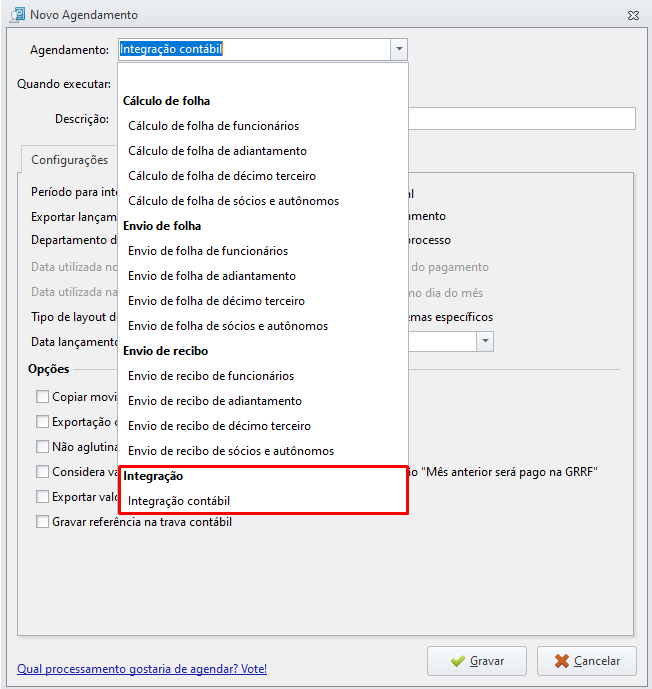
Como agendar Integração Contábil
Como agendar:
Escolha Quando executar: Na data, Semanalmente ou Mensalmente.
Descrição: A descrição poderá ser alterada caso necessite. Por padrão virá o nome do agendamento que foi selecionado.
Escolha os parâmetros para execução da rotina de Folha, aba Configurações:
-
Escolha as opções desejadas referentes as informações de integração de acordo com a empresa que será integrada;
-
Selecione as Opções conforme a empresa que estará agendada na integração;
-
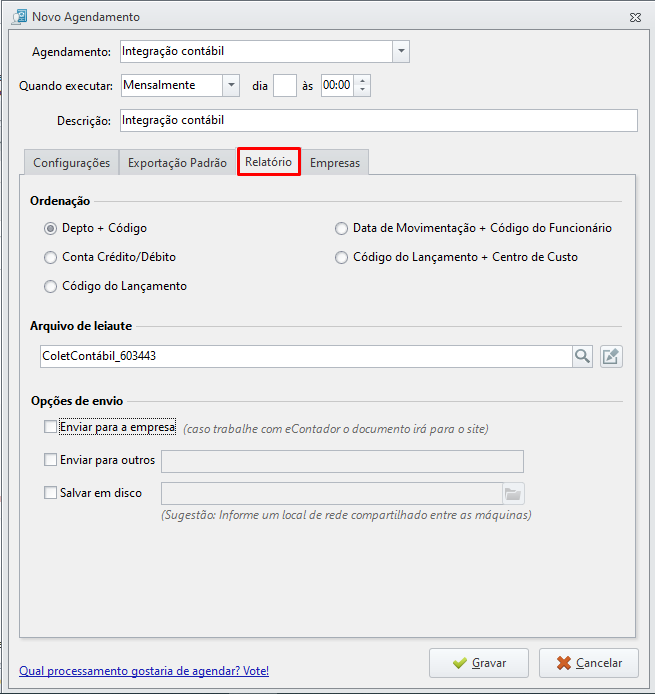
Na aba Exportação Padrão, caso selecione a opção Salvar relatório de exportação:
Salvar relatório de exportação
-
Selecione a ordenação que terá o relatório;
-
Escolha o modelo de leiaute;
-
- Enviar para a empresa: Enviará para o e-mail cadastrado no cadastro da empresa selecionada;
- Enviar para outros: Para essa opção, preencha para qual e-mail específico o sistema enviará o relatório da integração;
- Salvar em disco: Selecionando essa opção, indique o local desejado na sua máquina, para que o sistema agende para a data e o local correto o envio para a pasta selecionada.
-
-
Em Exportação Padrão, caso seja integrado com outros sistemas, selecione o Diretório do arquivo;
-
Ainda em Exportação Padrão, na sub-aba Lote Contábil, caso seja gerado em lote, selecione a melhor opção;
-
Selecione em Lançamentos, caso seja necessário, as opções Liberar Lançamentos e/ou Aglutinar lançamentos;
Agora, na aba Empresas:
-
Selecione a empresa e os departamentos que estarão no agendamento da integração contábil;
-
Clique em Gravar.
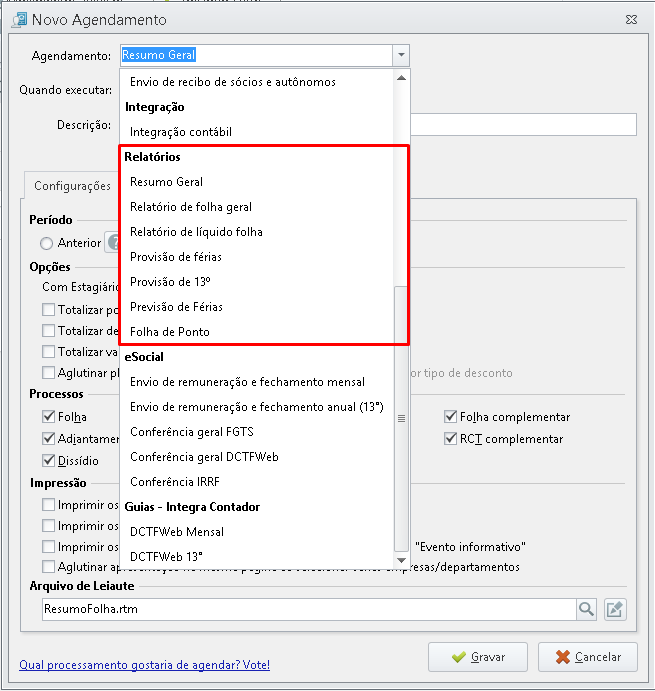
Como agendar Envio de Relatórios
Como agendar:
Escolha Quando executar: Na data, Diariamente, Semanalmente, Mensalmente ou Anualmente.
Descrição: A descrição poderá ser alterada caso necessite. Por padrão virá o nome do agendamento que foi selecionado.
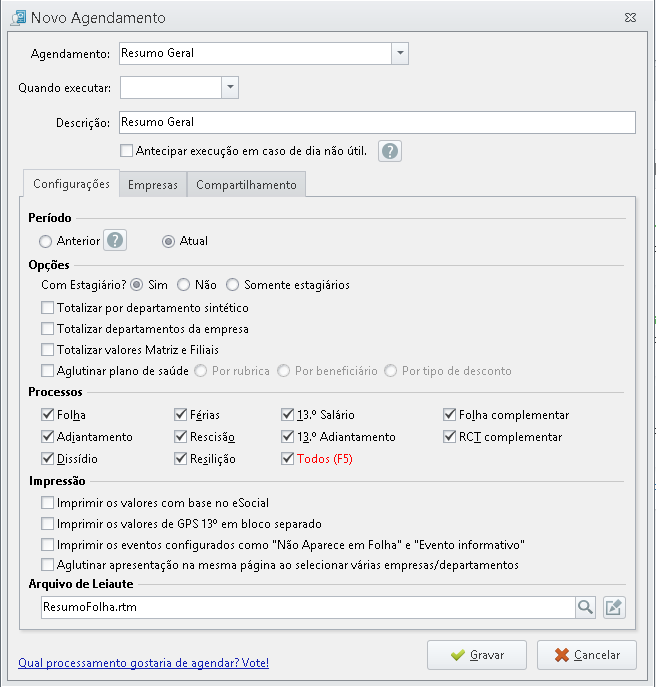
Envio de Relatório de Resumo Geral
Escolha os parâmetros para execução da rotina de Folha, aba Configurações:
-
Selecione o Período;
-
Escolha dentre as Opções: Com Estagiário, Totalizar por departamento sintético, Totalizar por departamentos da empresa, Totalizar valores Matriz e Filiais, Aglutinar plano de saúde;
-
Escolha os Processos para a geração do Relatório;
-
Escolha os parâmetros de impressão;
-
Selecione o Arquivo de Leiaute que desejar;
-
Em Opções de envio, teremos 3 opções:
- Enviar para a empresa: Agendará o envio das folhas para o e-mail da empresa ou caso tenha integração com eContador, o sistema enviará para o site;
- Enviar para outros: Para essa opção, preencha para qual e-mail específico o sistema enviará as Folhas;
- Salvar em disco: Selecionando essa opção, indique o local desejado na sua máquina, para que o sistema agende para a data e o local correto o envio para a pasta selecionada.
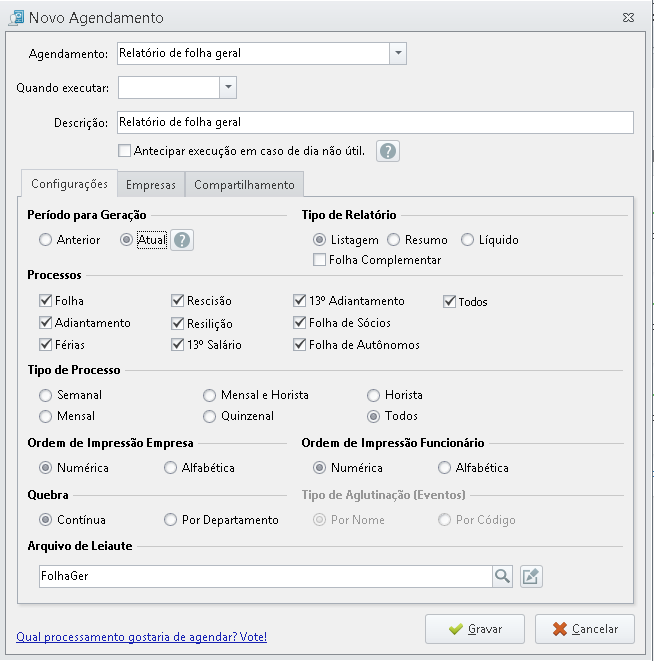
Envio de Relatório de Folha Geral
Escolha os parâmetros para execução da rotina de Folha, aba Configurações:
-
Selecione o Período;
-
Escolha o Tipo de Relatório;
-
Escolha os Processos para a geração do Relatório;
-
Selecione o Tipo de Processo: Semanal / Mensal / Mensal e Horista / Quinzenal / Horista;
-
Escolha a Ordenação de Empresa e Funcionário, Numérica ou Alfabética e a Quebra, Contínua ou Por Departamento;
-
Selecione o Arquivo de Leiaute que desejar;
-
Em Opções de envio, teremos 3 opções:
- Enviar para a empresa: Agendará o envio das folhas para o e-mail da empresa ou caso tenha integração com eContador, o sistema enviará para o site;
- Enviar para outros: Para essa opção, preencha para qual e-mail específico o sistema enviará as Folhas;
- Salvar em disco: Selecionando essa opção, indique o local desejado na sua máquina, para que o sistema agende para a data e o local correto o envio para a pasta selecionada.
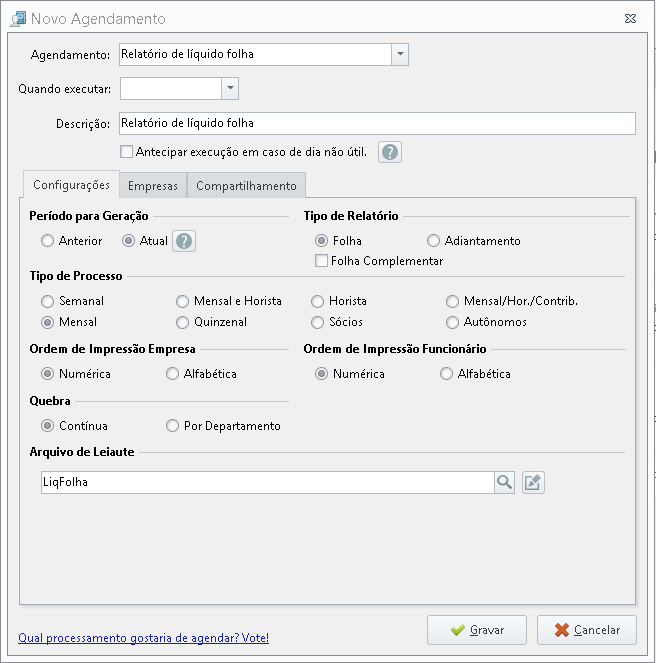
Envio de Relatório de Líquido da Folha
Escolha os parâmetros para execução da rotina de Folha, aba Configurações:
-
Selecione o Período;
-
Escolha o Tipo de Relatório;
-
Selecione o Tipo de Processo: Semanal / Mensal / Mensal e Horista / Quinzenal / Horista / Sócios / Mensal/Hor./Contrib. / Autônomos
-
Escolha a Ordenação de Empresa e Funcionário, Numérica ou Alfabética e a Quebra, Contínua ou Por Departamento;
-
Selecione o Arquivo de Leiaute que desejar;
-
Em Opções de envio, teremos 3 opções:
- Enviar para a empresa: Agendará o envio das folhas para o e-mail da empresa ou caso tenha integração com eContador, o sistema enviará para o site;
- Enviar para outros: Para essa opção, preencha para qual e-mail específico o sistema enviará as Folhas;
- Salvar em disco: Selecionando essa opção, indique o local desejado na sua máquina, para que o sistema agende para a data e o local correto o envio para a pasta selecionada.
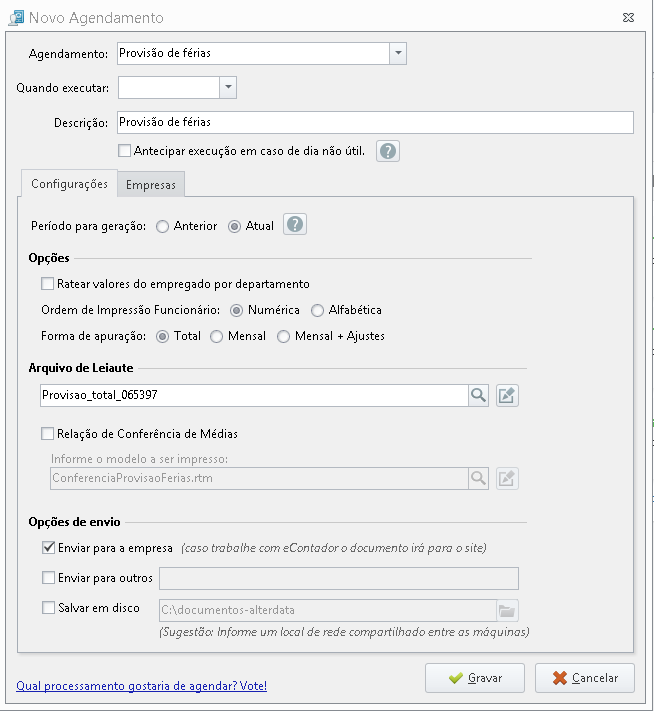
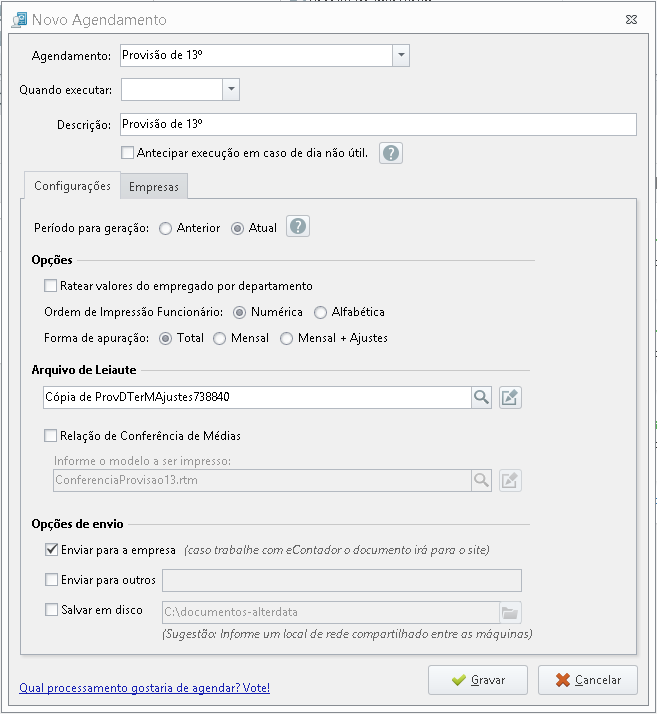
Envio de Relatório de Provisão de Férias
Escolha os parâmetros para execução da rotina de Folha, aba Configurações:
-
Selecione o Período;
-
Selecione as Opções;
-
Escolha a Ordenação de Funcionário: Numérica ou Alfabética;
-
Escolha a Forma de apuração: Total, Mensal ou TMensal + Ajustes;
-
Selecione o Arquivo de Leiaute que desejar;
-
Em Opções de envio, teremos 3 opções:
- Enviar para a empresa: Agendará o envio das folhas para o e-mail da empresa ou caso tenha integração com eContador, o sistema enviará para o site;
- Enviar para outros: Para essa opção, preencha para qual e-mail específico o sistema enviará as Folhas;
- Salvar em disco: Selecionando essa opção, indique o local desejado na sua máquina, para que o sistema agende para a data e o local correto o envio para a pasta selecionada.
Envio de Relatório de Provisão de 13°
Escolha os parâmetros para execução da rotina de Folha, aba Configurações:
-
Selecione o Período;
-
Selecione as Opções;
-
Escolha a Ordenação de Funcionário: Numérica ou Alfabética;
-
Escolha a Forma de apuração: Total, Mensal ou Mensal + Ajustes;
-
Selecione o Arquivo de Leiaute que desejar;
-
Em Opções de envio, teremos 3 opções:
- Enviar para a empresa: Agendará o envio das folhas para o e-mail da empresa ou caso tenha integração com eContador, o sistema enviará para o site;
- Enviar para outros: Para essa opção, preencha para qual e-mail específico o sistema enviará as Folhas;
- Salvar em disco: Selecionando essa opção, indique o local desejado na sua máquina, para que o sistema agende para a data e o local correto o envio para a pasta selecionada.
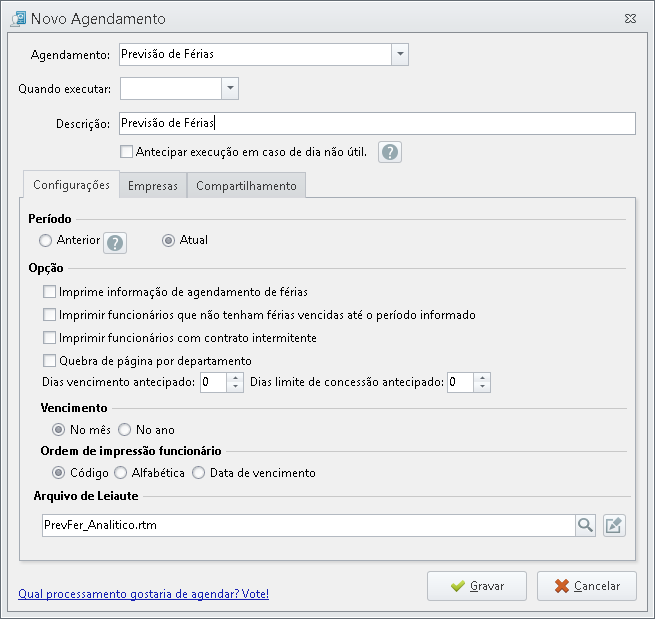
Envio de Relatório de Previsão de Férias
Escolha os parâmetros para execução da rotina de Folha, aba Configurações:
-
Selecione o Período;
-
Selecione as Opções que desejar;
-
Escolha o Vencimento;
-
Escolha a Ordenação de Funcionário: Numérica, Alfabética ou Data de vencimento;
-
Selecione o Arquivo de Leiaute que desejar;
-
Em Opções de envio, teremos 3 opções:
- Enviar para a empresa: Agendará o envio das folhas para o e-mail da empresa ou caso tenha integração com eContador, o sistema enviará para o site;
- Enviar para outros: Para essa opção, preencha para qual e-mail específico o sistema enviará as Folhas;
- Salvar em disco: Selecionando essa opção, indique o local desejado na sua máquina, para que o sistema agende para a data e o local correto o envio para a pasta selecionada.
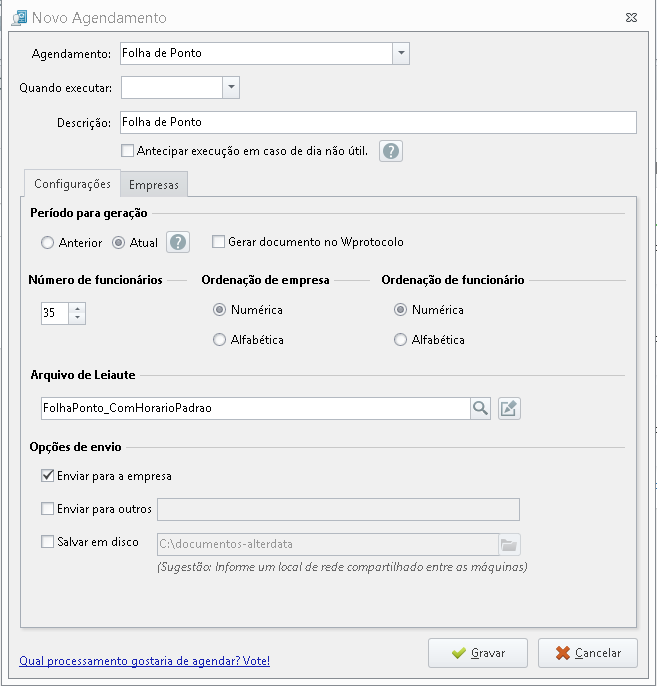
Envio de Relatório de Folha de Ponto
Escolha os parâmetros para execução da rotina de Folha, aba Configurações:
-
Selecione o Período;
-
Escolha o Número de Funcionários;
-
Escolha a Ordenação de Empresa e Funcionário, Numérica ou Alfabética;
-
Selecione o Arquivo de Leiaute que desejar;
-
Em Opções de envio, teremos 3 opções:
- Enviar para a empresa: Agendará o envio das folhas para o e-mail da empresa ou caso tenha integração com eContador, o sistema enviará para o site;
- Enviar para outros: Para essa opção, preencha para qual e-mail específico o sistema enviará as Folhas;
- Salvar em disco: Selecionando essa opção, indique o local desejado na sua máquina, para que o sistema agende para a data e o local correto o envio para a pasta selecionada.
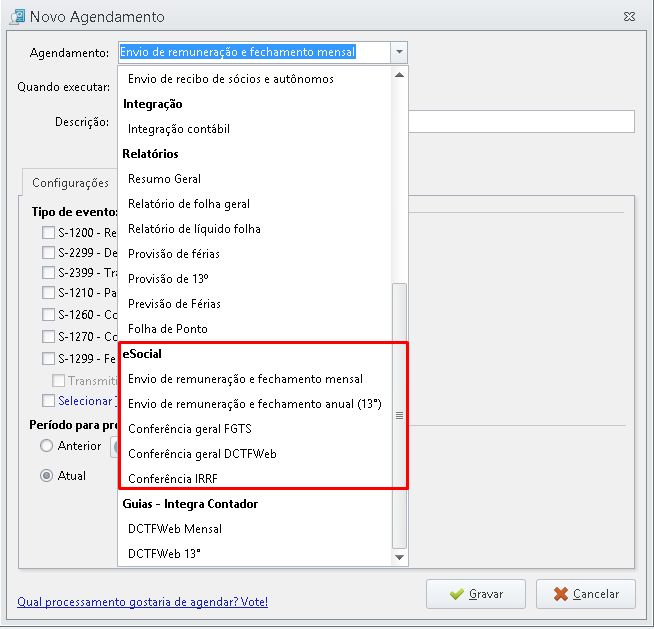
Envio de folha de pagamento e fechamento para o eSocial
-
Para verificar como enviar a folha de pagamento e fechamento mensal e anual(13°) para o eSocial clique aqui
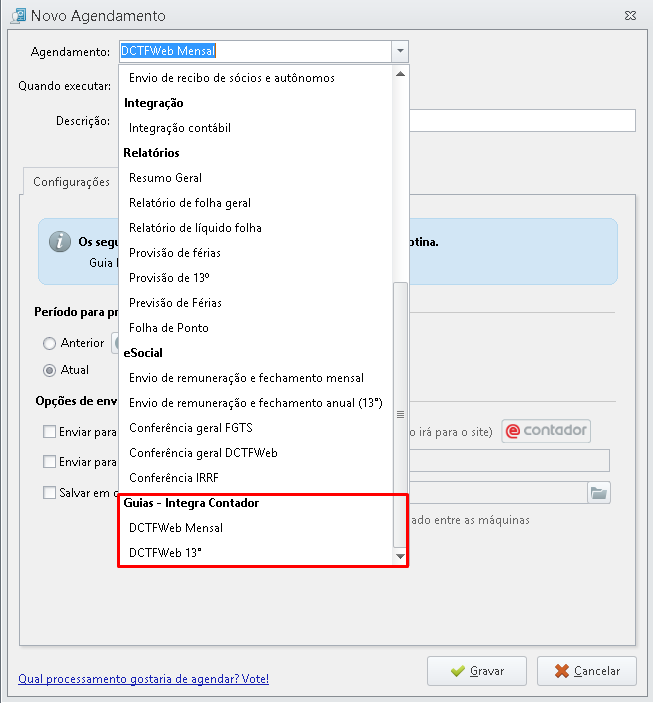
Como baixar as Guias da DCTFWeb utilizando o Integra Contador
-
Para verificar como baixar as Guias da DCTFWeb utilizando o Integra Contador clique aqui