Como verificar se o funcionário possui afastamento cadastrado
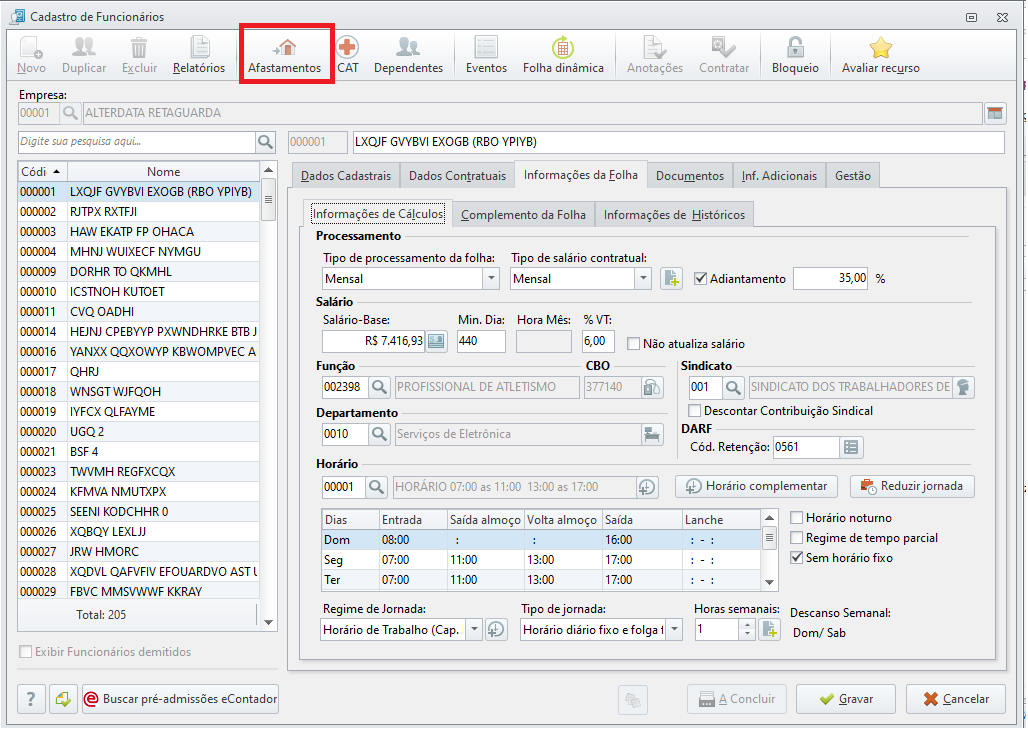
Para conferir se o funcionário possui afastamento cadastrado deve ir no cadastro do funcionário na aba Afastamento.
Como Realizar o Lançamento de Atestado na Folha de Pagamento
-
Acesse o cadastro do funcionário e clique em Afastamentos;
-
Clique em Novo;
-
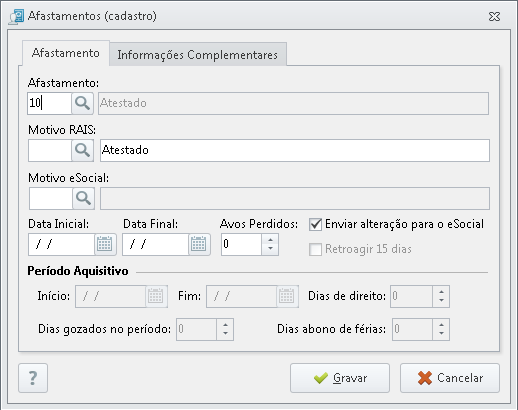
Realize o lançamento do afastamento de Atestado, informando o período do mesmo;
-
Caso o atestado seja referente aos 15 dias que antecedem o benefício:
-
Na aba do afastamento clique na sub aba Informações Complementares;
-
Marque a opção Gerou benefício INSS;
-
-
Clique em Gravar.
Ajustar Evento 001 (Salário Base)
Ajuste o Evento 001 (salário base) para não calcular nos dias com afastamento de Atestado.
-
Acesse a aba Folha - Eventos (Rubricas) - Cadastro;
-
Selecione o evento de salário base;
-
Clique em Editar;
-
Clique na opção: Ir para edição clássica (manual);
-
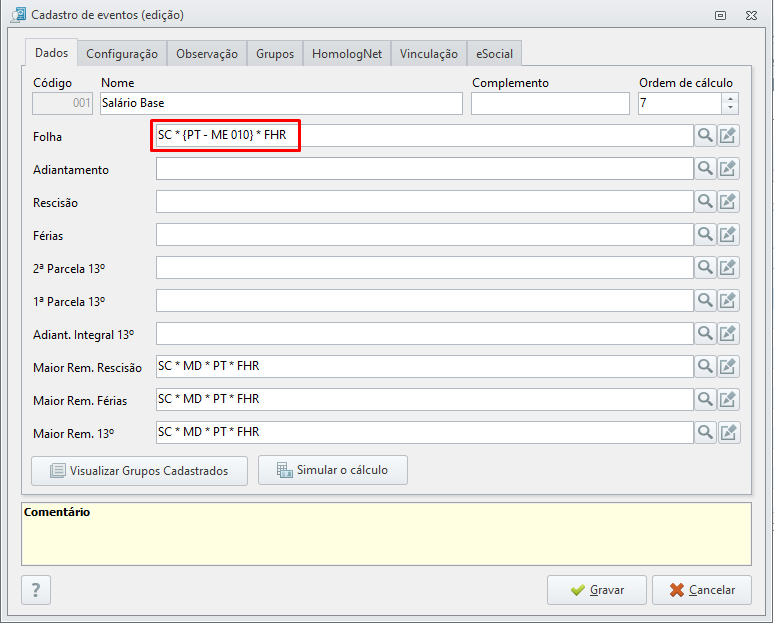
Altere a fórmula padrão para a fórmula indicada;
Desta forma, o período a ser pago ao funcionário descontará os dias em atestado para serem pagos em outros eventos.
Fórmula anterior: SC * {PT - MEGB}
Fórmula alterada, para que desconte os dias de atestado: SC * {PT - ME 010}
Onde ME 010 é referente ao afastamento lançado ao funcionário. Caso seu afastamento não seja o 010 informe o número correspondente.
6. Clique em Gravar.
Criar Evento para Cálculo do Período de Atestado
Crie um evento que calcule o período de atestado na folha de pagamento.
-
Acesse a aba Folha - Eventos (Rubricas) - Cadastro;
-
Clique em Novo;
-
Deixe a opção Cadastrar e configurar evento novo marcada;
-
Clique em Avançar;
-
Deixe a opção Adicional marcada;
-
Acesse a opção: Ir para o cadastro clássico (manual);
-
Confira o aviso exibido e clique em OK;
-
Na aba Dados Informe um código de evento disponível e informe o nome para o evento;
-
No campo Folha, informe a fórmula, conforme descrita abaixo, onde o cálculo será o salário contratual referente aos dias em afastamento;
Fórmula criada: SC * {ME 010 - MEGB}
Onde ME 010 é referente ao afastamento lançado ao funcionário. Caso seu afastamento não seja o 010 informe o número correspondente.
-
Acesse a aba configurações, e configure o evento de Atestado;
Configurações
Tipo
Adicional
Natureza
Hora/Quantidade
Pagamento
Aparece em Folha
Unidade
Minutos
Tipo Configuração
Salário Base
Campo no Terno de Rescisão de Contrato de Trabalho
Saldo de Salário
Incide
Marque as incidências indicadas
-
Clique em Gravar.
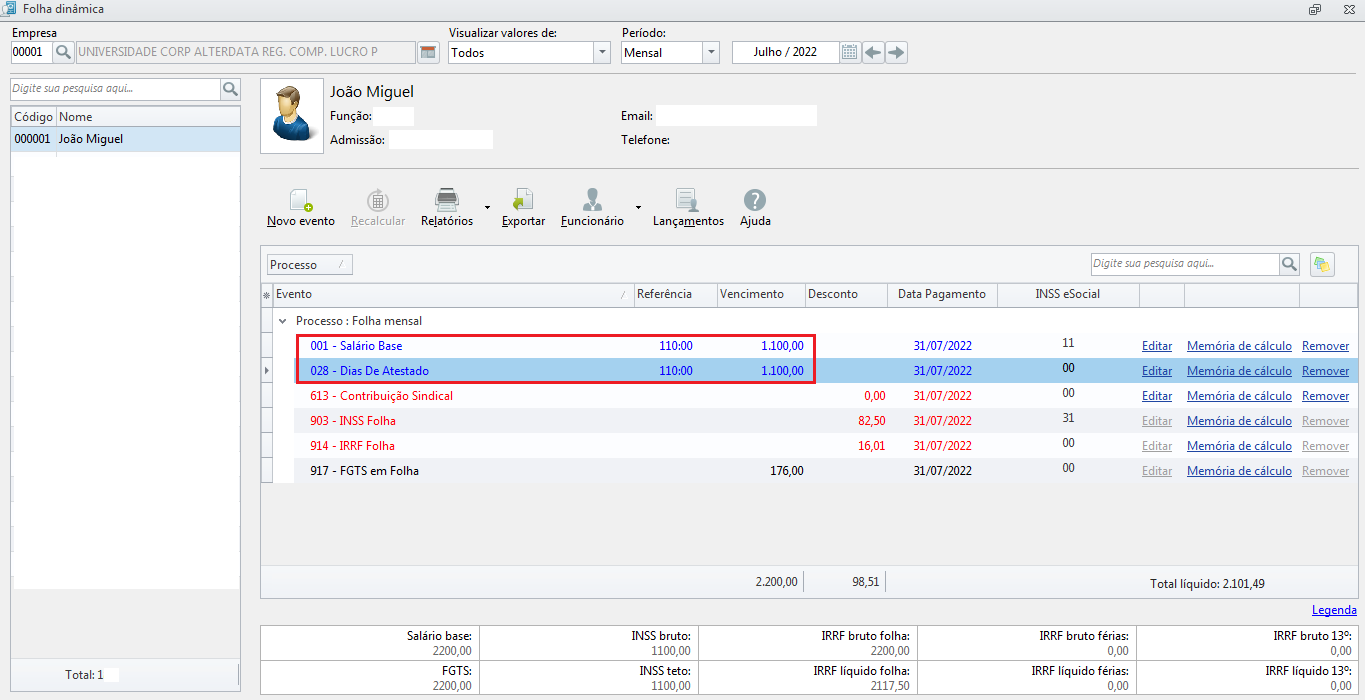
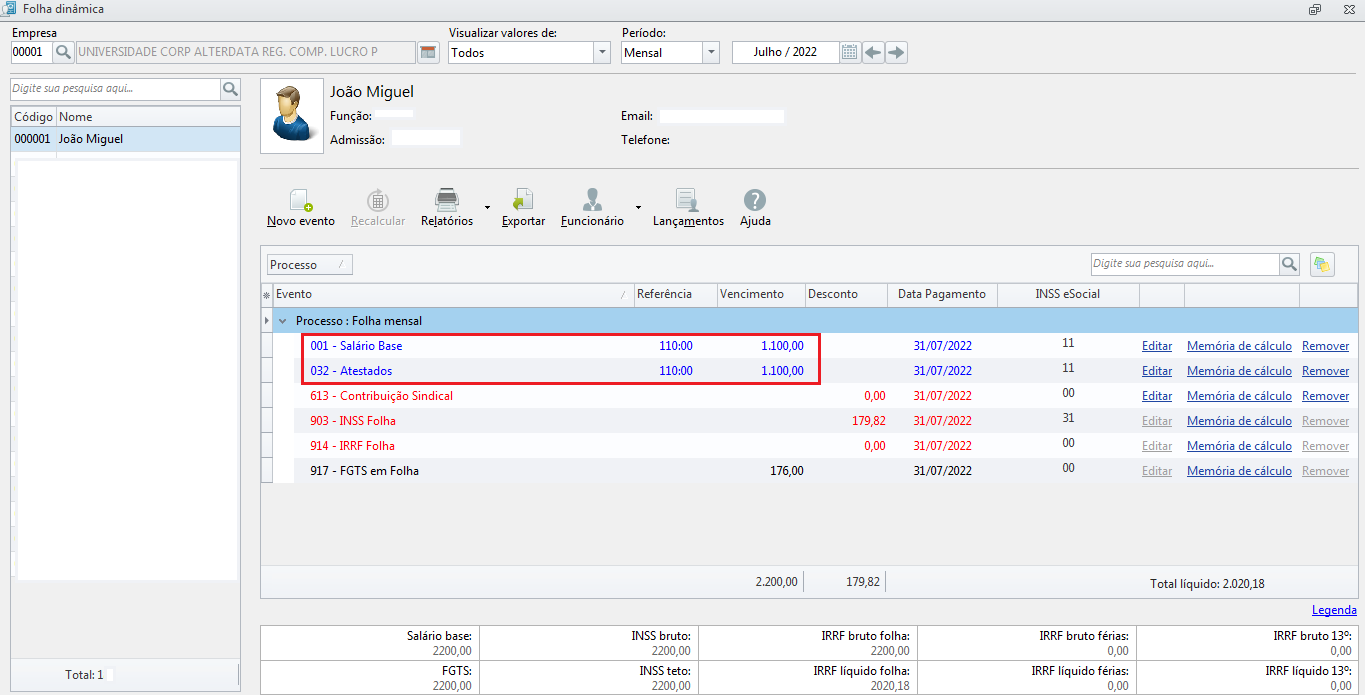
Processe a folha e verifique o cálculo do evento de Atestado e Salário Base separadamente.
Neste exemplo o funcionário esteve em atestado entre os dias 01/07/2022 à 15/07/2022 (15 dias).
Evento 001 = 2200/30*15 = 1.100,00
Evento 032 = 2200/30*15 = 1.100,00
Criar Evento para Cálculo do Período de Atestado quando Gera Beneficio
O sistema possui a rubrica padrão de Dias de atestado, porém caso não possua você pode criá-la conforme abaixo:
-
Acesse a aba Folha - Eventos (Rubricas) - Cadastro;
-
Clique em Novo;
-
Deixe a opção Cadastrar e configurar evento novo marcada;
-
Clique em Avançar;
-
Deixe a opção Adicional marcada;
-
Acesse a opção: Ir para o cadastro clássico (manual);
-
Confira o aviso exibido e clique em OK;
-
Na aba Dados Informe um código de evento disponível e informe o nome para o evento;
-
No campo Folha, informe a fórmula, conforme descrita abaixo, onde o cálculo será o salário contratual referente aos dias em afastamento;
Fórmula criada: SC * {MEGB}
-
Acesse a aba configurações, e configure o evento de Atestado;
Configurações
Tipo
Adicional
Natureza
Hora/Quantidade
Pagamento
Aparece em Folha
Unidade
Minutos
Tipo Configuração
Afastamento Gera Benefício INSS
Campo no Terno de Rescisão de Contrato de Trabalho
Saldo de Salário
Incide
Marque as incidências indicadas Obs.: Este tipo de afastamento não possui incidência de INSS.
-
Clique em Gravar.
Processe a folha e verifique o cálculo do evento de Atestado e Salário Base separadamente.
Neste exemplo o funcionário esteve em atestado entre os dias 01/07/2022 à 15/07/2022 (15 dias).
Evento 001 = 2200/30*15 = 1.100,00
Evento 028 = 2200/30*15 = 1.100,00