
Diferença na parte de segurados
-
Verificado que a diferença está na parte dos funcionário usaremos o pré-fechamento (localizado na aba eSocial - Pré-fechamento) para verificar em qual funcionário se encontra a diferença;
-
Identificando os funcionários, verifique se a diferença está na base ou no desconto do INSS;
-
Identifique qual rubrica não está sendo considerada corretamente no eSocial;
-
Verifique e efetue o ajuste na Rubrica, conforme abaixo:
Caso o valor calculado pelo eSocial for igual a ZERO Clique aqui
Se o funcionário tiver férias e folha no mês Clique aqui
Verifique se a mesma foi enviada para o eSocial
Como verificar no site do eSocial
-
Acesse o site do eSocial, ou clique aqui
-
Informe os dados de acesso
-
Já logado, clique em Empregador - Tabelas - Rubricas
-
Se desejar pesquise pelo código da Rubrica para que possa localizar a mesma.
-
Compare as informações do site com as do sistema
Como verificar e ajustar no sistema
-
Acesse aba folha - eventos (rubricas) - Cadastro - selecione a rubrica e clique em editar
-
Em "mudar configurações do evento" verifique se está marcado "Enviar evento para o eSocial" e se tem "natureza tributária"informada
-
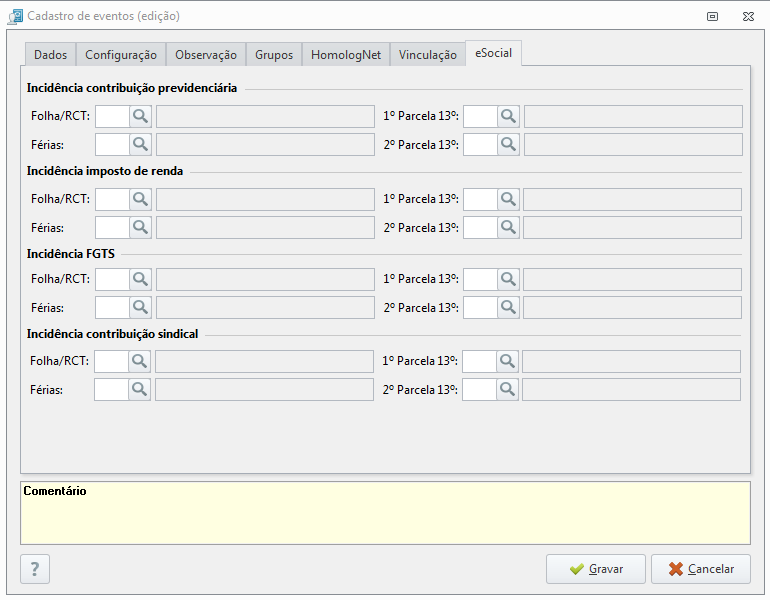
Em "Ir para edição clássica (manual)" > Aba eSocial, verifique as incidências da rubrica.
As incidências são essenciais para o ajuste desta divergência!
-
Informe/Ajuste as incidências, clique em "Gravar"e na tela de enviar alteração envie a alteração .
-
Será gerado na aba eSocial o S-1010 de ajuste dessa rubrica, aguarde o mesmo ser processado
3. Após o ajuste faça a exclusão do S-1210 e S-1200 , envie novamente o evento
Lembrando que os eventos de remuneração devem ser excluídos na ordem, primeiro S-1210 depois o S-1200. Duvidas em como excluir?
Clique aqui

-
Diferença na parte patronal
Para identificar a diferença patronal devemos verificar os dados levados no evento S-1005 e S-1020 como
-
CNAE/RAT
-
FAP
-
FPAS e TERCEIROS
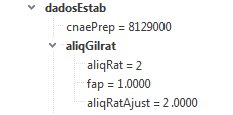
Para verificar a informação levada no S-1005 sobre o RAT e o FAP
-
Acesse a "Central eSocial" - "Andamento dos Envios";
-
Selecione o evento S-1005 clique em "Detalhes "
-
Na aba arquivos será apresentado o XML com as informações
-
Localize a tag abaixo e confira com a informação que consta no site do eSocial em estabelecimentos/obras Clique aqui
-
Caso identifique que o RAT está errado, verifique o CNAE, para mais informações de ajuste Clique aqui
-
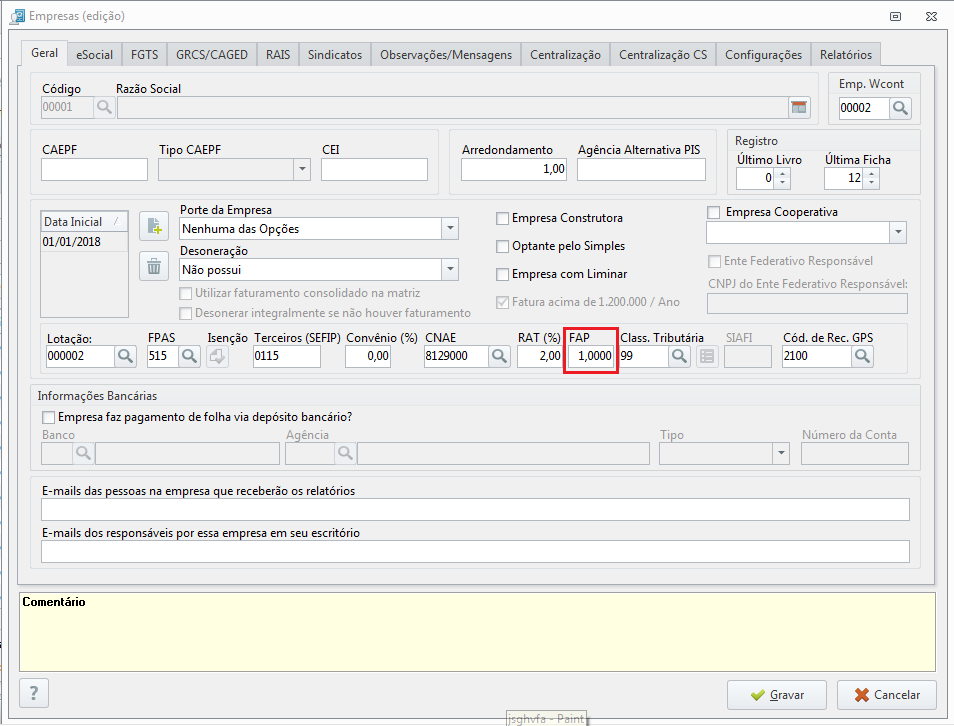
Caso verifique que o erro está no cadastro do FAP, acesse a aba Empresa - ícone Cadastro de Empresas;
-
Na aba Geral, corrija % do FAP, de acordo com a % estipulada para a empresa;
O FAP informado deve corresponder àquele definido pelo Órgão Governamental Competente para o estabelecimento. Deve ser um número maior ou igual a 0,5000 e menor ou igual a 2,0000
-
Após clique em Gravar;
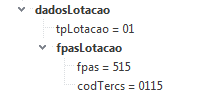
Para verificar a informação levada no S-1020 sobre Terceiros e FPAS
-
Acesse a "Central eSocial" - "Andamento dos Envios";
-
Selecione o evento S-1020 clique em "Detalhes "
-
Na aba arquivos será apresentado o XML com as informações
-
Localize a tag abaixo e confira com a informação que consta no site do eSocial em lotação Clique aqui
-
Caso verifique que esteja divergente, acesse a aba Empresa - ícone Cadastro de Empresas;
-
Na aba Geral, verifique qual a lotação tributária selecionada para a empresa no campo Lotação;
-
Não é necessário realizar alteração neste campo, somente verificar a numeração.
-
-
Feche o cadastro da empresa e em seguida, acesse a aba Empresa - ícone Lotação Tributária;
-
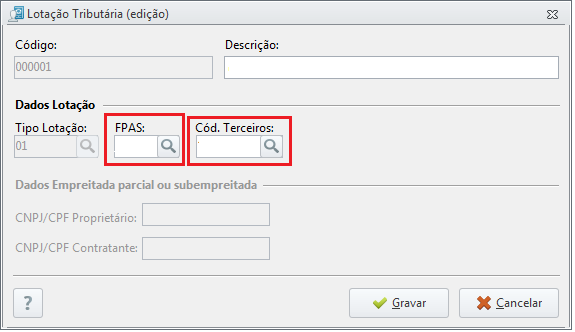
Selecione a Empresa e abra o cadastro da Lotação Tributaria cadastrada na empresa, clicando em Editar e corrija a informação do FPAS e Código de Terceiros;
O valor informado no campo deverá existir na Tabela 4 (Códigos e Alíquotas de FPAS/Terceiros) do manual do eSocial.
Como enviar a correção ao eSocial
-
Após ajustar e gravar, o sistema mostrará um quadro informando que foram alterados campos que são levados ao eSocial;
-
Para fazer o reenvio você pode marcar a opção Alterar conteúdo atual ou Alterar a partir de:
-
Marcando a opção Alterar conteúdo atual, a alteração irá com a data de hoje;
-
Marcando a opção Alterar a partir de, a alteração irá com a data que você informar, essa opção é importante caso essa alteração seja necessária para datas anteriores à hoje.
-
-
Após é só clicar em Enviar;
-
Na aba Central eSocial será apresentado o(s) evento(s) de alteração que será enviado com a correção realizada.
Caso os eventos da terceira fase já tenham sido enviados com a informação de RAT incorreta, após o envio da alteração do S-1005 os eventos de remuneração e pagamento deverão ser excluídos e enviados novamente para nova validação correta dos eventos. Para saber como excluir os eventos clique aqui .
* Lembrando que os eventos de terceira fase devem ser excluídos por ordem. Primeiro S-1299, S-1210 e então o S-1200/ S-2299.