
Relatórios do Pré-Fechamento
Agora ficou ainda mais fácil de conferir os valores da DCTFWeb! Através dessa dica você aprenderá como gerar os relatórios de forma simples e prática .

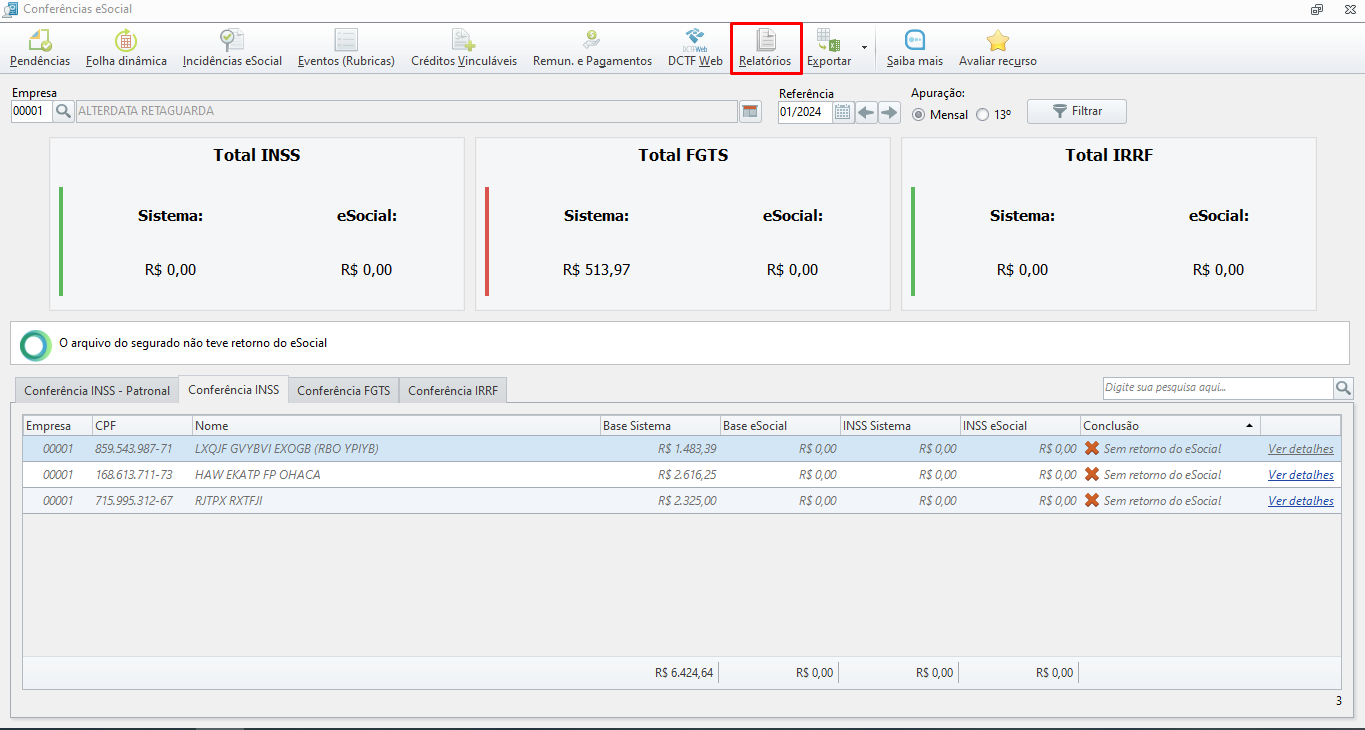
Como encontrar os Relatórios de Conferência no Pré-Fechamento
-
Acesse WDP - aba eSocial - Conferência eSocial (Pré-Fechamento);
-
Informe a Empresa e o Período que deseja gerar;
-
Podendo ser selecionado a opção de Mensal ou 13°;
-
Clique na opção Filtrar - selecione Relatórios;
-
Selecione o relatório que deseja gerar de acordo com sua necessidade.
Os valores demostrados nos Relatórios de Valores do eSocial são considerados conforme o módulo de Conferência eSocial (Pré-Fechamento). Confira os valores comparando com a DCTFWeb. Clique aqui para saber como conferir os campos da DCTFWeb 😉
Confira abaixo os tipos de relatórios que você poderá gerar.
Relatório de Conferência Geral INSS
Para gerar o Relatório de Conferência Geral INSS, siga as instruções abaixo:
-
Acesse WDP - aba eSocial - Conferência eSocial(Pré-Fechamento);
-
Informe a Empresa e o Período que deseja gerar;
-
Clique na opção Filtrar - selecione Relatórios;
-
Marque a opção Conferência Geral DCTFWeb;
-
Clique em Avançar;
-
Mantenha o relatório com o nome Conf_Geral_DCTF.rtm e clique em Concluir.
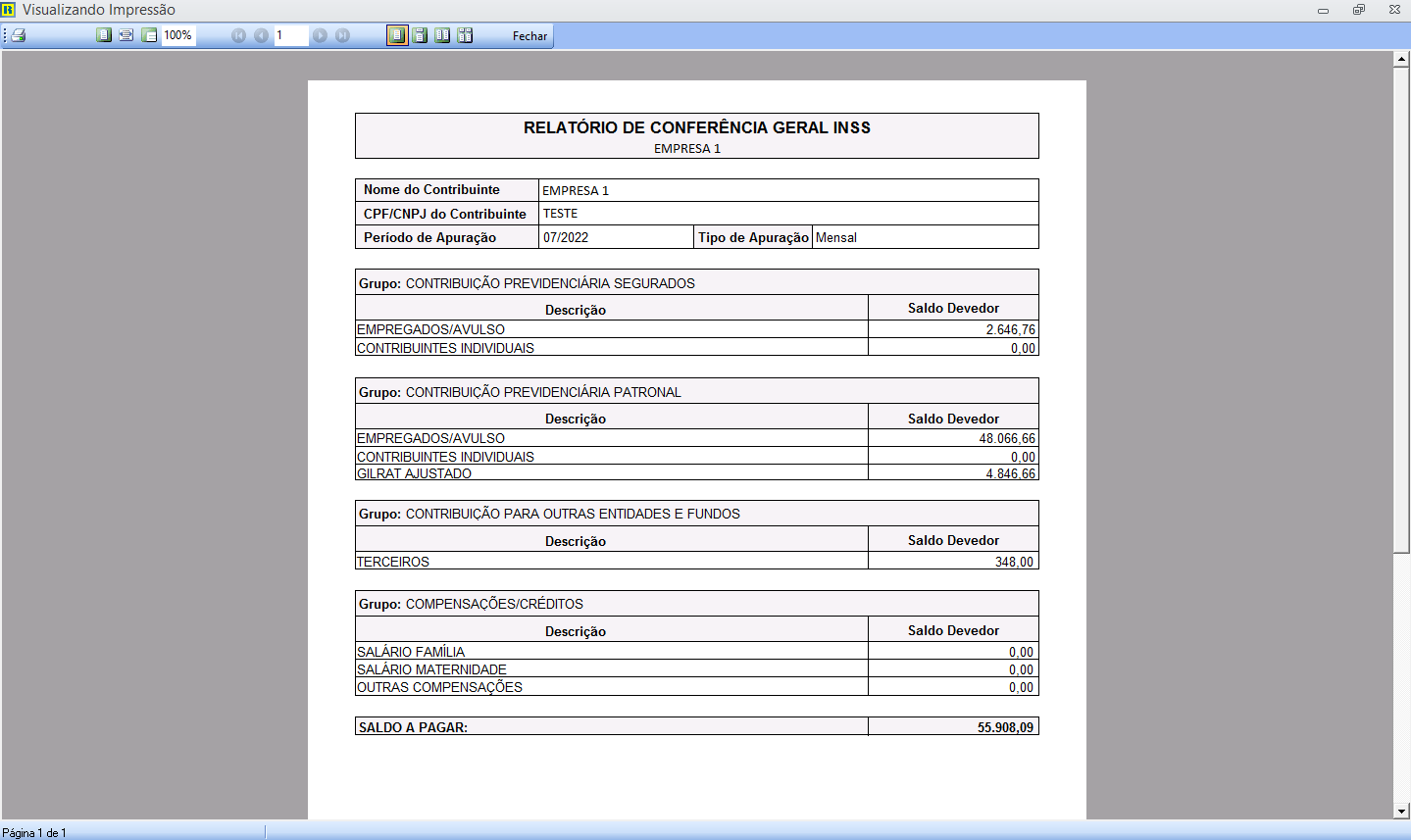
Ao gerar este relatório, você poderá conferir todos os valores referentes a DCTFWeb em um só relatório, para conferência, como demonstrado na imagem ao lado.
Relatório de Resumo de Débitos
Para gerar o Relatório de Resumo de Débitos, siga o passo a passo abaixo:
-
Acesse WDP - aba eSocial - Conferência eSocial(Pré-Fechamento);
-
Informe a Empresa e o Período que deseja gerar;
-
Clique na opção Filtrar - selecione Relatórios;
-
Marque a opção Resumo de Débitos;
-
Clique em Avançar;
-
Mantenha o relatório com o nome Rel_Resumo_Debitos.rtm e clique em Concluir.
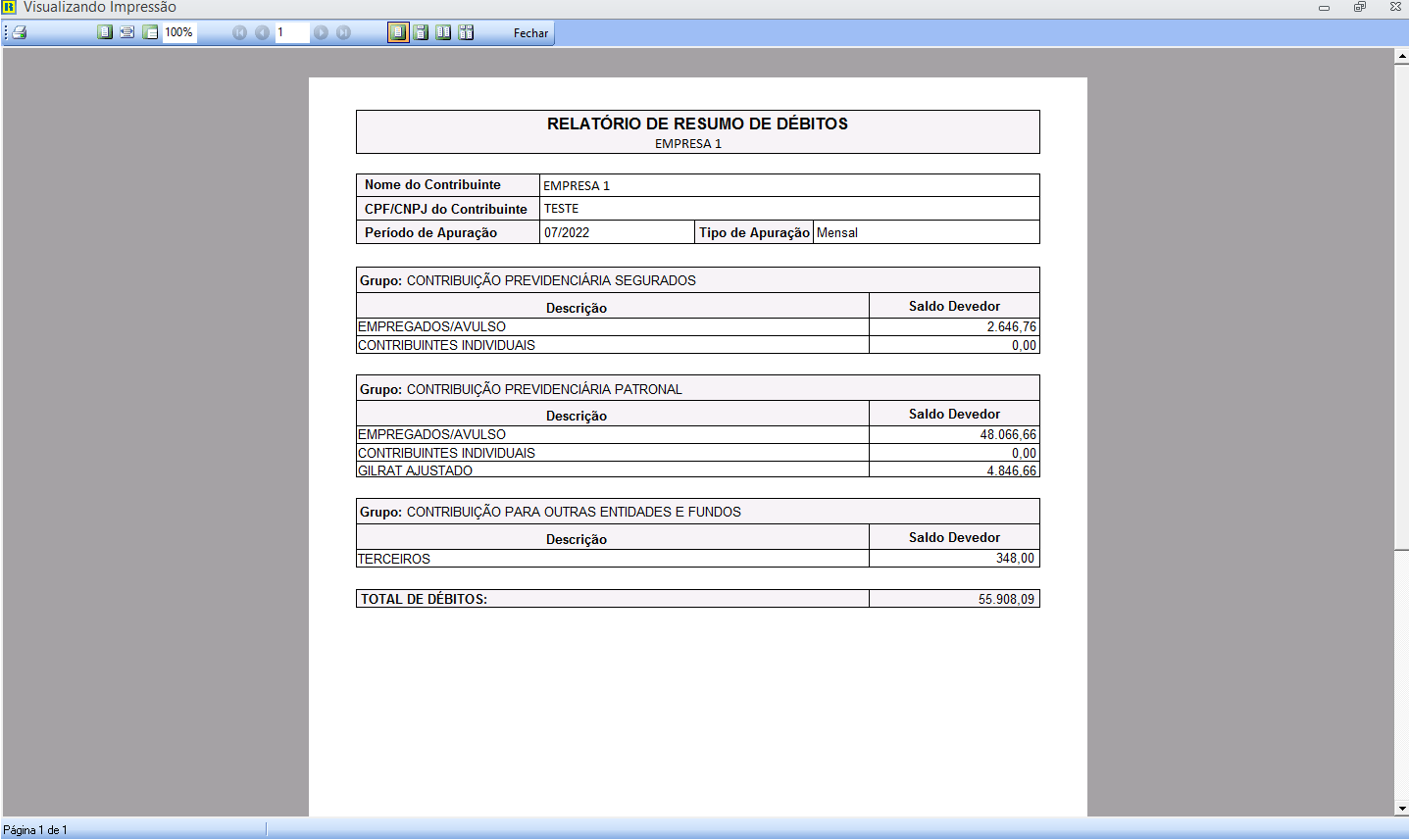
Neste relatório constará os valores somados de todos os Débitos apurados durante a competência, como podemos ver ao lado.
Relatório de Resumo de Créditos
Para gerar o Relatório de Resumo de Créditos, siga as instruções abaixo:
-
Acesse WDP - aba eSocial - Conferência eSocial(Pré-Fechamento);
-
Informe a Empresa e o Período que deseja gerar;
-
Clique na opção Filtrar - selecione Relatórios;
-
Marque a opção Resumo de Créditos;
-
Clique em Avançar;
-
Mantenha o relatório com o nome Rel_Resumo_Creditos.rtm e clique em Concluir.
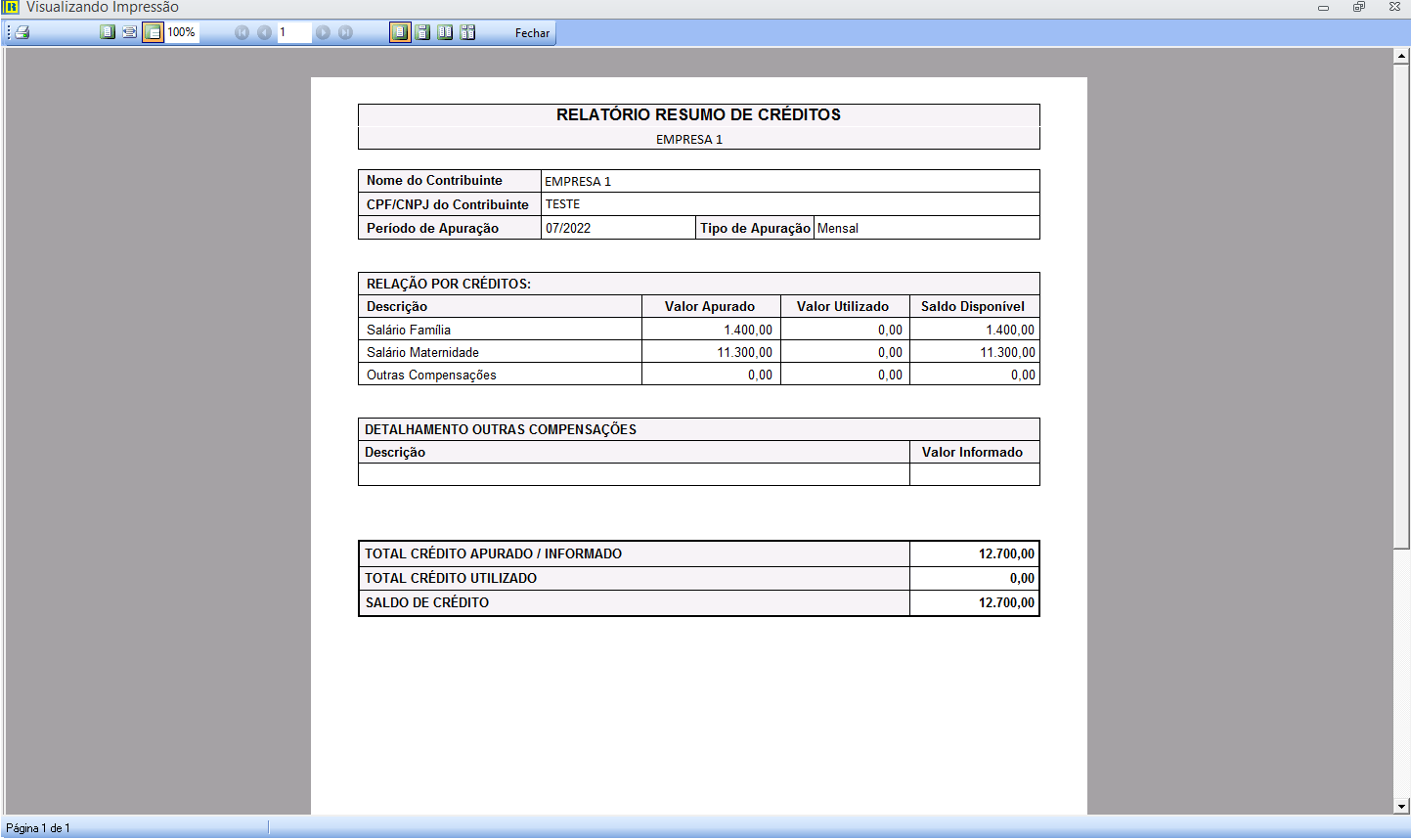
Neste relatório constará os valores gerais de todos os Créditos apurados durante a competência selecionada anteriormente, ou seja, serão apresentados os valores de Salário Família, Salário Maternidade e de Créditos Vinculáveis lançados no módulo. Clique aqui para saber mais sobre Créditos Vinculáveis.
Relatório de Conferência por Funcionário
Para gerar o Relatório de Conferência por Funcionário, siga o passo a passo abaixo:
-
Acesse WDP - aba eSocial - Conferência eSocial(Pré-Fechamento);
-
Informe a Empresa e o Período que deseja gerar;
-
Clique na opção Filtrar - selecione Relatórios;
-
Marque a opção Conferência por Funcionário;
-
Clique em Avançar;
-
Mantenha o relatório com o nome ConfFunc.rtm e clique em Concluir.
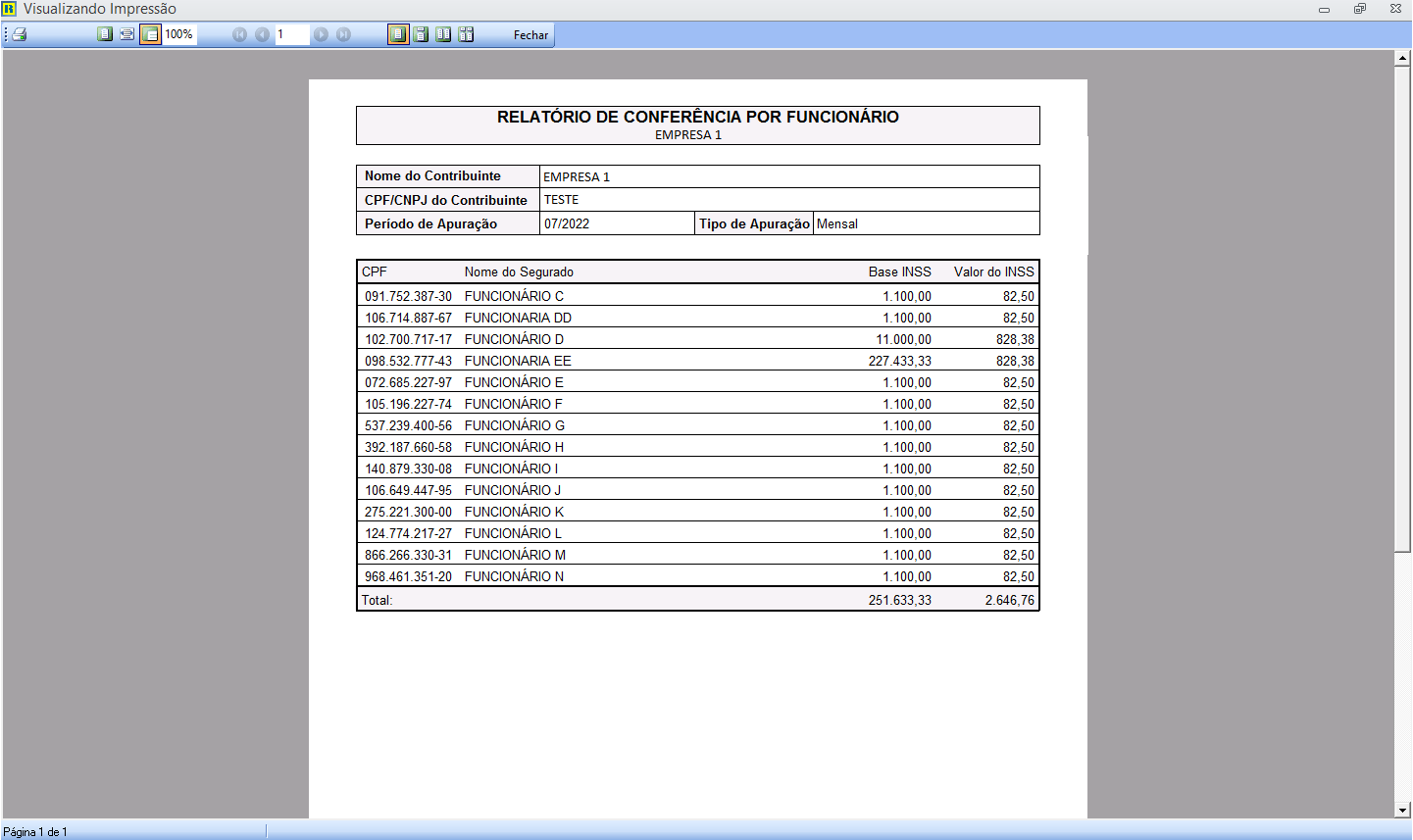
Ao gerar este relatório, você poderá conferir os valores referentes a cada funcionário de base do INSS e o valor de INSS em um só relatório, para conferência, como demonstrado na imagem ao lado.
Relatório de Conferência Salário Família
Para gerar o Relatório de Conferência Salário Família, siga as instruções abaixo:
-
Acesse WDP - aba eSocial - Conferência eSocial(Pré-Fechamento);
-
Informe a Empresa e o Período que deseja gerar;
-
Clique na opção Filtrar - selecione Relatórios;
-
Marque a opção Conferência Salário Família;
-
Clique em Avançar;
-
Mantenha o relatório com o nome ConfSalFam.rtm e clique em Concluir.
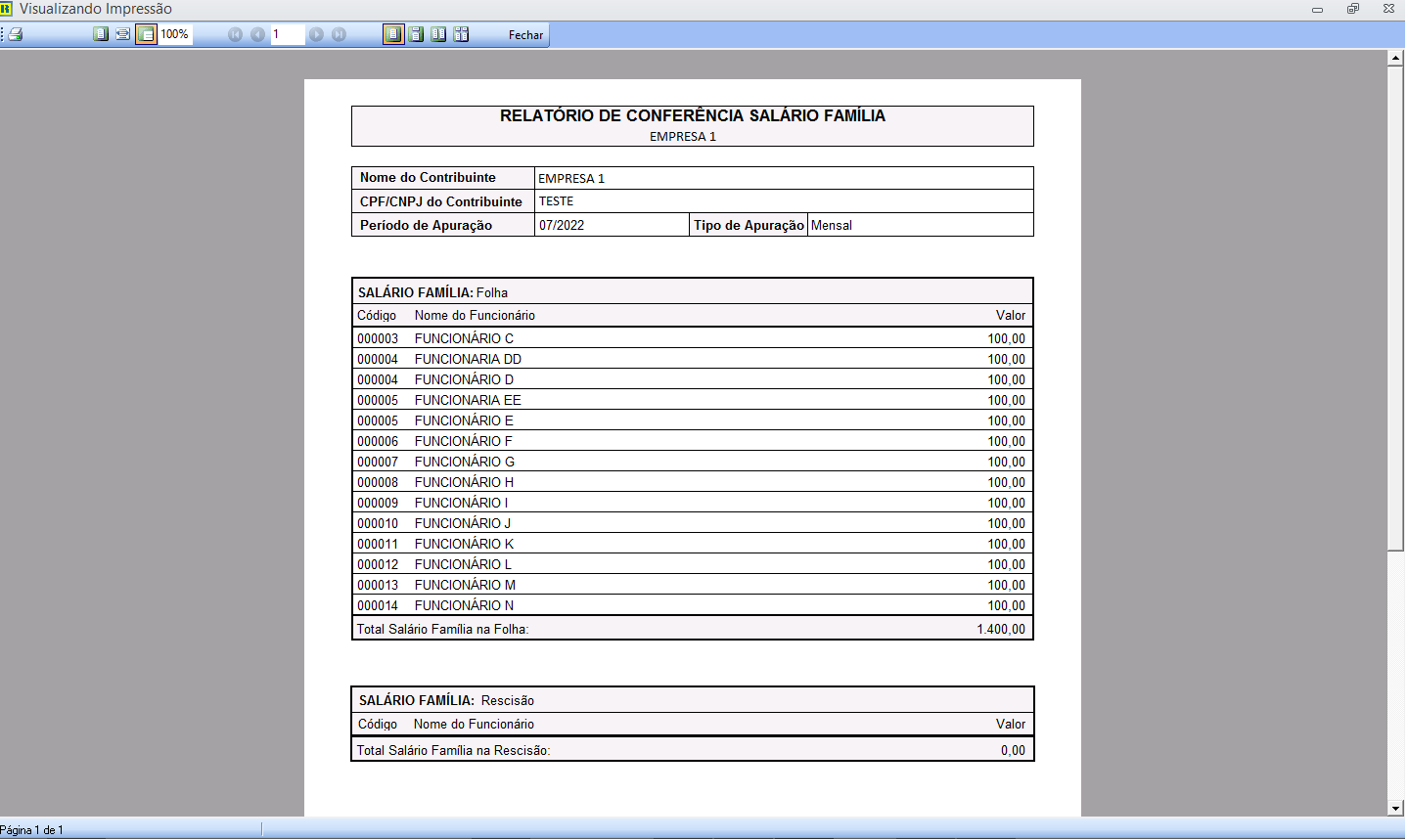
Neste relatório constará os valores listados de todos os funcionários que possuírem Salário Família na competência selecionada.
Relatório de Conferência Salário Maternidade
Para gerar o Relatório de Conferência Salário Maternidade, siga o passo a passo abaixo:
-
Acesse WDP - aba eSocial - Conferência eSocial(Pré-Fechamento);
-
Informe a Empresa e o Período que deseja gerar;
-
Clique na opção Filtrar - selecione Relatórios;
-
Marque a opção Conferência Salário Maternidade;
-
Clique em Avançar;
-
Mantenha o relatório com o nome ConfMaternidadeMensal.rtm e clique em Concluir.
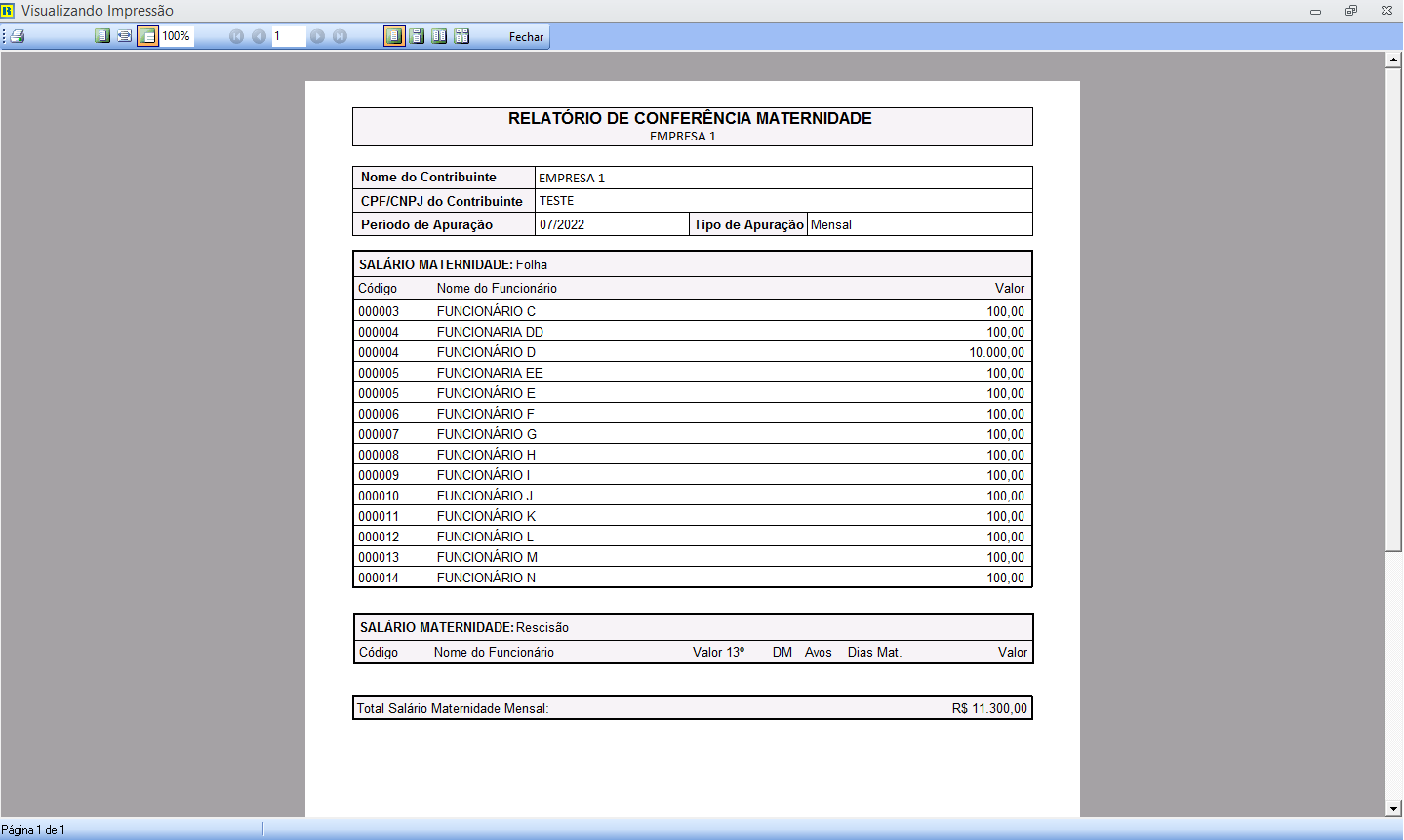
Neste relatório constará os valores listados de todos os funcionários que possuírem Salário Maternidade na competência selecionada.
Relatório de Conferência Geral FGTS
-
Acesse WDP - aba eSocial - Conferência eSocial(Pré-Fechamento);
-
Informe a Empresa e o Período que deseja gerar;
-
Clique na opção Filtrar - selecione Relatórios;
-
Marque a opção Conferência Geral FGTS
-
Clique em Avançar;
-
Mantenha o relatório com o nome Rel_Conf_FGTS.rtm e clique em Concluir.
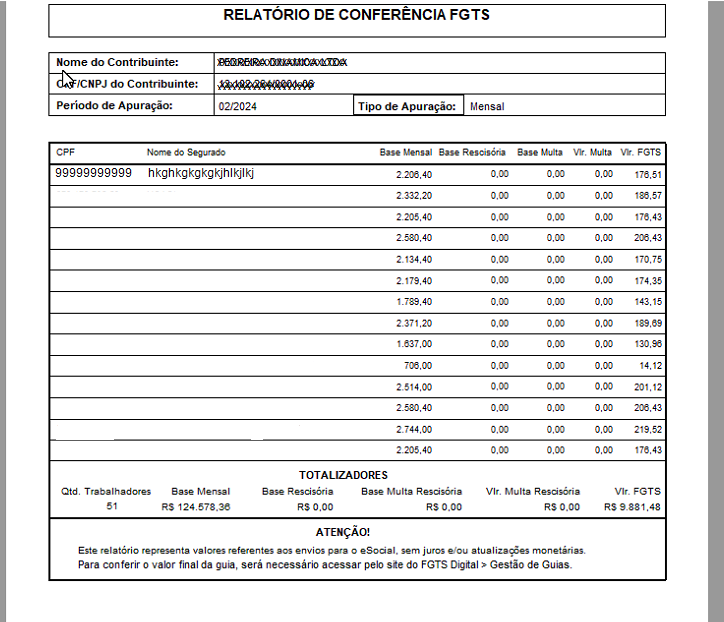
Neste relatório constará os valores de FGTS dos funcionários e suas respectivas bases, e no final do relatório um totalizador.
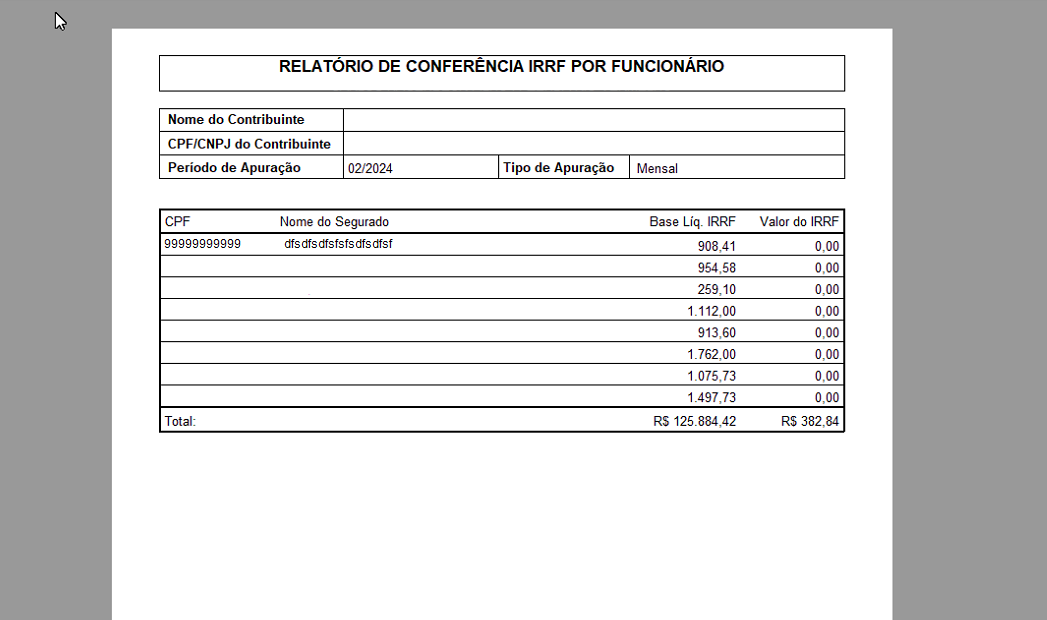
Relatório de Conferência IRRF por funcionário
-
Acesse WDP - aba eSocial - Conferência eSocial(Pré-Fechamento);
-
Informe a Empresa e o Período que deseja gerar;
-
Clique na opção Filtrar - selecione Relatórios;
-
Marque a opção Conferência Geral FGTS
-
Clique em Avançar;
-
Mantenha o relatório com o nome ConfFuncIRRF.rtm e clique em Concluir.
Ao gerar este relatório, você poderá conferir os valores referentes a cada funcionário de base do IRRF e o valor de IRRF em um só relatório, para conferência, como demonstrado na imagem ao lado.