
Autor do artigo: Gerson.sup.pack
Informações
Conforme a INSTRUÇÃO NORMATIVA RFB Nº 2162, DE 04 DE OUTUBRO DE 2023 a partir do Período de Apuração (PA) janeiro de 2024, passarão a ser declarados em DCTFWeb, os valores de PIS/Pasep apurados sobre a folha de pagamento e escriturados no eSocial.
Porem pode ocorrer do valor do eCac não bater com o valor que está calculado no sistema, nos próximos tópicos vamos lhe mostrar como conferir.

Conferência de valores
Primeiro será necessário conferir os valores calculados pelo sistema e o valor calculado na DTCF para isso siga os passos abaixo.
-
Como conferir Relatório DARF PIS sistema
-
Acesse WDP - Folha - Relatório da folha e Adiantamento - Resumo Geral;
-
Selecione Período - Avance até selecionar a empresa;
-
Clique em Concluir.
-
-
Como conferir os valores no portal do eCAC
-
Acesse o site do eCac clicando aqui;
-
Clique em Assinar e Transmitir - Declarações e demonstrativos;
-
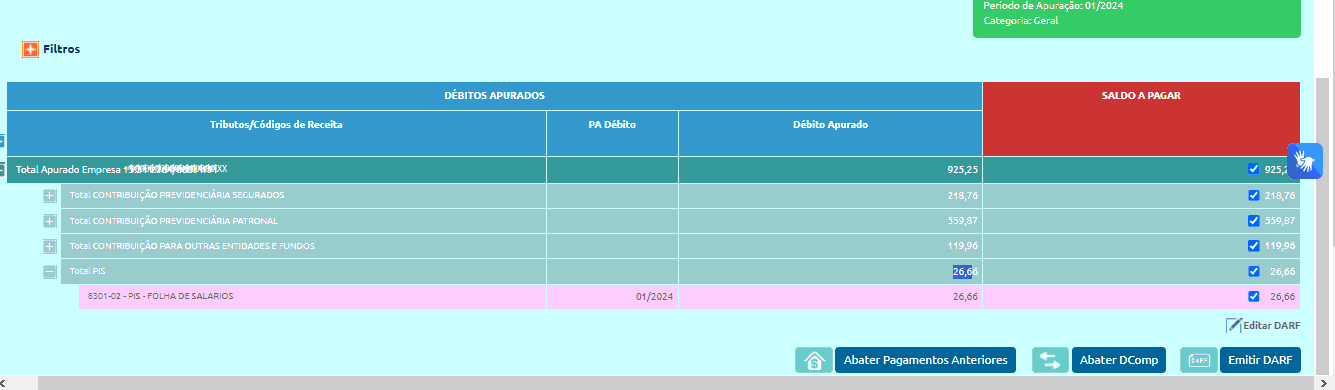
Clique em Visualizar, será demonstrado os valores referente ao PIS;
-
Como encontrar a divergência
Passo 1: Encontrando a base
-
Acesse o eCac - Verifique o valor de PIS;
-
Pegue o valor do PIS e divida por 0,01 (Pois o recolhimento do PIS é no valor de 1%);
-
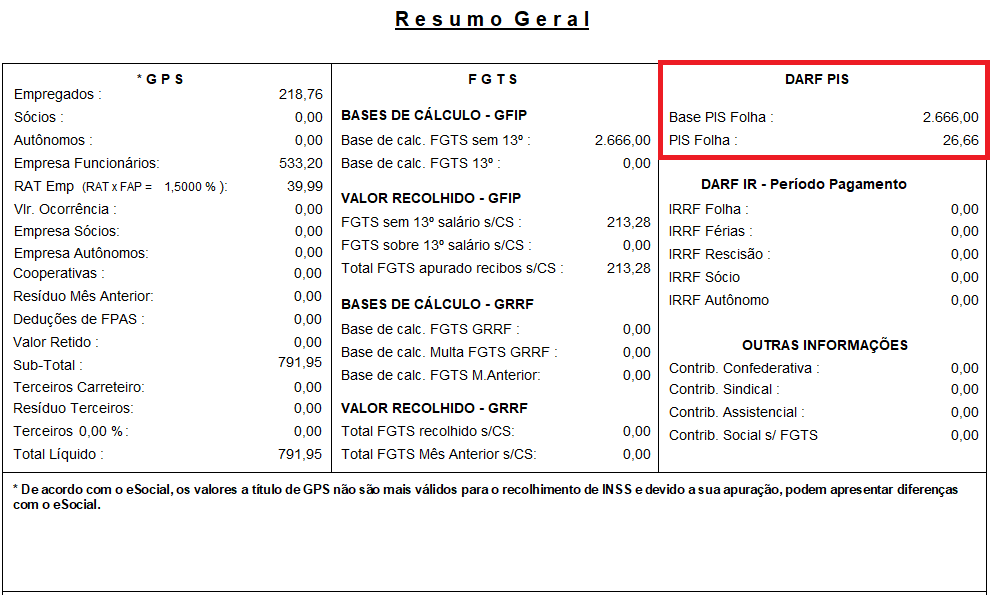
Em seguida encontrará a base, no exemplo ao lado pegamos o valor de 26,66 / 0,01= 2.666.00;
-
Essa base precisamos comparar com nosso Resumo geral campo DARF PIS;
-
Deduzindo uma base pela outra chegamos no valor do(s) evento(s) que podem estar ocasionando a diferença.
Passo 2: Como verificar no resumo geral
-
Acesse WDP - Folha - Relatório da folha e Adiantamento - Resumo Geral;
-
Selecione Período - Avance até selecionar a empresa - Clique em Concluir;
-
Acesse a primeira pagina e verifique os eventos que estão sendo calculados, o valor da diferença será um dos eventos ou a soma de mais de um evento;
-
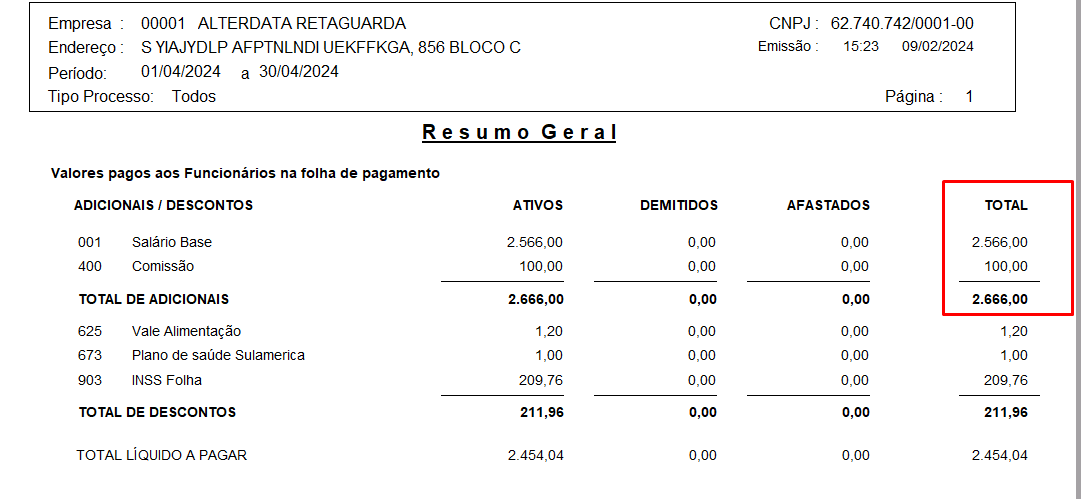
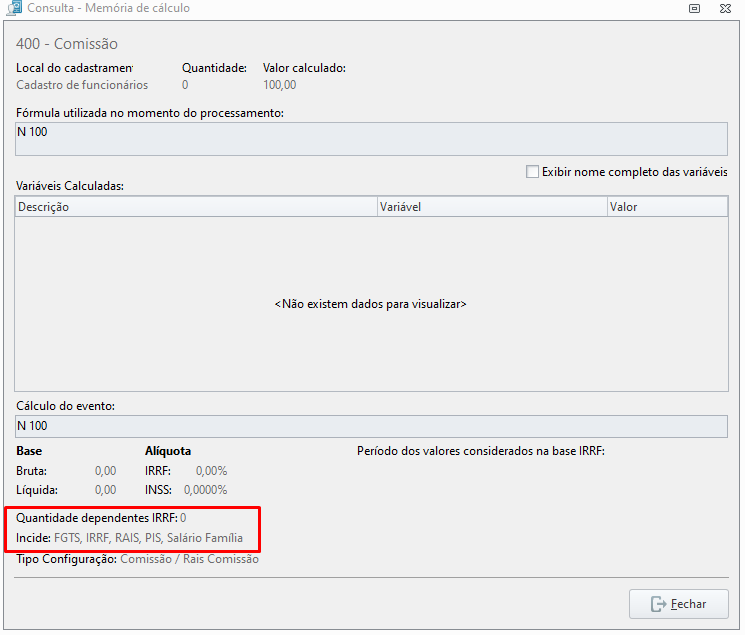
No exemplo da imagem ao lado temos o evento 001 (Salário base no valor de 2566,00) e o evento 400 (Comissão no valor de 100,00);
-
Verificamos que o Total de adicionais é de 2666,00;
-
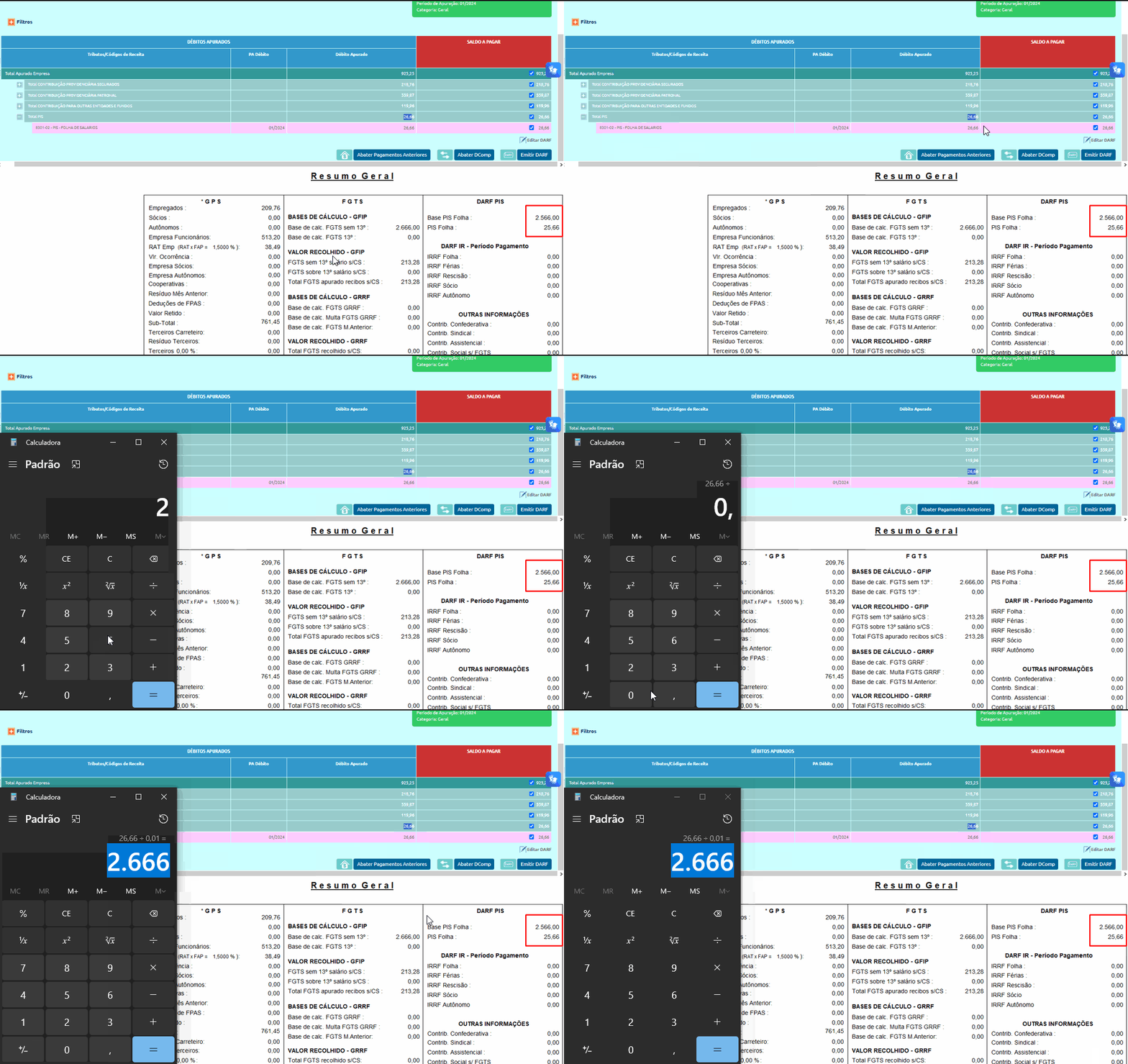
Na outra página onde sistema traz o valor do PIS, consta uma base de 2566,00 ocorrendo uma divergência de bases;
-
Neste caso o que ocorreu é que, o Evento 400 esta sem incidência em PIS;
-
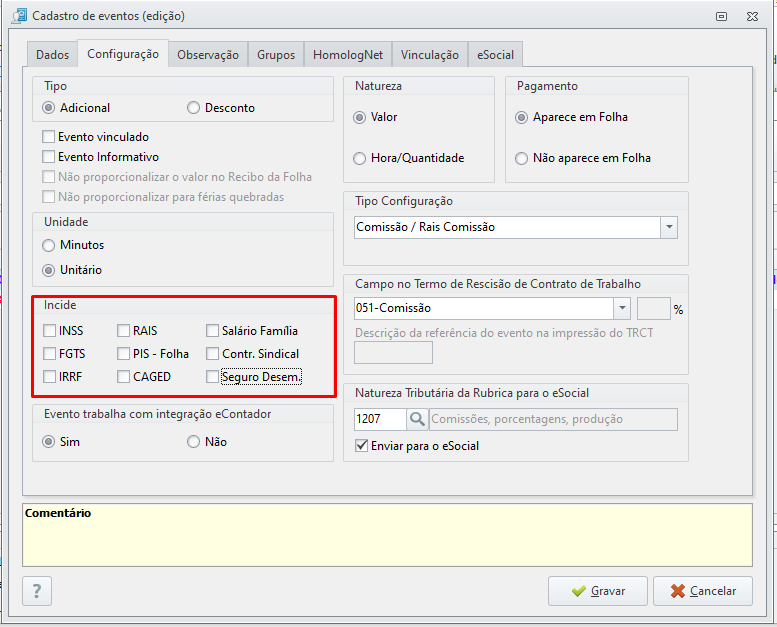
Sendo assim, marcando a incidência de PIS no evento e passando o atualizador de resumos para corrigir a divergência.
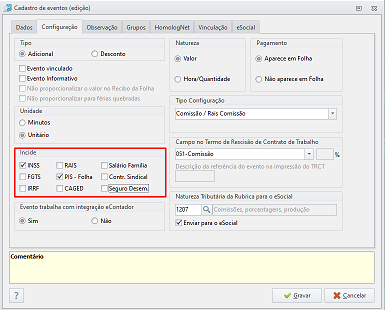
A IN RFB 1911/2019, artigo 277 discorre que “a base de cálculo da Contribuição para o PIS/Pasep incidente sobre a folha de salários mensal, das entidades relacionadas no art. 276. O inciso I do art. 22 da Lei nº 8.212 trata do Salário Contribuição. Ou seja, para ser considerado como base para o eSocial, precisa estar constando a incidência de INSS e PIS, se tiver marcado apenas uma incidência causará divergência.
Conferência dos eventos na folha dinâmica
-
Acesse WDP - Folha - Folha Dinâmica;
-
Selecione a Empresa, Funcionário e o Período;
-
Em seguida clique na Memória de cálculo para verificar se o evento possui incidência de INSS e PIS;
-
Acesse o WDP - Folha - Evento(Rubricas);
-
Entre em cadastro - Selecione o evento - clique em Editar;
-
Ir para edição clássica (manual) - Aba configuração verifique as incidências.
Agora que já conferimos os valores e encontramos a divergência vamos verificar como corrigir
Se a opção de PIS estiver marcada ou desmarcada indevidamente
Se for ajustado em algum momento a marcação de PIS no cadastro da rubrica, será necessário passar o atualizador de Resumo no evento que foi ajustado.
-
Acesse o WDP - Folha - Evento(Rubricas);
-
Entre em cadastro - Selecione o evento - clique em Editar;
-
Ir para edição clássica (manual) - Aba configuração - verifique se a opção está marcada ou desmarcada e ajuste se necessário;
-
Clique em Gravar;
-
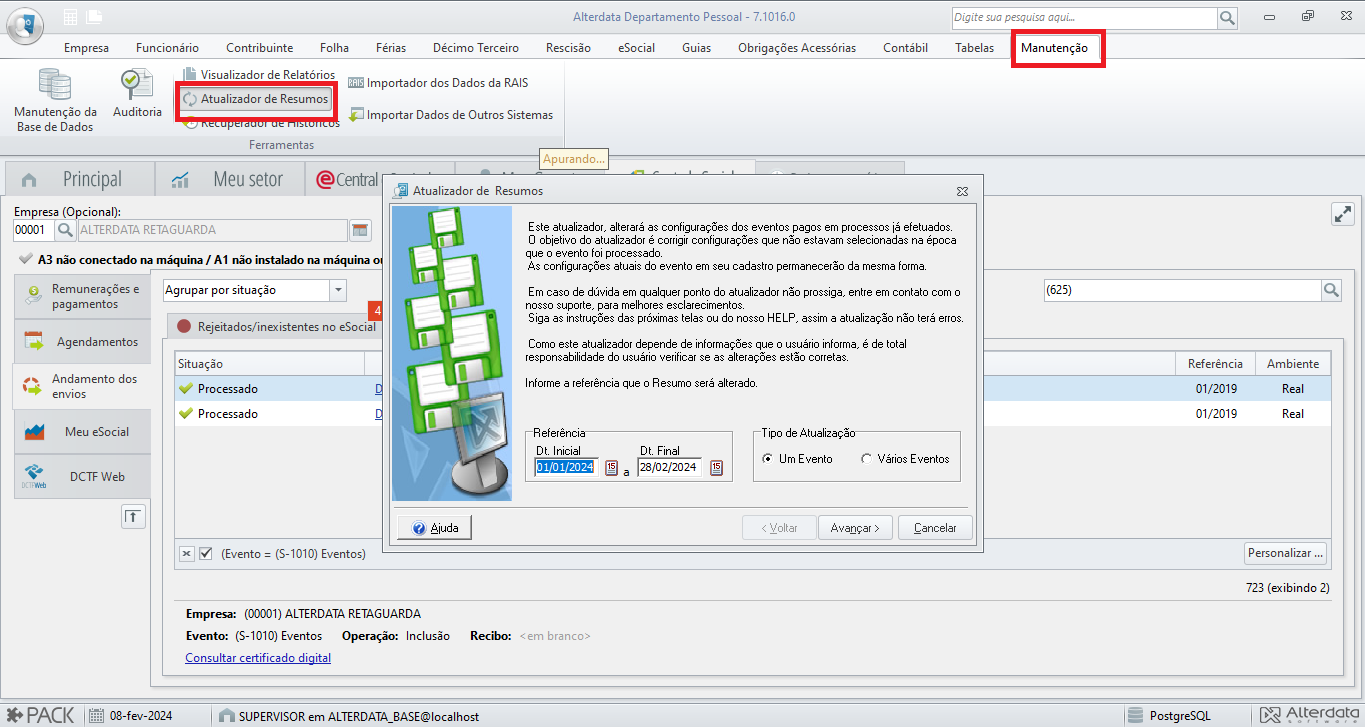
Acesse a aba Manutenção - Atualizador de resumos - Selecione o Período que foi enviado incorretamente;
-
Marque Um Evento - avance - Selecione o evento ajustado - Avance - selecione a Empresa;
-
Digite CONFIRMA e clique em Concluir.
Para ajustar no eSocial
Caso seja alterado alguma informação referente ao INSS, precisa reabrir e reenviar remunerações e pagamentos,
-
Acesse o WDP - Folha - Evento(Rubricas);
-
Entre em cadastro - Selecione o evento - clique em Editar;
-
Ir para edição clássica (manual) - Aba configuração - ajuste as incidências;
-
Clique em Gravar - será apresentado uma tela de Alteração do eSocial informe Alterar conteúdo atual;
-
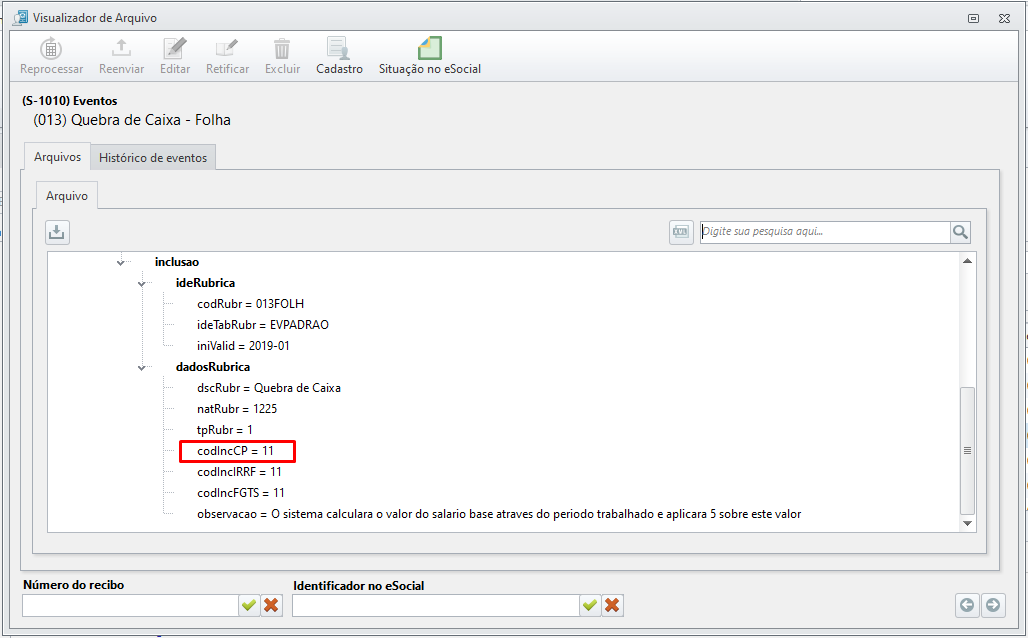
Será gerado uma alteração do S-1010 com a incidência correta;
-
Acesse a Central do eSocial - Procure pela Empresa - Retire o filtro de Data;
-
Acesse Andamento dos envios - Aceitos pelo eSocial - na barra de pesquisa pesquise pelo evento ajustado;
-
Confira o cambo CodIncCP precisa estar como 11;
-
Em seguida basta reabrir o período - Excluir o S-1210 e S-1200 ou S-2299 caso houver, e reenviar, depois fechar o período.
Com a atualização do eSocial, passou a ser considerado os valores de PIS sobre o salário contribuição, o eSocial entende que todos os eventos que fazem base para INSS devem possuir incidência de PIS, com isso é necessário que tanto INSS como PIS estejam marcadas para não ocorrer divergência.