Mais que uma Dica?
E-book Grátis com um material completo sobre Conferência da DCTFWeb? Aqui você tem!
CLIQUE AQUI para fazer o download do material.
1º Passo: Entenda o que será levado na DCTFWeb
DCTFweb é a Declaração por meio da qual o contribuinte emite as guias com os valores referente aos débitos de contribuições previdenciárias e de contribuições destinadas a terceiros.
Será gerada, automaticamente, a partir das informações que são enviadas ao eSocial e/ou EFD-Reinf.
No sistema Departamento Pessoal, as informações serão enviadas para o eSocial:
-
Débitos: Remunerações, Comercialização Produção Rural - PF e Aquisição Produção Rural - PF e PJ (PAA).
-
Créditos: Salário Família e Salário Maternidade.
No sistema Escrita Fiscal, as informações serão enviadas para o EFD-Reinf
-
Débitos: Retenções sobre Notas Fiscais de serviço tomado, Comercialização Produção Rural - PJ, Patrocínio clubes de futebol, CPRB e Receita de Espetáculos Desportivos
-
Créditos: Retenções sobre Notas Fiscais de serviço prestado.
O Portal DCTFWeb recebe e consolida as informações enviadas pelas escriturações, recebe outros créditos (importados ou inseridos manualmente), efetua a vinculação de débitos e créditos e apura o saldo a pagar.
2º Passo: Entenda o prazo de entrega da DCTFWeb
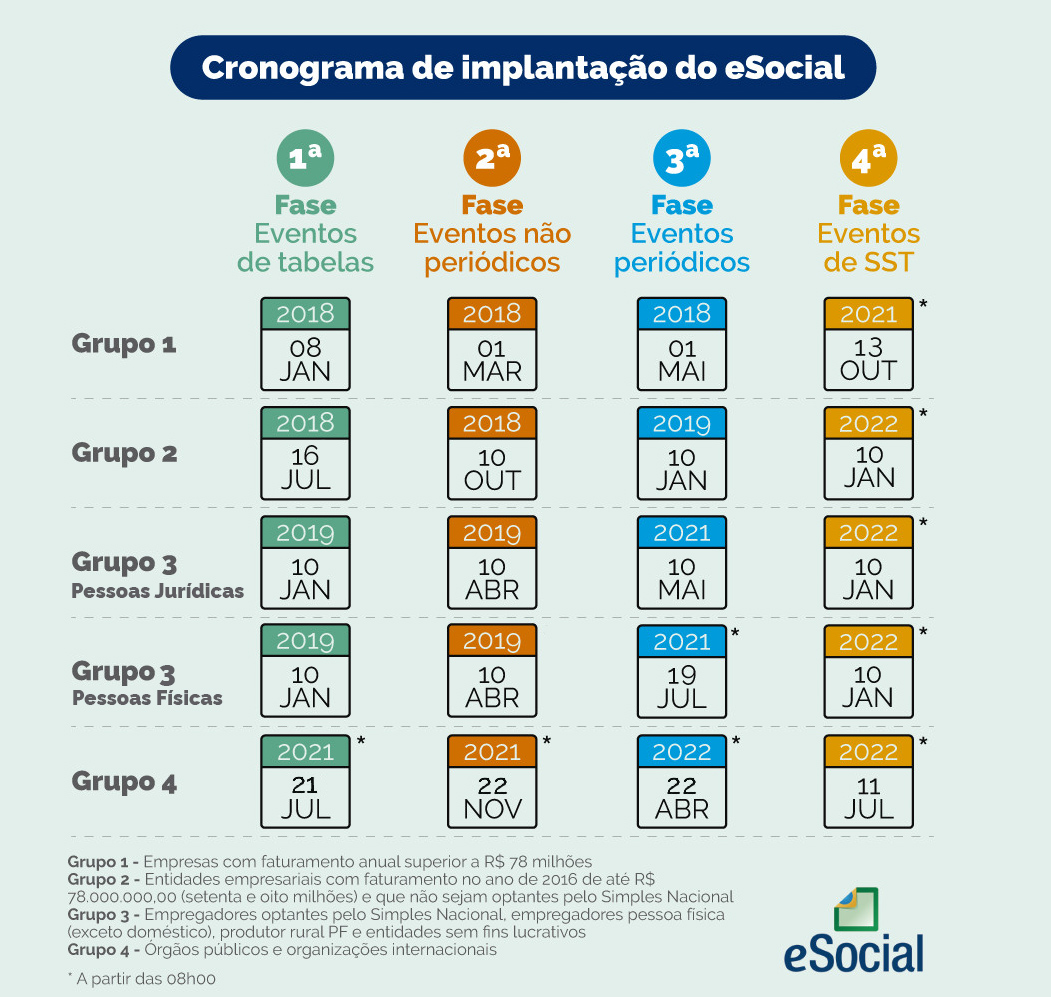
Se sua empresa está no 2º Grupo, o prazo de entrega para essa etapa se inicia em Abril/2019 e você terá até 15/05/2019 para realizar a entrega desta etapa. Mensalmente realizará o envio referente a competência anterior.
Agora um aviso importante!! 😀
As empresas do Grupo 3 tiveram a substituição da GFIP (Guia de Recolhimento do Fundo de Garantia do Tempo de Serviço e Informações à Previdência Social) pela DCTFWeb como instrumento de confissão de dívida e de constituição do crédito previdenciário adiada para Outubro/2021 conforme a INSTRUÇÃO NORMATIVA RFB Nº 2.038, DE 7 DE JULHO DE 2021

3º Passo: O que devo conferir no sistema antes de realizar o envio da DCTFWeb
Para realizar o envio da DCTFWeb você precisa enviar o fechamento do período (evento S-1299) ao eSocial .
Antes de realizar o envio do fechamento ao eSocial é de extrema importância que você efetue a conferência de valores! Isso irá evitar que você tenha que reabrir o período caso identifique alguma falha.
Ahh se você tiver alguma dúvida sobre os valores, temos o recurso de pré fechamento, onde após enviar as remunerações dos funcionários ao eSocial, poderá realizar a conferência dos valores que serão calculados pelo eSocial antes de realizar o envio do S-1299 de fechamento. 🙂

Para maiores detalhes de como utilizar o pré fechamento, clique aqui e confira o passo a passo.
No retorno dos eventos S-1200 quando existem diferenças no "Cálculo da contribuição previdenciária - INSS" o evento será demonstrado com o status "Processado com divergência", ou seja, quando o Valor calculado pelo sistema e o Valore calculado pelo eSocial estão diferentes.
O Evento retornou com o status: "Processado com divergência"?! Fique tranquilo, temos uma dica que pode te auxiliar na conferência e nos ajustes. Clique aqui e veja 😉

Após realizar o envio do fechamento (evento S-1299) ao eSocial e o mesmo retornar como Processado, você poderá realizar o envio da DCTFWeb.
4º Passo: Como realizar o envio da DCTFWeb
Após enviar os eventos de Remunerações e Pagamentos e realizar o envio do fechamento do período, a guia estará disponível para ser baixada. Caso tenha dúvidas sobre como realizar os envios dos eventos S-1200, S-1210 e S-1299 clique aqui 😉
Atualmente não é mais necessário realizar a transmissão da DCTF, então para enviar o fechamento seguimos o caminho abaixo:
-
Em WDP - aba eSocial - Selecione a Empresa e o período;
-
Na aba de Remunerações e Pagamentos - Enviar fechamento
Para saber mais sobre a opção de Transmitir DCTF clique aqui.
-
Acesse WDP - aba eSocial - Selecione a Empresa;
-
Selecione o período - aba Remunerações e Pagamentos;
-
Verifique se o período está constando como fechado com o cadeado azul

-
Clique em Baixar DCTF e verifique se o certificado está válido;
-
Após, clique em Baixar na tela que abrirá.
-
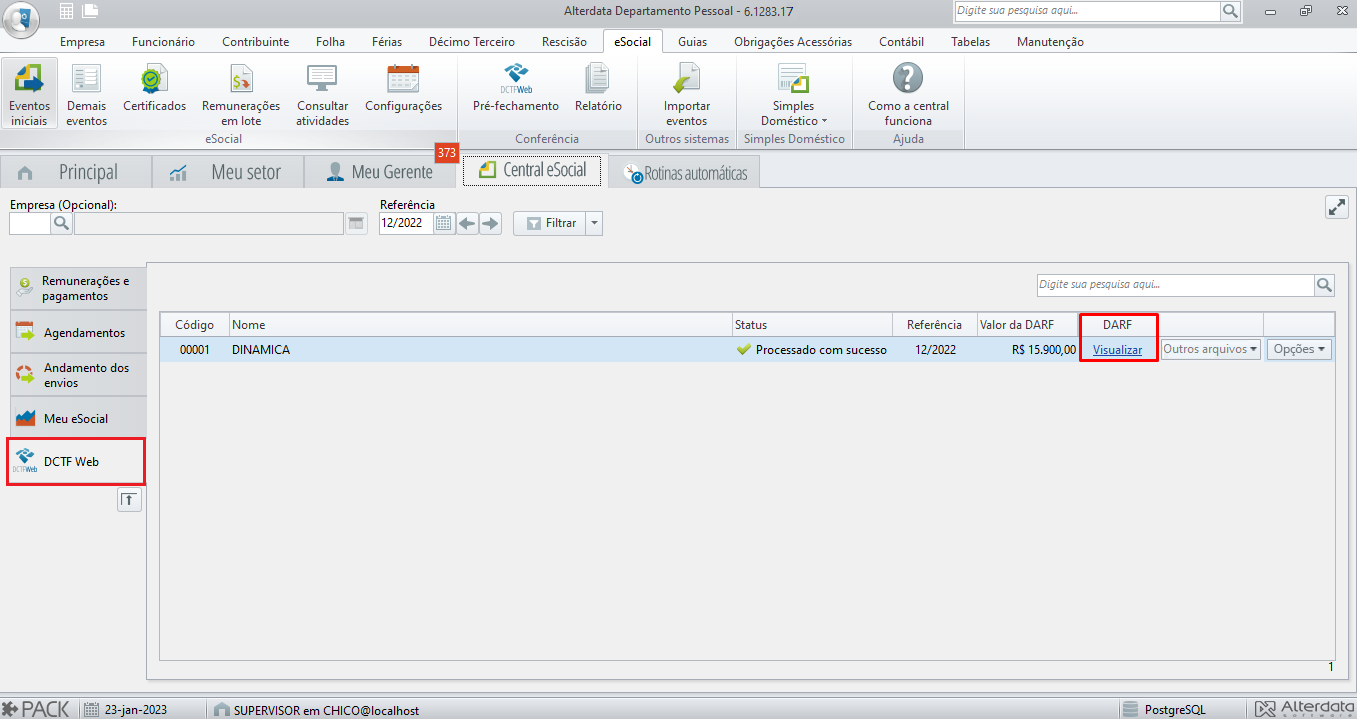
Após baixar a guia, você poderá consultar e visualizar a DARF em:
-
Acesse WDP - aba eSocial - Selecione a Empresa;
-
Selecione a sub-aba DCTF Web;
-
Selecione a DARF que deseja visualizar, após clique em Visualizar.
-
Caso ao tentar realizar a transmissão pelo sistema ocorra algum erro de instabilidade, será necessário fazer o procedimento pelo Ecac. Para ver esse passo a passo de como transmitir pelo Ecac clique aqui.