Nesta seção, você gerencia as configurações gerais do ePessoal, adaptando o sistema às necessidades da empresa. Aqui é possível definir parâmetros de uso para todos os colaboradores e gestores.
Entre as opções disponíveis, pode ajustar a data mínima para o registro de ocorrências e determinar se o sistema deve exigir foto do colaborador ao marcar o ponto, garantindo mais segurança e controle.
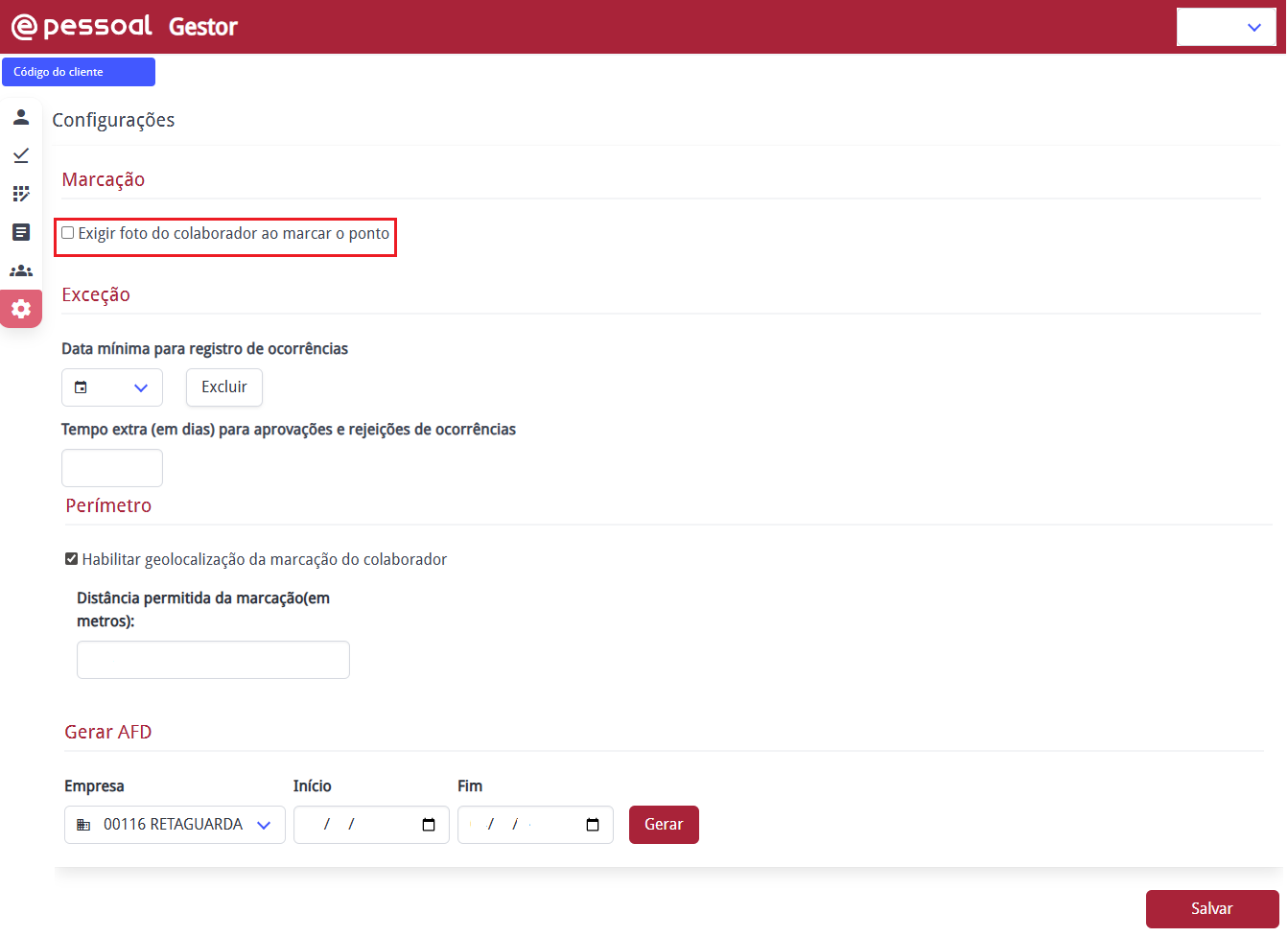
Marcação
-
Na tela principal do ePessoal, clique na opção

-
Ajuste a opção marcação conforme o necessário;
-
Exigir foto do colaborador ao marcar o ponto. Ao marcar essa opção, o funcionário deverá tirar a sua foto no momento do registro do ponto;
-
Concluída as configurações, clique em Salvar.
Exceção
-
Na tela principal do ePessoal, clique na opção
-
Ajuste a opção exceção conforme o necessário;
-
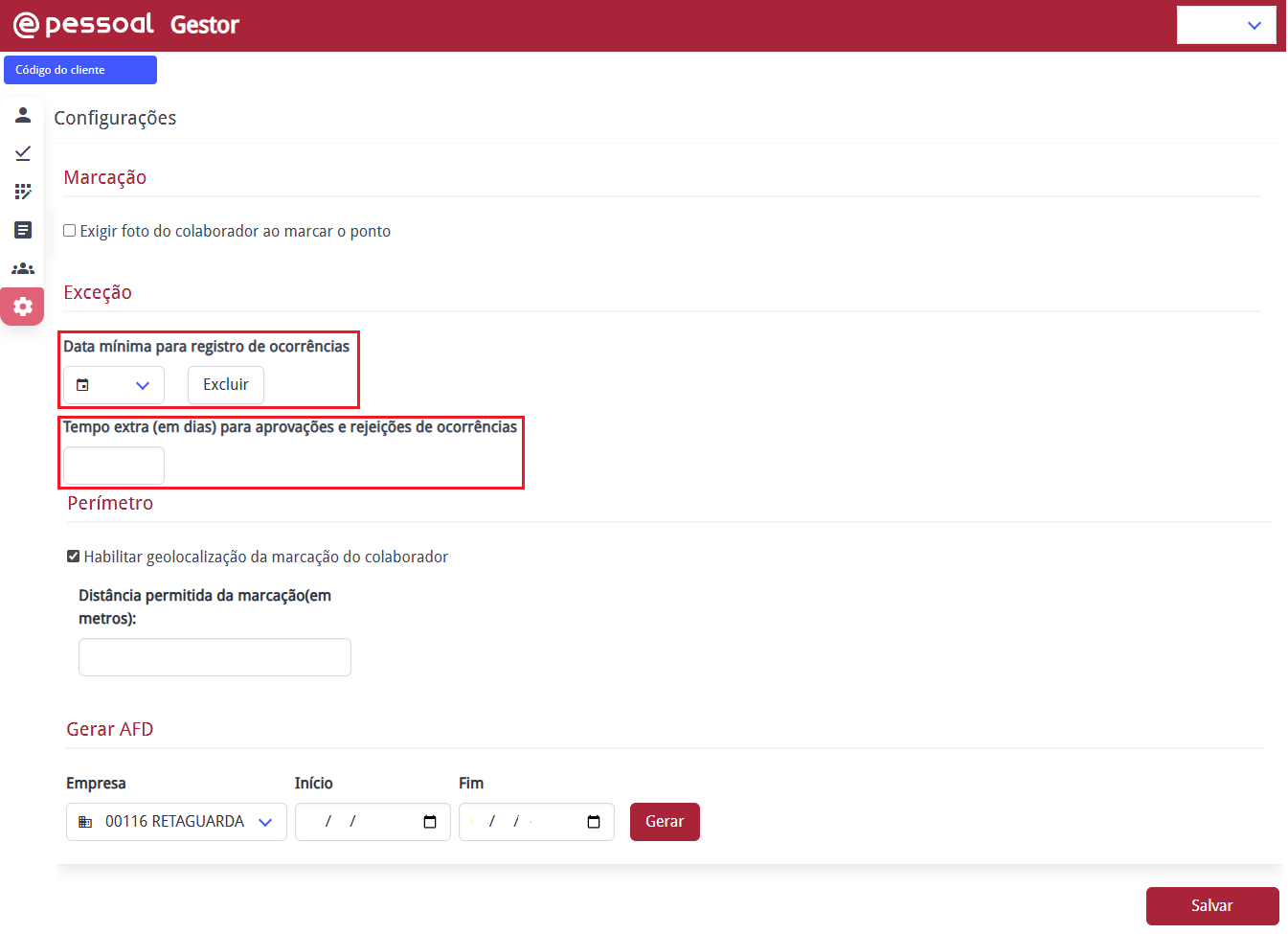
Data mínima para registro das ocorrências. Informe a data mínima para registrar ocorrências no sistema;
Só poderão ser criadas, ou aprovadas/rejeitadas pelo gestor, novas exceções com data igual ou superior à data informada neste campo.
4. Tempo extra (em dias) para aprovação e rejeição de ocorrências. Informe o número de dias adicionais durante os quais será possível aprovar ou rejeitar ocorrências após a sua data mínima. Este prazo concede flexibilidade para a gestão de eventos que exigem validação posterior;
O valor inserido deve estar entre 0 e 10 dias.
5. Concluída as configurações, clique em Salvar.
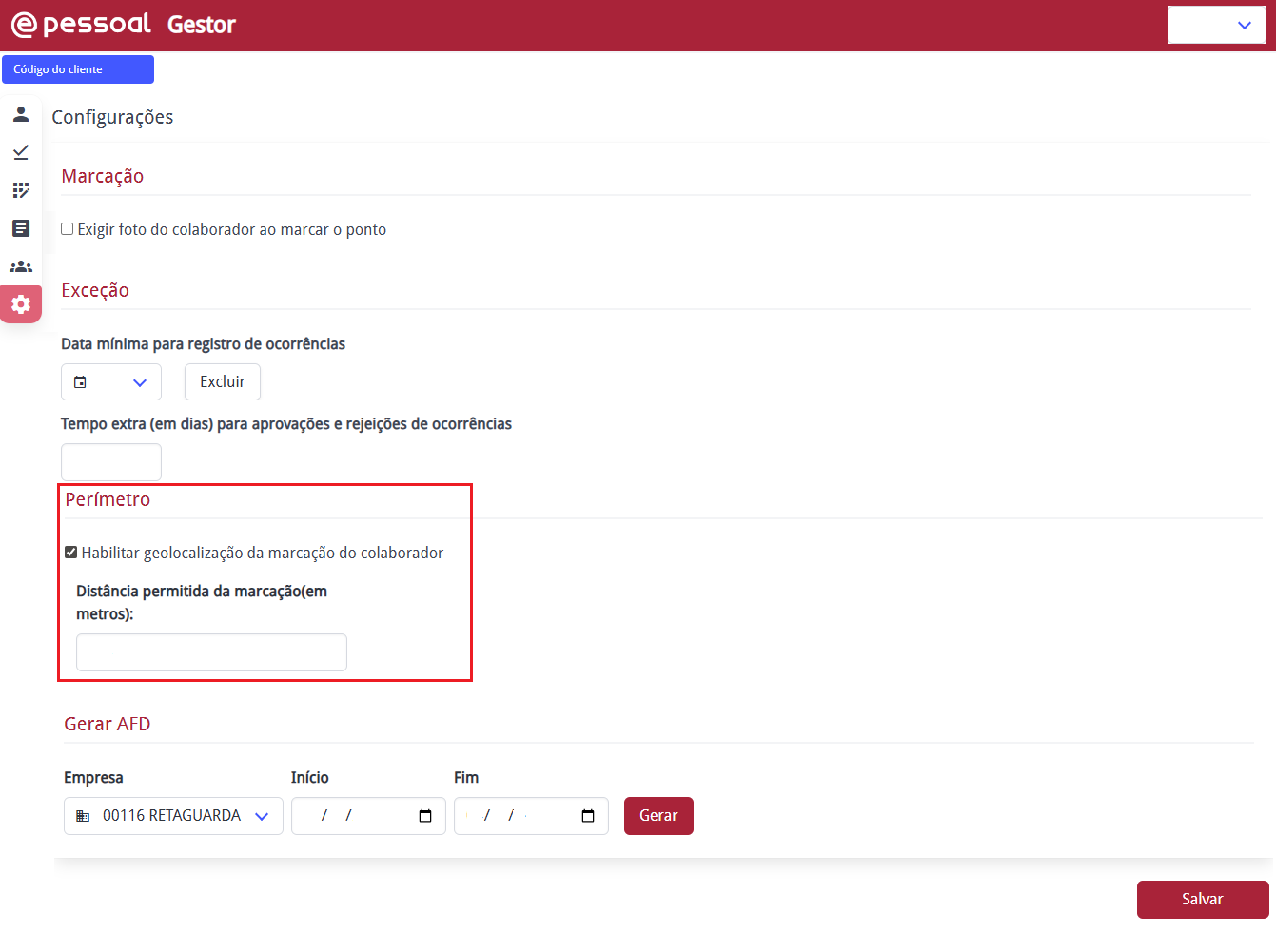
Perímetro
-
Na tela principal do ePessoal, clique na opção
-
Ajuste a opção perímetro conforme o necessário;
-
Habilitar geolocalização da marcação do colaborador. Ao marcar essa opção, será habilitado o campo para informar a distância permitida (em metros) da marcação;
-
Concluída as configurações, clique em Salvar.
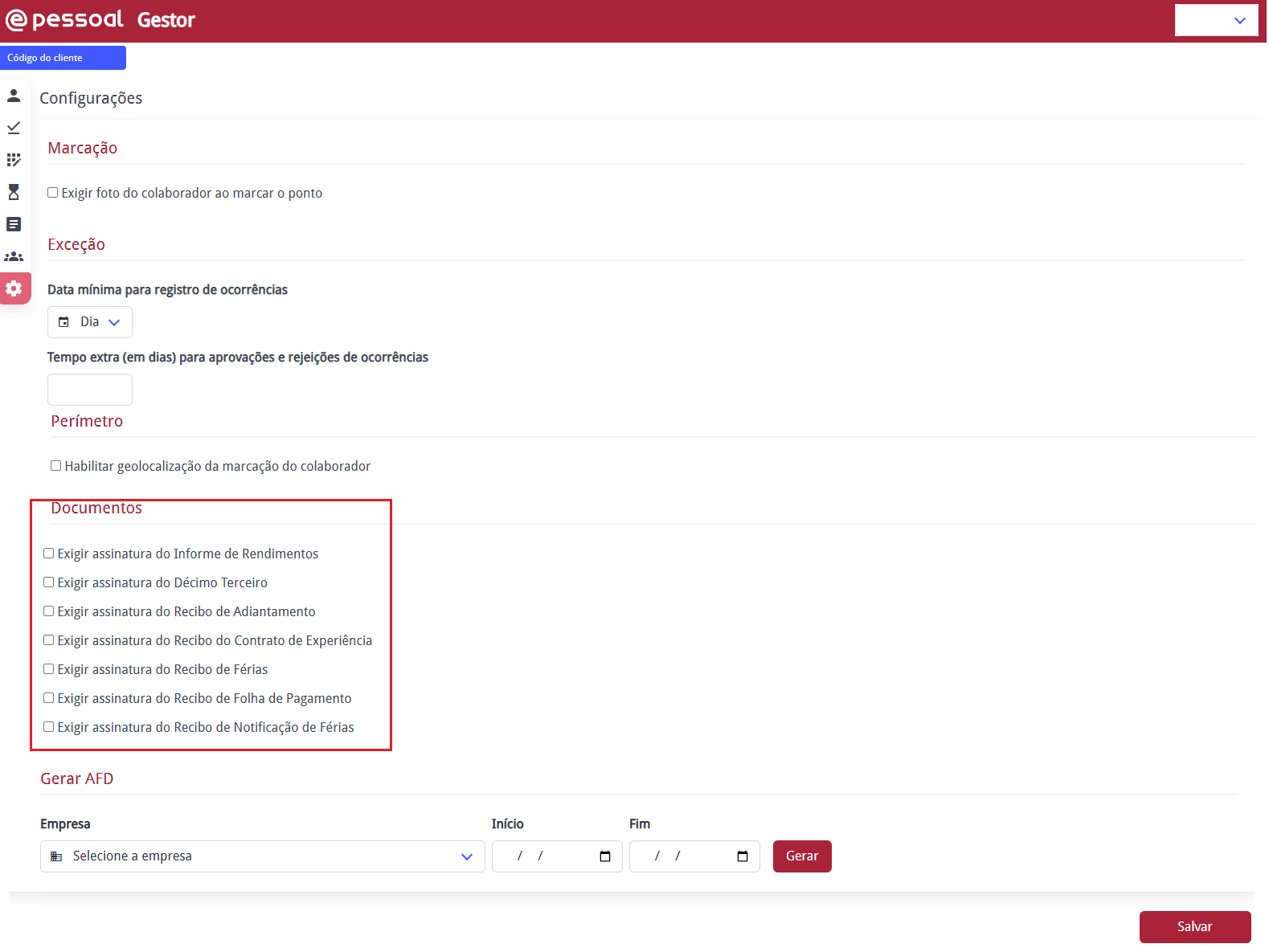
Documentos
-
Na tela principal do ePessoal, clique na opção
-
Ajuste a opção documentos conforme o necessário;
-
Concluída as configurações, clique em Salvar.
A opção documentos, se refere a configuração de exigência da assinatura nos documentos integrados do sistema Departamento Pessoal.
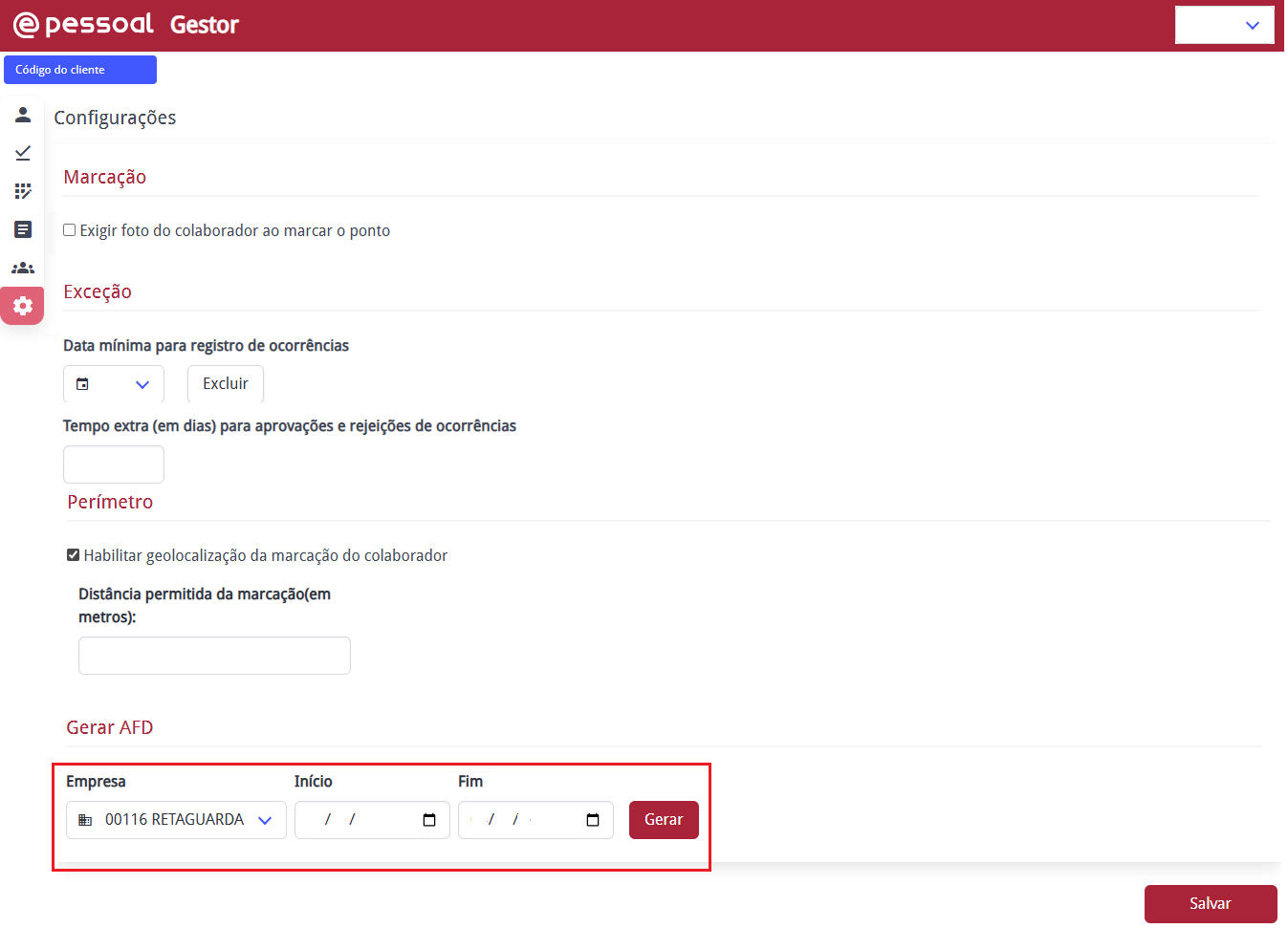
Gerar AFD
-
Na tela principal do ePessoal, clique na opção
-
Selecione a empresa;
-
Informe a data de início e fim, para geração do arquivo AFD;
-
Clique em Gerar.