Ponto por Exceção - ePessoal Gestor
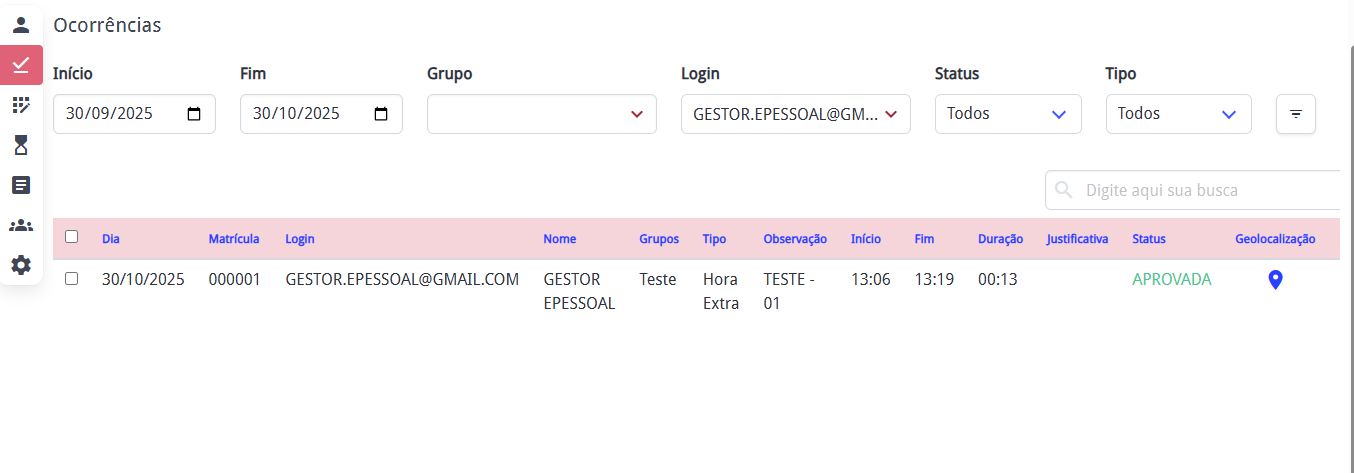
Nesta seção, o Gestor tem uma visão completa e a capacidade de gerenciar as ocorrências de Horas Extras, Faltas e Atrasos dos seus colaboradores que trabalham com Ponto por Exceção, onde poderá aprovar ou não determinada ocorrência.
Utilize as opções de filtragem para encontrar rapidamente as informações de que precisa.
O Gestor, poderá analisar os detalhes de cada pendência, adicionar um parecer como gestor e tomar as decisões necessárias para tratar todas as situações de forma eficiente e transparente.
Configuração inicial
-
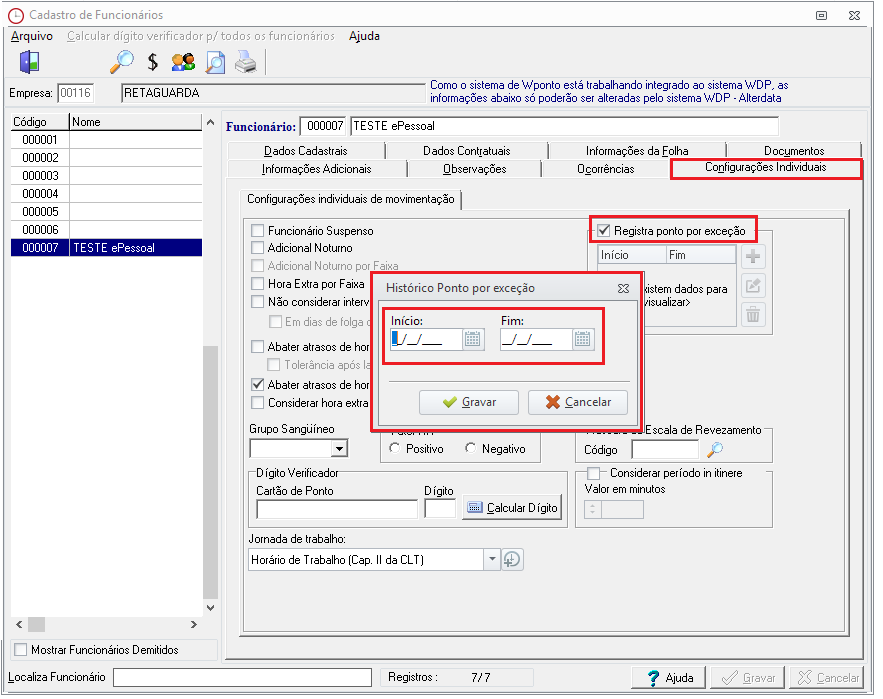
No sistema Ponto Eletrônico > Cadastro > Funcionário;
-
Localize o funcionário e clique na aba Configurações Individuais;
-
Clique na opção "Registra ponto por exceção";
-
Informe o Período que o funcionário irá iniciar o ponto por exceção e clique em Gravar.
Marcação por Exceção do Funcionário no ePessoal
-
O Funcionário acessa o ePessoal > Exceções > Adicionar;
-
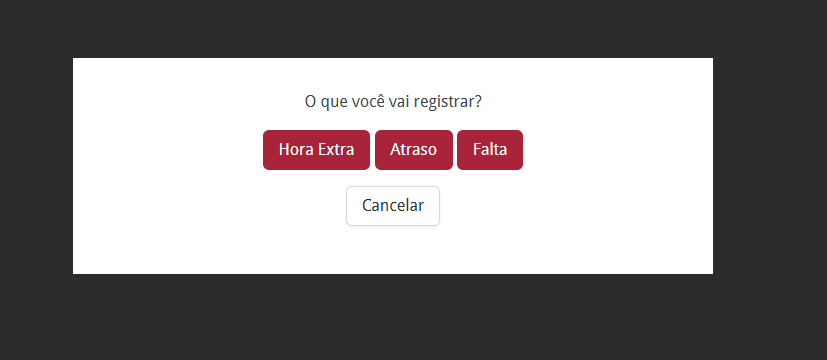
Após, habilitará os campos Hora Extra, Atraso e Falta;
-
Selecione a opção desejada.
-
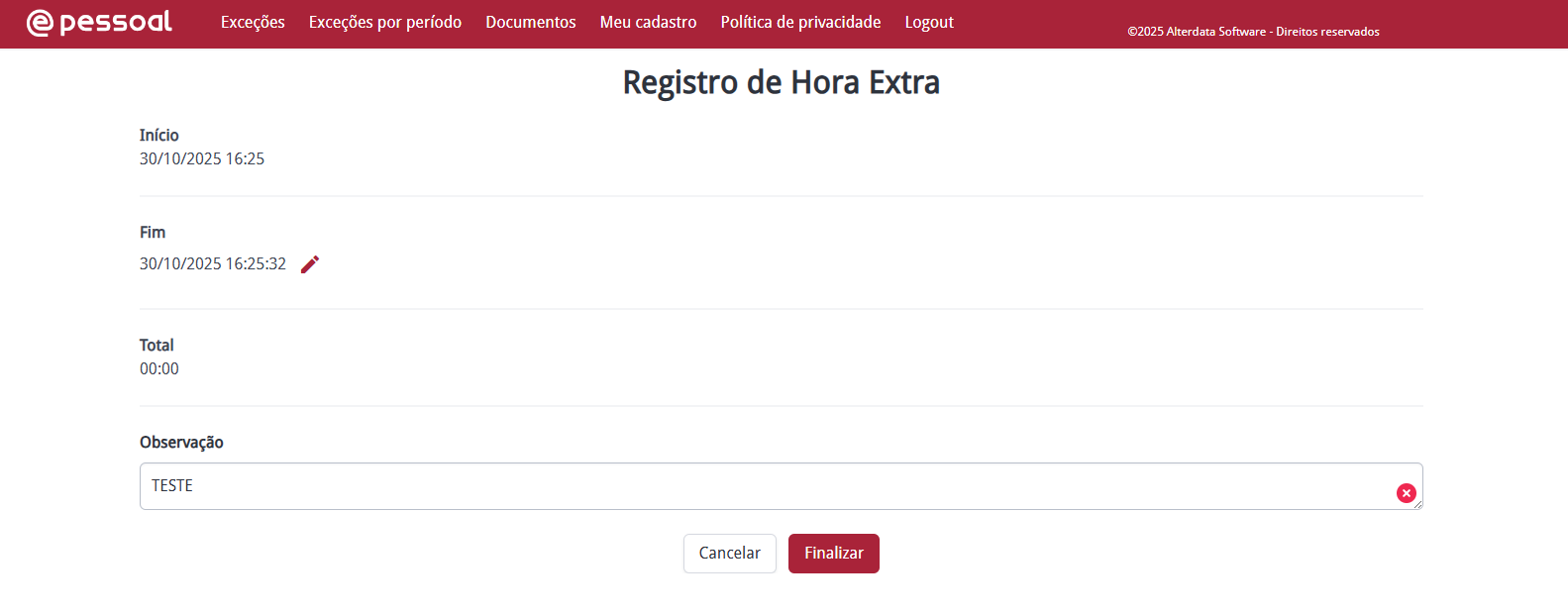
Após selecionar uma das opções acima, aparecerá essa tela mostrando o Horário de início;
-
Informe uma Observação e clique em Iniciar;
-
Após clique em Finalizar.
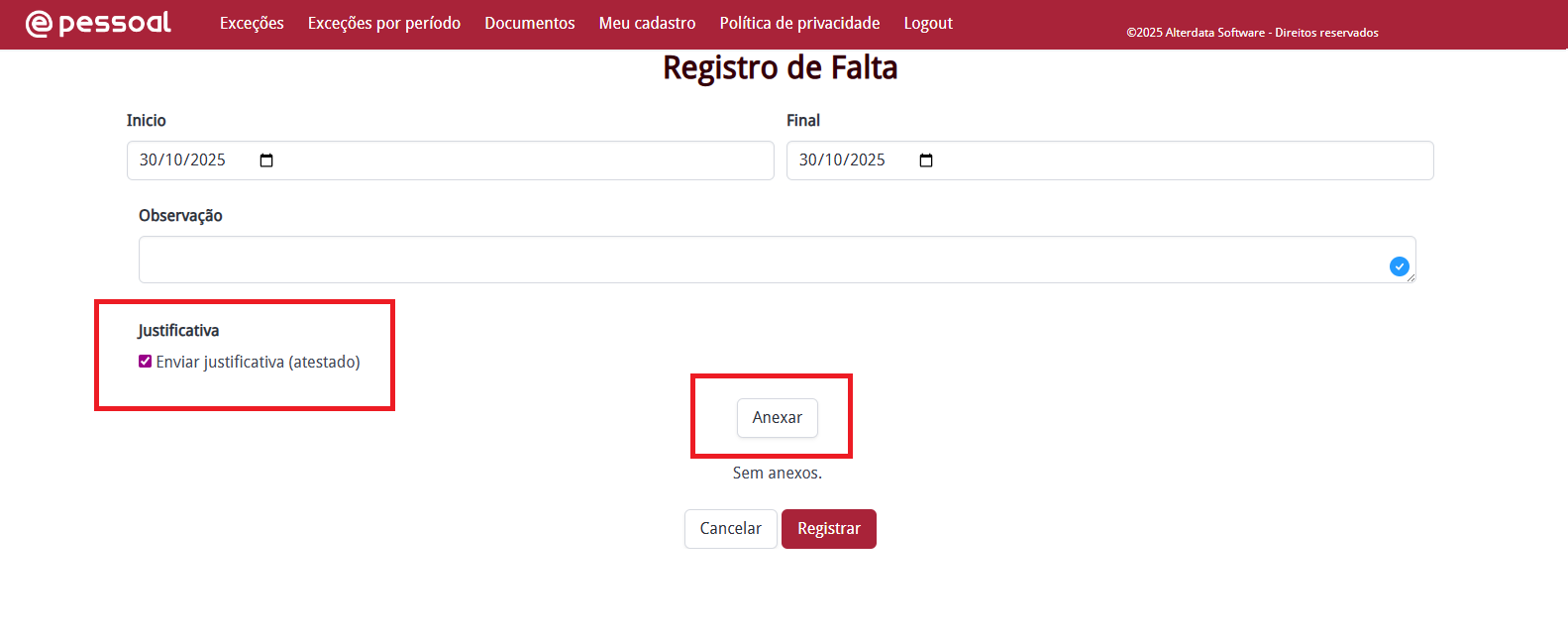
Ao selecionar a opção de Falta, é habilitada a opção de Enviar Justificativa (atestado).
Logo abaixo temos o campo de Anexar, onde é possível anexar a imagem da justificativa.
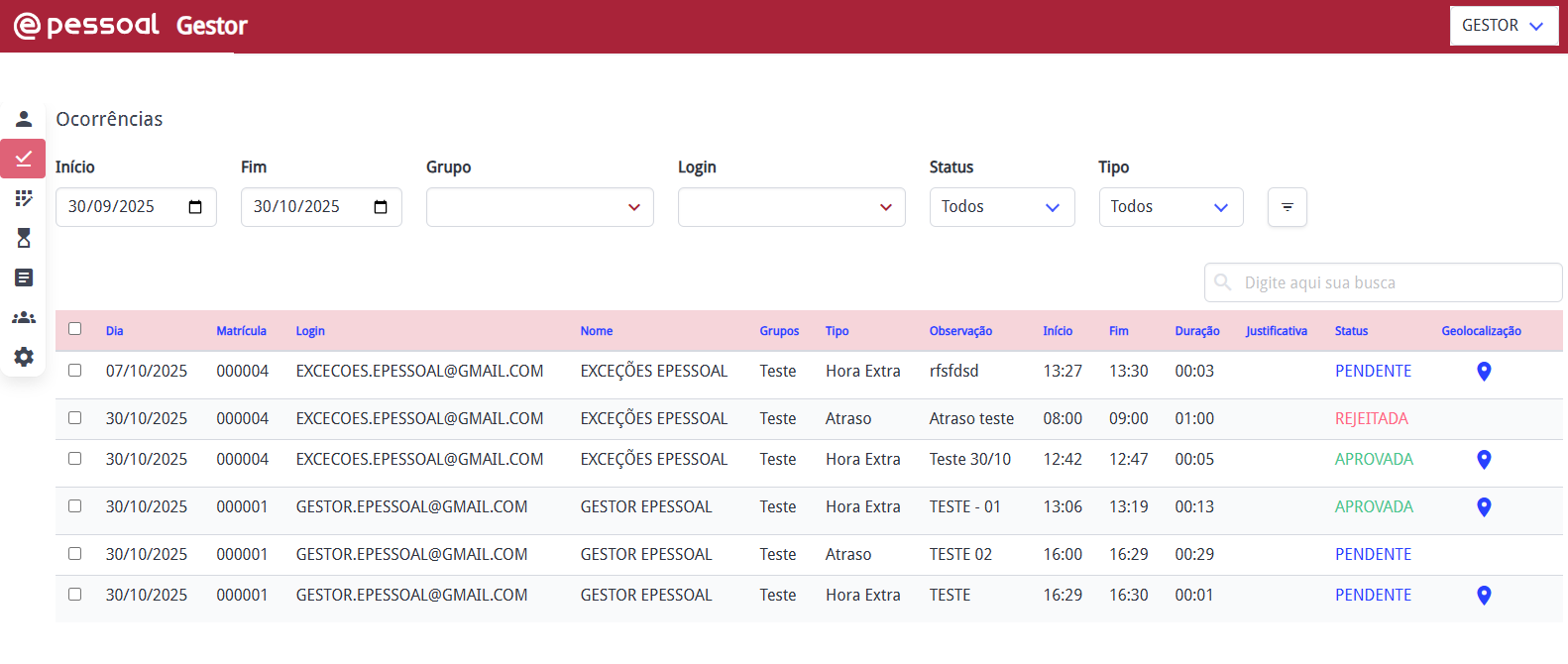
Gestor - Como Localizar a Ocorrência
-
Na tela principal do ePessoal, clique na aba

-
Filtre

-
No campo Digite sua busca, informe um dado da ocorrência, como Matrícula, Nome ou Dia.
Alterar Status da Ocorrência
-
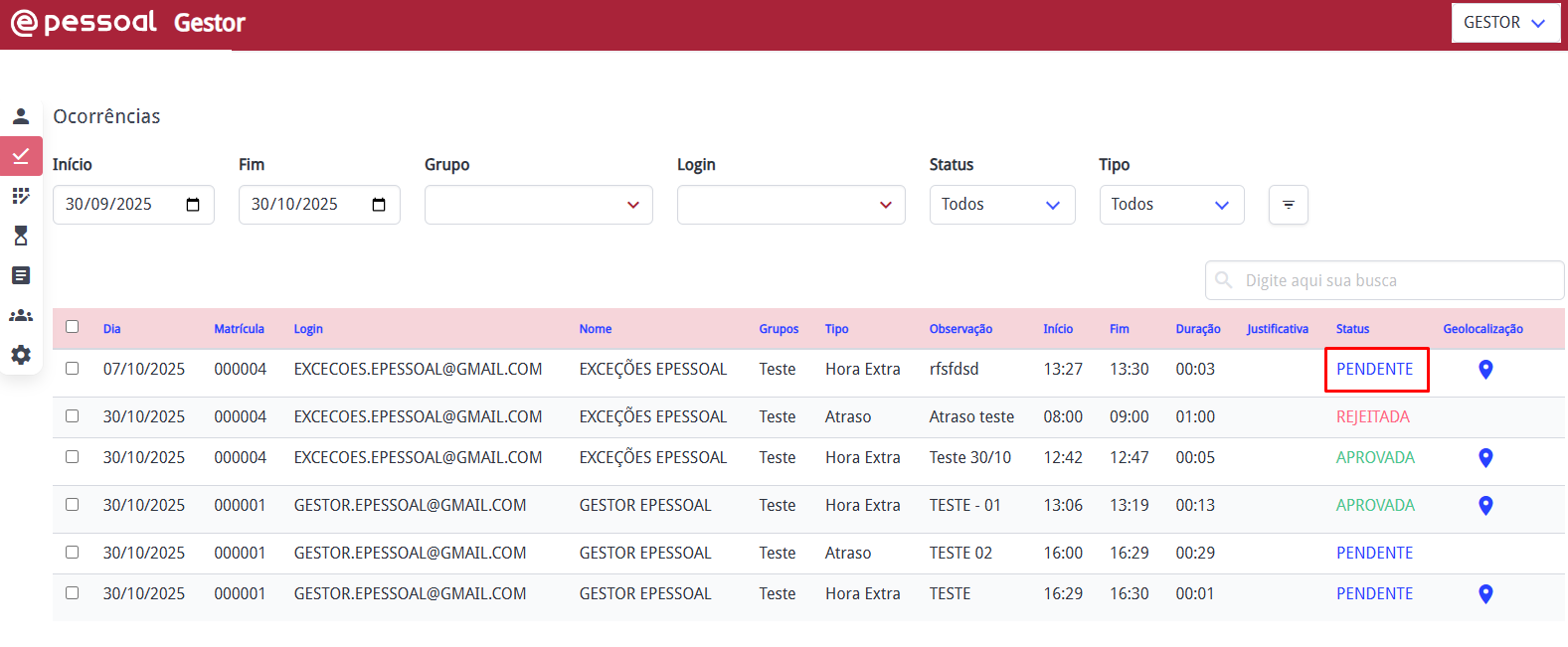
Localize a ocorrência;
-
Clique em Status da ocorrência;
-
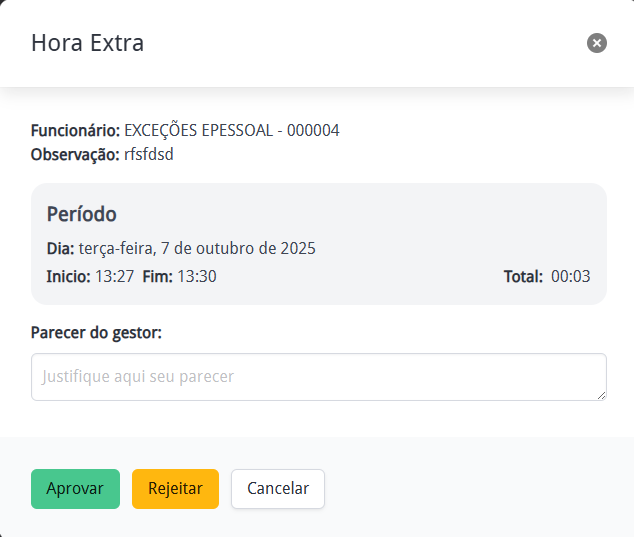
Informe o Parecer do gestor;
-
Clique no status que deseja atribuir à ocorrência:


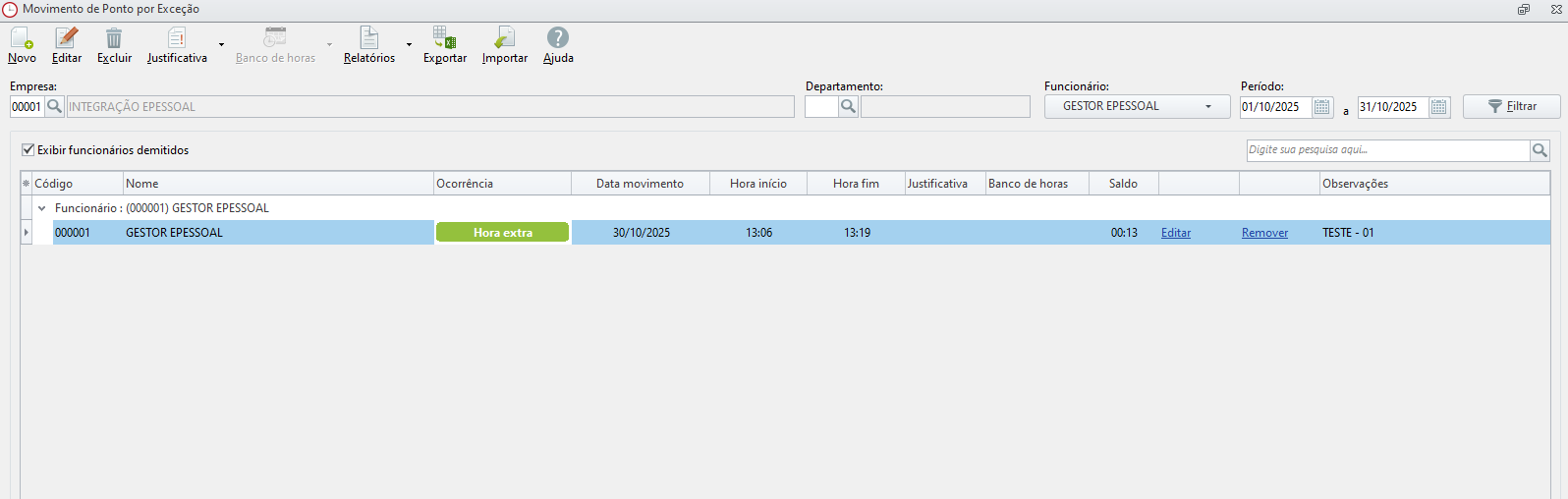
As ocorrências de ponto por exceção autorizadas pelo gestor serão exibidas de forma automática no Ponto Eletrônico > aba Ponto > Movimento de Ponto por Exceção.