Nesta seção, você tem acesso e controle sobre todas as marcações de ponto. É possível filtrar e visualizar as marcações de acordo com as necessidades da empresa.
Além disso, a plataforma oferece recursos para garantir a integridade e sincronização dos dados, permitindo o reenvio de marcações para o Ponto Eletrônico. Você também pode acessar detalhes adicionais de cada registro, facilitando a auditoria e o acompanhamento.
Localizar Marcação
-
Na tela principal do ePessoal, clique na opção

-
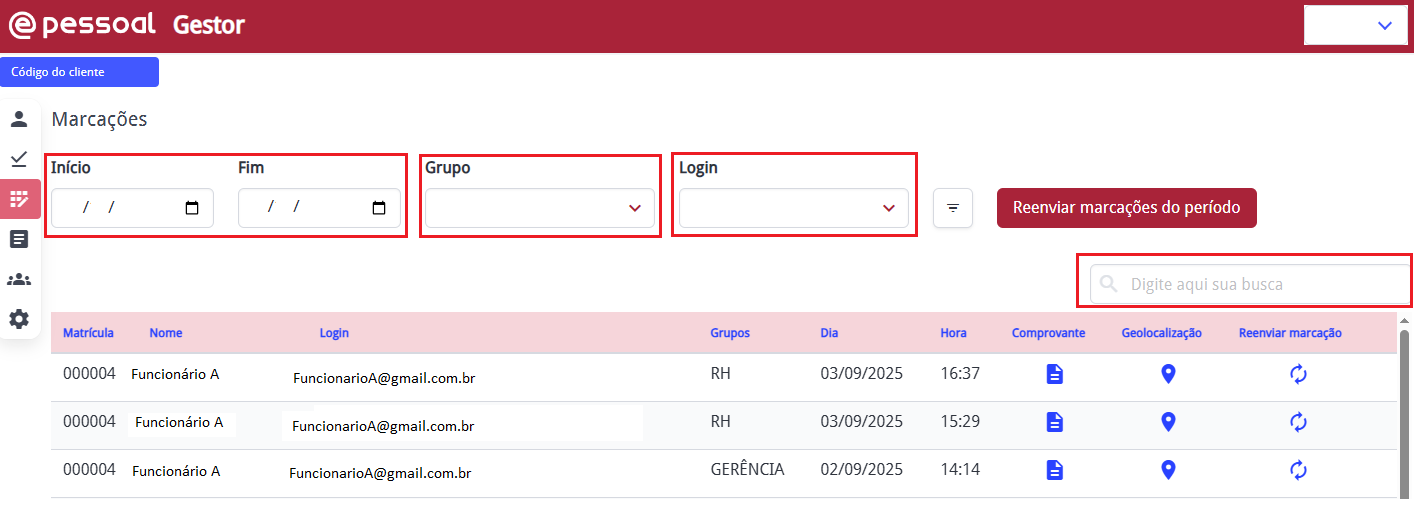
Filtre por período, Grupo ou Login, conforme o necessário;
-
E no campo Digite sua busca, informe dados da ocorrência, como Matrícula, Nome ou Dia;
Verificar Comprovante da Marcação
-
Na tela principal do ePessoal, clique na opção
-
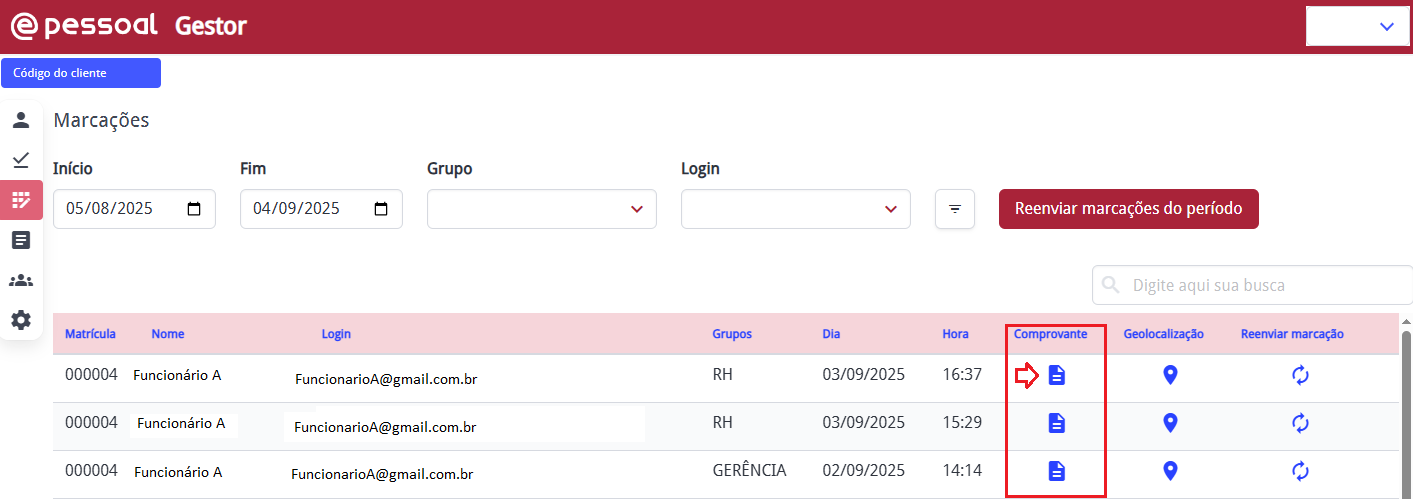
Localize a marcação;
-
Clique em comprovante;
-
Será demonstrado o comprovante do Registro de Ponto do Trabalhador.
Verificar Geolocalização da Marcação
-
Na tela principal do ePessoal, clique na opção
-
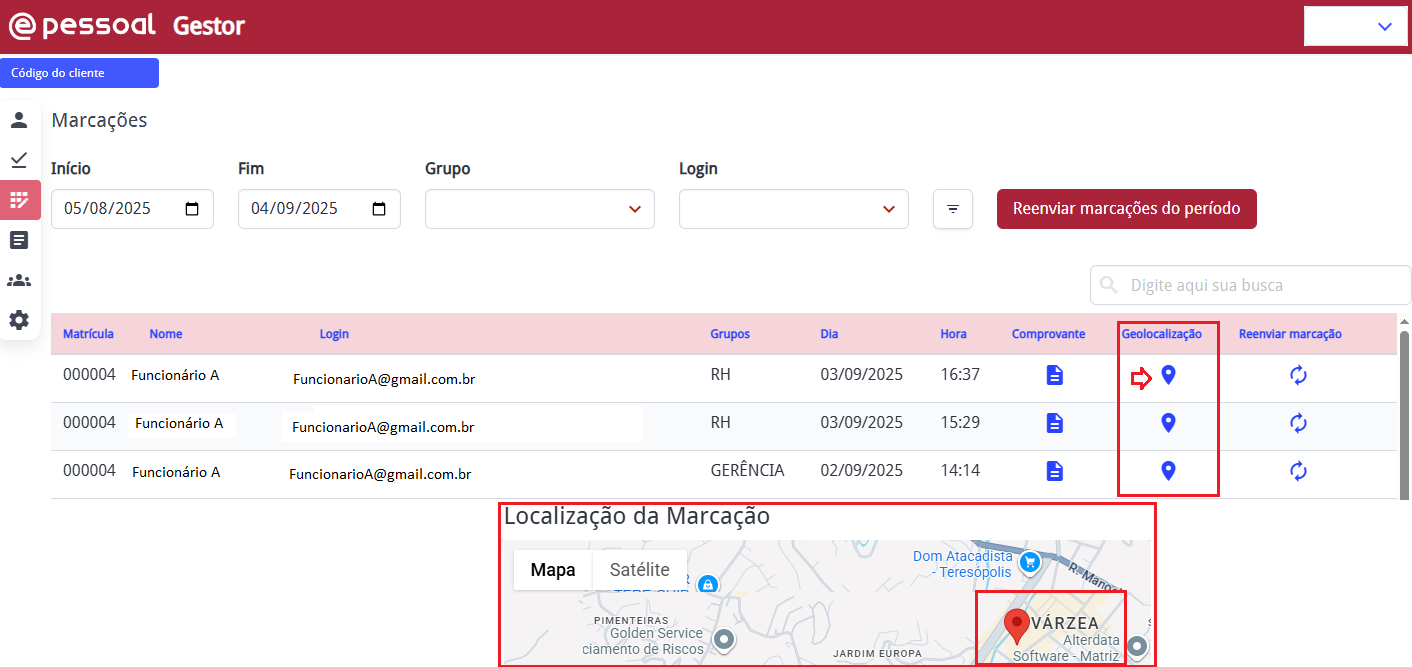
Localize a marcação;
-
Clique em geolocalização;
-
Será aberto o mapa;
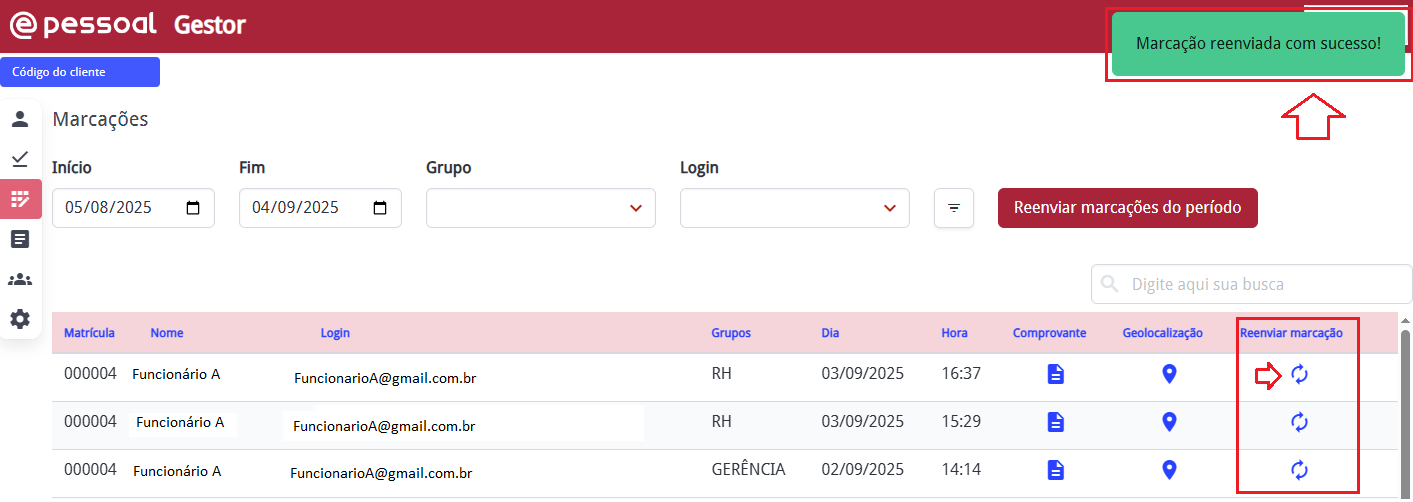
Reenviar Marcação
-
Na tela principal do ePessoal, clique na opção
-
Localize a marcação;
-
Clique em reenviar marcação;
-
Será reenviada a marcação do dia, para o Wponto.
Reenviar Todas as Marcações do Período
-
Na tela principal do ePessoal, clique na opção
-
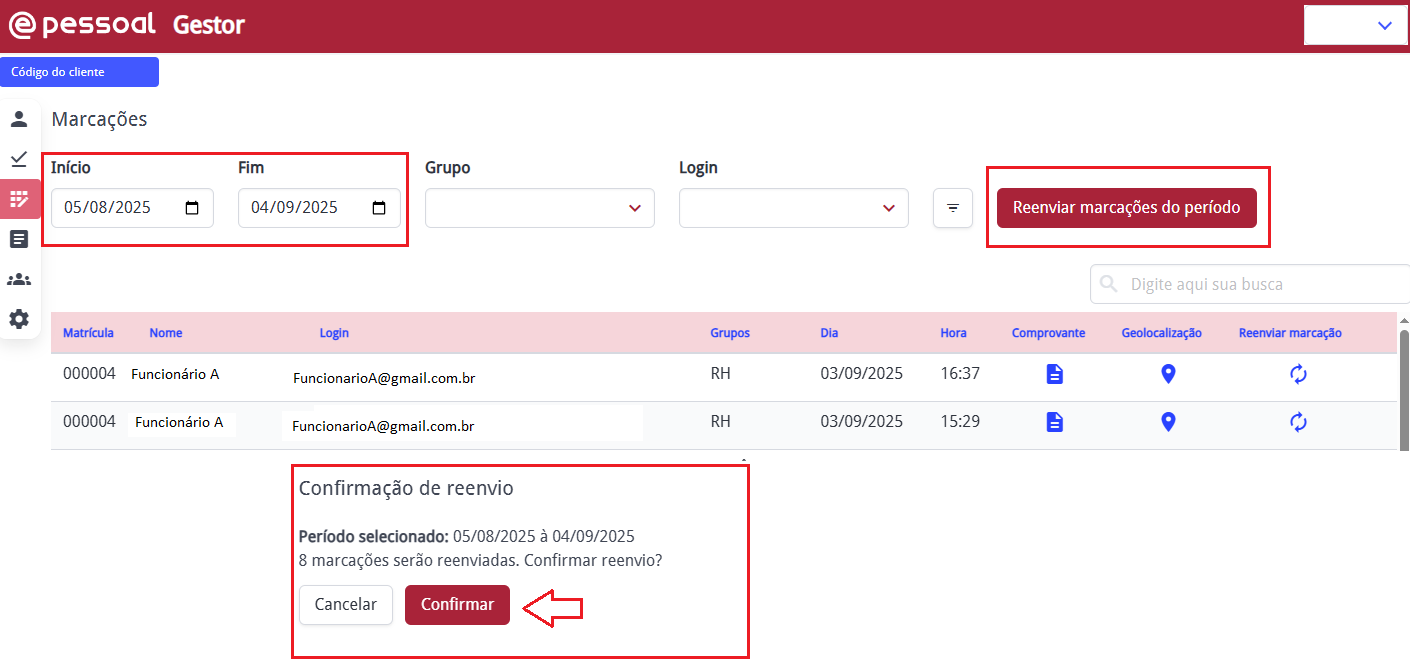
Preencha os campos de período, início e fim;
-
Filtre as marcações do período;
-
Clique no botão Reenviar marcações do período;
-
E confirme o reenvio das marcações.